
Wer einen neuen PC für Zuhause oder das Homeoffice anschafft, steht häufig vor der Grundsatzfrage: ein All-in-One-PC mit integriertem Bildschirm oder ein klassischer Desktop-PC mit separatem Monitor. Beide Konzepte erfüllen ähnliche Aufgaben, unterscheiden sich aber konstruktiv deutlich. Beim All-in-One sitzen Mainboard, Prozessor, Massenspeicher und Kühlung im Monitorgehäuse, Stromversorgung und Kabelmanagement folgen dem Ziel eines kompakten Arbeitsplatzes. Beim Desktop-PC sind Komponenten in einem eigenständigen Gehäuse untergebracht; Monitor, Peripherie und oft auch Audio sind getrennt. Diese Unterschiede wirken sich direkt auf Platzbedarf, Geräuschentwicklung, Anschluss- und Erweiterungsoptionen, Wärmeabfuhr sowie auf Wartung und Reparatur aus. In der Praxis geht es daher weniger um ein pauschales „besser“, sondern um die Frage, welche Bauform zu den eigenen Anforderungen an Nutzungsdauer, Aufrüstbarkeit, Servicefähigkeit und Arbeitsplatzbedingungen passt.
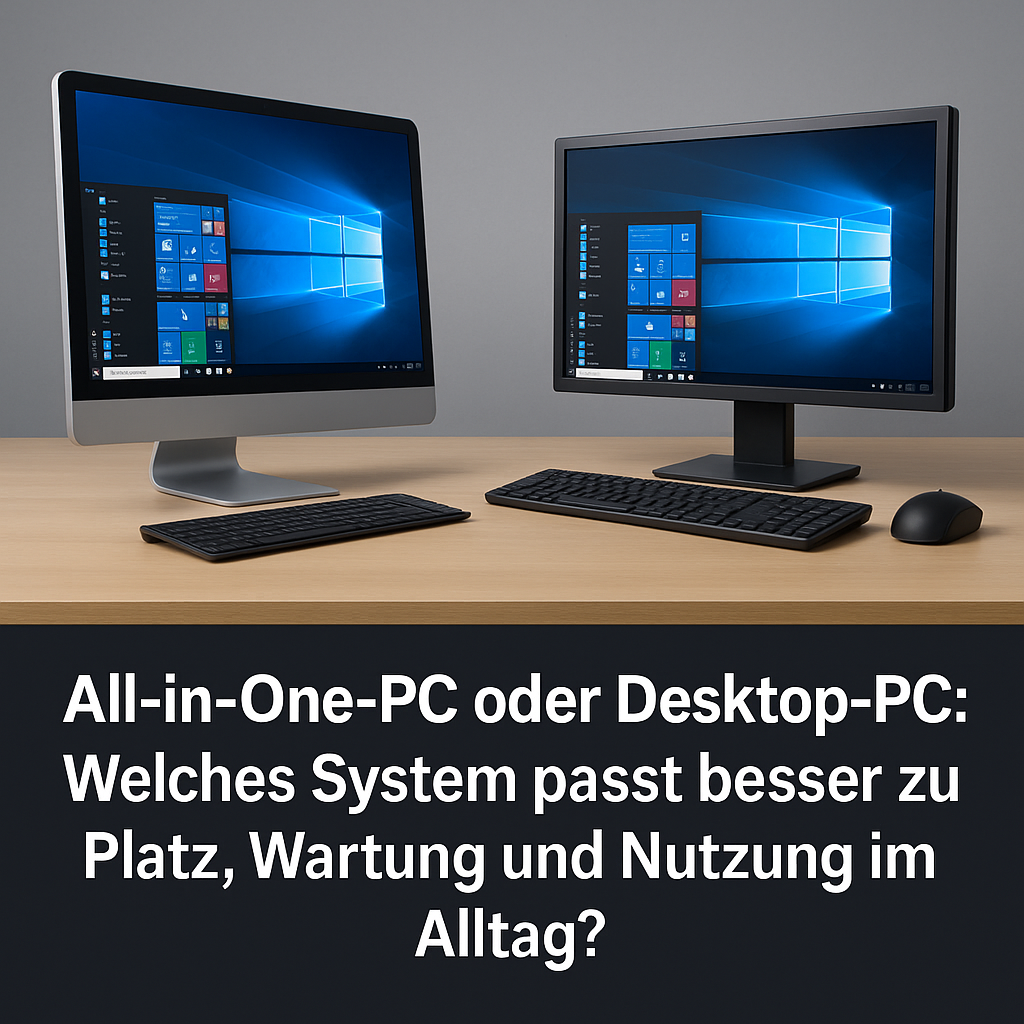
Grundprinzip und Konstruktion: Was einen All-in-One-PC technisch ausmacht und wie sich Desktop-Systeme aufbauen
All-in-One-PCs und klassische Desktop-PCs erfüllen dieselbe Grundaufgabe: Rechenleistung, Massenspeicher, Arbeitsspeicher und Grafik müssen mit Ein- und Ausgabegeräten zusammenarbeiten. Der entscheidende Unterschied liegt in der Bauform. Beim All-in-One-PC sind Display und Rechner in einem gemeinsamen Gehäuse integriert; beim Desktop-System sind Monitor und PC voneinander getrennte Komponenten. Diese Konstruktionsentscheidung prägt das Innenleben, die Strom- und Wärmebilanz, die Schnittstellenführung und letztlich auch die Art, wie Komponenten gewartet oder getauscht werden können.
All-in-One-PC: Integration von Display, Mainboard und Stromversorgung
Ein All-in-One-PC nutzt das Monitorgehäuse als Chassis für nahezu die gesamte Rechnertechnik. Mainboard, CPU, RAM, SSD und häufig auch Lautsprecher, Webcam sowie Mikrofone sitzen hinter dem Panel. Um Gehäusetiefe und Gewicht zu begrenzen, kommen oft flache Platinenlayouts und kompakte Kühllösungen zum Einsatz. Viele Modelle orientieren sich technisch an Notebook-Plattformen: mobile Prozessoren, SO-DIMM-RAM und M.2-SSDs sind verbreitet, ebenso integrierte Grafik. Eine dedizierte GPU ist möglich, aber wegen Platz, Abwärme und Strombudget seltener und meist leistungsklassenseitig begrenzt.
Die Stromversorgung ist je nach Herstellerkonzept intern (wie beim klassischen PC-Netzteil, jedoch kompakter) oder extern über ein Netzteil im Stil eines Laptop-Adapters gelöst. Externe Netzteile reduzieren die Wärmelast im Gehäuse, verschieben aber Bauteile nach außen. Bei der Kühlung dominiert ein kompaktes Heatpipe- und Radiallüfter-Design, das für definierte Luftkanäle optimiert ist. Dadurch kann ein All-in-One im Leerlauf sehr leise sein, erreicht unter Dauerlast jedoch schneller thermische Grenzbereiche, weil Luftvolumen und Kühlkörperreserven naturgemäß kleiner ausfallen.
Klassischer Desktop-PC: Modulare Baugruppen im separaten Gehäuse
Ein Desktop-System trennt Display und Recheneinheit vollständig. Im PC-Gehäuse sitzen Mainboard, Netzteil, Laufwerke und Erweiterungskarten mit standardisierten Formfaktoren (typisch ATX, Micro-ATX oder Mini-ITX). Diese Standards sorgen für viel Spielraum bei der Auswahl von CPU-Kühlern, Gehäuselüftern, Grafikkartenlängen oder Netzteil-Leistungsklassen. Die thermische Auslegung profitiert von größerem Luftvolumen und mehreren Lüfterpositionen, was nicht nur hohe Spitzenlast, sondern auch dauerhaft anliegende Rechenlast besser beherrschbar macht.
Die Modularität zeigt sich außerdem an den Schnittstellen: Der Monitor hängt per HDMI, DisplayPort oder USB-C am PC, Eingabegeräte per USB oder Bluetooth. Intern stehen PCIe-Steckplätze, mehrere M.2- und SATA-Anschlüsse sowie RAM-Bänke bereit. Reparaturen erfolgen oft komponentenweise: ein defektes Netzteil, ein Lüfter oder eine SSD lässt sich unabhängig vom Monitor tauschen. Gleichzeitig bedeutet die Trennung, dass zwei Geräteklassen gepflegt werden: Monitor separat, Rechner separat.
Bauteile und typische Unterschiede auf einen Blick
| Komponente / Merkmal | All-in-One-PC (typisch) | Desktop-PC (typisch) |
|---|---|---|
| Mainboard-Layout | herstellerspezifisch, platzoptimiert, oft notebooknah | standardisierte Formfaktoren (ATX/Micro-ATX/Mini-ITX) |
| Arbeitsspeicher | häufig SO-DIMM, je nach Modell begrenzt erweiterbar | DIMM, meist mehrere Slots und hohe Kapazitäten möglich |
| Massenspeicher | meist M.2-SSD, teils zusätzlicher 2,5″-Schacht | M.2 und SATA in größerer Zahl, einfache Nachrüstung |
| Grafik | oft iGPU; dedizierte GPU eher selten und thermisch limitiert | dedizierte Grafikkarten in großer Auswahl, später tauschbar |
| Netzteil | externes Netzteil oder kompakte interne Lösung | internes ATX/SFX-Netzteil, frei dimensionierbar |
| Display | fest integriert; Ausfall betrifft das Gesamtgerät | separat; Monitor unabhängig austauschbar |
Konstruktive Folgen: Wärmemanagement, Servicezugang und Verkabelung
Aus der Integration ergeben sich klare technische Trade-offs. Ein All-in-One-PC reduziert sichtbare Kabel, weil Monitor und Rechner intern verbunden sind; typischerweise bleiben nur Strom, optional Ethernet und Peripherieanschlüsse. Gleichzeitig liegt die gesamte Wärmequelle unmittelbar hinter dem Display. Moderne Panels und Gehäusematerialien verkraften das, dennoch muss die Luftführung sehr präzise ausgelegt sein. Staub sammelt sich in engen Lamellenstrukturen schneller als in großen Tower-Kühlern, und die Reinigung erfordert je nach Modell mehr Demontageaufwand.
Beim Desktop-System verteilt sich die Wärme im Gehäuse, und Lüfter sowie Filter sind oft ohne Spezialwerkzeug erreichbar. Servicearbeiten sind dadurch häufig schneller: ein defekter Gehäuselüfter, ein CPU-Kühler oder eine zusätzliche SSD werden über standardisierte Schraubpunkte und Steckplätze eingebunden. Der Preis dieser Servicefreundlichkeit ist die höhere Komplexität in der Umgebung: mehr Stellfläche für Gehäuse und Monitor, dazu mehr Kabel (Strom für Monitor und PC, Videokabel, gegebenenfalls Audio).
Welche technischen Designziele beide Konzepte verfolgen
Technisch lässt sich die Konstruktion auf unterschiedliche Zielsysteme zurückführen. All-in-One-PCs priorisieren Integration, geringe Stellfläche und ein geschlossenes Produktdesign, häufig mit Fokus auf Alltags- und Office-Workloads sowie moderater Dauerlast. Desktop-PCs priorisieren Austauschbarkeit, Skalierbarkeit und thermische Reserven; dafür akzeptieren sie mehr Volumen und eine sichtbare Geräteaufteilung. Diese Ziele spiegeln sich in der Komponentenwahl, der Anzahl interner Steckplätze und dem mechanischen Zugang zu Verschleißteilen wie Lüftern oder Laufwerken wider.
- Integrationsgrad: All-in-One kombiniert Panel, Rechner und häufig Peripherie (Webcam/Lautsprecher) in einem Gehäuse; Desktop trennt Monitor und PC konsequent.
- Komponentenstandardisierung: Desktop nutzt verbreitete Standards (z. B. ATX, PCIe), All-in-One setzt häufiger auf herstellerspezifische Mechanik und kompakte Plattformen.
- Kühl- und Leistungsbudget: All-in-One arbeitet mit engeren thermischen Grenzen und kompakten Kühlern; Desktop kann größere Kühler, mehr Luftdurchsatz und höhere Dauerlast besser abführen.
- Ausfall- und Tauschlogik: Beim All-in-One betrifft ein Panel- oder Netzteilproblem oft das Gesamtgerät; beim Desktop sind Monitor, Netzteil, Laufwerke und Erweiterungskarten getrennt ersetzbar.
Damit ist die Basis für die spätere Gegenüberstellung gelegt: Die äußere Form ist keine reine Designfrage, sondern Ausdruck einer technischen Gesamtarchitektur. Sie bestimmt, wie eng Komponenten gepackt werden, welche Standards genutzt werden können und wie viel Spielraum bei Wärme, Wartung und Austausch im Alltag tatsächlich bleibt.
Anwendervergleich: Platzbedarf, Anschlüsse, Lautstärke, Wartung/Reparatur und Erweiterbarkeit im Alltag
Platzbedarf und Arbeitsumgebung: Stellfläche, Kabelführung, Ergonomie
Der sichtbarste Unterschied im Alltag liegt im Footprint. Ein All-in-One-PC bündelt Rechner und Bildschirm in einem Gehäuse, wodurch am Arbeitsplatz nur Monitorstandfuß und Peripherie verbleiben. Das reduziert Stellfläche auf dem Tisch, vereinfacht die Kabelführung und wirkt in kleinen Arbeitsbereichen oft aufgeräumter. Praktisch relevant ist dabei weniger die reine Breite des Displays als die Tiefe: Viele All-in-One-Geräte benötigen nur wenige Zentimeter Abstand zur Wand, während ein Desktop-Setup mit separatem Monitor plus Tower häufig zusätzliche Tiefe für Kabel, Steckdosenleiste und Luftzirkulation einplant.
Beim klassischen Desktop-PC verteilt sich die Hardware auf mehrere Komponenten. Der Tower kann unter oder neben dem Tisch stehen; damit lässt sich die Tischfläche für Unterlagen, Docking-Stationen oder Audio-Equipment freihalten. Gleichzeitig steigt die Komplexität: Monitor, PC, eventuell externe Lautsprecher und weitere Geräte benötigen jeweils eigene Leitungen. Ergonomisch bietet der Desktop Vorteile, wenn der Monitor gezielt ausgewählt oder später ersetzt werden soll (Größe, Paneltyp, Höhenverstellung). All-in-One-Geräte sind zwar häufig neigbar und teils höhenverstellbar, doch die Displaywahl bleibt an das Gerät gebunden.
Bei den Anschlüssen entscheidet nicht das Konzept allein, sondern die jeweilige Geräteklasse. Typisch ist dennoch: All-in-One-PCs bieten oft eine solide Grundausstattung, setzen aber wegen Platz, Design und interner Verdrahtung häufiger auf eine begrenzte Anzahl gut erreichbarer Ports (USB-A/USB-C, Audio, LAN) und verlagern Erweiterungen auf USB-Hubs oder Thunderbolt/USB4-Docks. Bei Desktop-PCs steht deutlich mehr Rückseitenfläche zur Verfügung; zusätzliche Ports ergeben sich außerdem aus Mainboard und Erweiterungskarten. Das zahlt sich aus, wenn viele dauerhafte Verbindungen genutzt werden (Drucker, Scanner, Webcam, Audio-Interface, mehrere Massenspeicher).
Für Multi-Monitor-Betrieb ist die Lage gemischt. All-in-One-Geräte besitzen naturgemäß ein fest integriertes Hauptdisplay; zusätzliche Monitore funktionieren nur, wenn ein Videoausgang vorhanden ist und die Grafikeinheit die gewünschte Auflösung sowie Bildwiederholrate unterstützt. Desktop-PCs sind hier im Vorteil, weil sich mit dedizierten Grafikkarten oder Mainboards mit mehreren Display-Ausgängen einfacher auf zwei oder drei Displays erweitern lässt.
| Kriterium im Alltag | All-in-One-PC | Klassischer Desktop-PC |
|---|---|---|
| Typische Anschlussdichte | häufig ausreichend, aber begrenzte Portanzahl; Erweiterung oft über Dock/Hub | meist viele Ports; zusätzliche Anschlüsse über PCIe-Karten möglich |
| Multi-Monitor-Optionen | zusätzliche Displays abhängig von vorhandenen Videoausgängen | sehr flexibel, insbesondere mit dedizierter GPU |
| Peripherie dauerhaft angeschlossen | bei vielen Geräten schnell unübersichtlich ohne Hub | gut handhabbar, da mehr Rückseitenports und Platz für Kabelmanagement |
| Austausch Monitor | Monitor fest integriert; Tausch bedeutet meist Geräteaustausch | Monitor unabhängig vom PC austauschbar |
Lautstärke, Wärme und Aufstellort: Hörbarkeit unter Last
Die Geräuschkulisse hängt im Kern von Kühlkonzept, Leistungsaufnahme und Lüfterprofil ab. All-in-One-PCs arbeiten mit kompakten Kühlkörpern und schlanken Lüftern; im Leerlauf sind sie häufig sehr leise, unter anhaltender Last steigt die Drehzahl jedoch schneller an, weil weniger thermische Masse und weniger Gehäusevolumen zur Verfügung stehen. Die Schallquelle befindet sich zudem auf Augen- und Ohrhöhe, wodurch ein gleiches Geräusch subjektiv präsenter wirken kann.
Ein Desktop-PC kann lauter oder leiser sein, bietet aber mehr Spielraum: größere Lüfter (z. B. 120/140 mm), großzügigere Luftwege, entkoppelte Montage und leistungsfähigere Kühler senken bei passender Konfiguration die Drehzahlen. Der Aufstellort unter dem Tisch reduziert die direkte Wahrnehmung zusätzlich. Umgekehrt können leistungsstarke Grafikkarten oder schlecht abgestimmte Gehäuse ebenfalls deutlich hörbar werden. Für ruhige Arbeitsumgebungen zählt daher die konkrete Kombination aus Komponenten, nicht nur die Gerätegattung.
Wartung und Reparatur: Zugänglichkeit, typische Defekte, Ausfallrisiko im Betrieb
Im laufenden Betrieb zeigt sich ein klarer konstruktiver Unterschied: Beim Desktop-PC bleibt nahezu jede Komponente separat zugänglich. Staubfilter lassen sich reinigen, Lüfter können einzeln getauscht werden, Netzteil und Massenspeicher sind in vielen Gehäusen ohne Spezialwerkzeug erreichbar. Das senkt den Aufwand für einfache Wartung und beschleunigt Reparaturen, weil Fehlerquellen modular eingegrenzt werden können.
All-in-One-PCs sind oft dichter gebaut. Das Öffnen erfordert je nach Modell spezielles Werkzeug, teils Klebeverbindungen oder eine aufwendige Demontage des Displays. Wartungsfreundlich bleiben vor allem Geräte, die einen Zugriff auf RAM und SSD über Serviceklappen erlauben; viele Modelle beschränken diese Möglichkeiten jedoch. Ein weiterer Praxispunkt ist der gekoppelte Ausfall: Defekte am Display, am Netzteilmodul oder an der Hauptplatine betreffen bei All-in-One-Geräten meist das Gesamtsystem. Beim Desktop kann ein defekter Monitor unabhängig ersetzt werden; umgekehrt kann ein PC weiterlaufen, wenn der Monitor getauscht wird.
- Staub- und Lüfterpflege: Beim Desktop meist über Gehäusefilter und Standardlüfter lösbar; beim All-in-One häufig nur mit Teilzerlegung, wodurch die Wartung seltener durchgeführt wird.
- Massenspeicher austauschen: Desktop in der Regel unkompliziert (SATA, M.2); All-in-One je nach Servicezugang stark unterschiedlich, teils nur über interne Demontage erreichbar.
- Displaydefekt: Desktop: Monitor separat ersetzbar; All-in-One: Reparatur oft aufwendiger, weil Panel, Elektronik und Gehäuse eine Einheit bilden.
- Netzteil und Stromversorgung: Desktop-Netzteile sind Standardkomponenten; All-in-One nutzt häufig externe Netzteile oder interne Sonderformen, was die Ersatzteilbeschaffung modellabhängig macht.
Erweiterbarkeit und Aufrüsten: realistische Spielräume statt Wunschdenken
Erweiterbarkeit entscheidet sich daran, ob zentrale Leistungsbausteine austauschbar sind. Beim Desktop lassen sich CPU (plattformabhängig), RAM, SSD/HDD, Grafikkarte und zusätzliche Schnittstellenkarten typischerweise wechseln. Dadurch kann der PC über mehrere Jahre an neue Anforderungen angepasst werden, etwa durch mehr Arbeitsspeicher für virtuelle Maschinen, eine größere SSD oder eine neuere GPU für 3D-Anwendungen.
All-in-One-PCs sind bei CPU und GPU häufig durch Notebook-Komponenten oder verlötete Baugruppen eingeschränkt. Realistische Upgrades betreffen oft nur RAM (sofern nicht verlötet) und Massenspeicher (M.2-SSD, seltener 2,5-Zoll-Laufwerke). Externe Erweiterungen über USB-C/Thunderbolt/USB4 sind möglich, ersetzen aber nicht die interne Flexibilität: Eine externe GPU (eGPU) bleibt eine Nischenlösung mit Zusatzkosten, Dock-Abhängigkeit und Kompatibilitätsgrenzen. Im Alltag ist daher entscheidend, ob ein Gerät von Beginn an mit ausreichend Reserven gewählt wird oder ob regelmäßige, gezielte Aufrüstungen Bestandteil der Nutzungsstrategie sind.
Ein praktischer Nebeneffekt: Beim Desktop kann ein Teil-Upgrade den Charakter des Systems verändern, ohne den Monitor zu berühren. Beim All-in-One führt der Wunsch nach deutlich mehr Grafik- oder CPU-Leistung häufiger zu einem kompletten Geräteaustausch, selbst wenn das Display noch den Anforderungen entspricht.
Entscheidung anhand typischer Fragen und Irrtümer: Nutzungsdauer, Aufrüstpläne, Arbeitsplatzsituation und realistische Leistungserwartungen
Die Entscheidung zwischen All-in-One-PC und klassischem Desktop-PC fällt in der Praxis selten über einzelne Datenblätter, sondern über Randbedingungen: erwartete Nutzungsdauer, Planbarkeit von Upgrades, Arbeitsplatzsituation und die Frage, welche Leistung tatsächlich benötigt wird. In beiden Gerätekategorien existieren große Spannweiten – vom sparsamen Office-System bis zur sehr schnellen Workstation –, dennoch prägen Konstruktionsprinzipien typische Vor- und Nachteile, die sich aus Anwendersicht in wiederkehrenden Fragen ausdrücken.
Nutzungsdauer und Risikoabschätzung: Was passiert, wenn ein Teil ausfällt?
Bei längerer Nutzungsdauer gewinnt die Frage an Gewicht, wie gut sich das Gerät im Fehlerfall wieder in Betrieb nehmen lässt. Beim Desktop-PC sind Komponenten funktional getrennt. Fällt Monitor oder Netzteil aus, lässt sich jeweils nur das betroffene Teil ersetzen; die übrigen Bausteine bleiben nutzbar. Beim All-in-One-PC sind Display, Rechner und oft auch Netzteilintegration stärker gekoppelt. Ein Defekt am Panel, an der Hintergrundbeleuchtung oder an der internen Stromversorgung kann das gesamte Gerät wirtschaftlich unattraktiv machen, obwohl CPU und SSD technisch noch ausreichend wären.
Für planbare Mehrjahresnutzung spricht außerdem, dass Desktop-PCs mit Standardteilen arbeiten (ATX/SFX-Netzteile, DIMM-RAM, PCIe-Karten), während All-in-One-Modelle häufiger auf proprietäre Formfaktoren, verklebte Displayeinheiten oder sehr kompakte Kühllösungen setzen. Das muss kein Nachteil sein, erhöht aber die Abhängigkeit von Herstellerservice und Ersatzteilverfügbarkeit.
Aufrüstpläne: Welche Teile werden realistisch nachgerüstet?
Aufrüsten bedeutet im Alltag meist nicht „alles tauschen“, sondern gezielte Maßnahmen: mehr Arbeitsspeicher, größere SSD oder eine zusätzliche zweite SSD. In diesem Punkt kann ein All-in-One durchaus ausreichend flexibel sein, sofern er Wartungsklappen bietet und Standard-M.2-SSDs sowie SO-DIMM-RAM verwendet. Einschränkungen entstehen typischerweise bei CPU und GPU: Viele All-in-One-Geräte nutzen Notebook-Plattformen oder verlötete Bauteile, wodurch spätere Leistungssteigerungen stark begrenzt sind.
Beim Desktop-PC bleibt die Upgrade-Spanne deutlich größer: Grafikkarte, Netzteil, Kühler, zusätzliche Laufwerke und oft auch Mainboard/CPU lassen sich schrittweise erneuern. Das verschiebt Investitionen und verlängert Nutzungszyklen, erhöht aber Komplexität und Platzbedarf. Wer sicher weiß, dass während der Laufzeit keine Erweiterung über RAM/SSD hinaus geplant ist, hat bei einem All-in-One weniger Nachteile als häufig angenommen.
| Entscheidungsfrage | Tendenz (All-in-One vs. Desktop) |
|---|---|
| Geplantes Upgrade: nur RAM/SSD | All-in-One oft ausreichend, wenn zugänglich und nicht verlötet; Desktop ebenfalls problemlos |
| Geplantes Upgrade: Grafikkarte/Leistungssprung | Desktop klar im Vorteil (PCIe, Netzteil- und Kühlreserven) |
| Nutzungsdauer > 5 Jahre mit Reparatur-Option | Desktop meist besser kalkulierbar durch Modultausch; All-in-One abhängig von Ersatzteilen/Service |
| Arbeitsplatz sehr knapp oder wechselnde Stellplätze | All-in-One im Vorteil durch weniger Einzelteile und Kabel |
Arbeitsplatzsituation: Platz, Kabel, Ergonomie und Peripherie
Der Platzvorteil eines All-in-One entsteht vor allem durch die Reduktion sichtbarer Komponenten: ein Gerät statt Tower plus Monitor. Das wirkt sich besonders auf schmale Schreibtische, Empfangstheken oder wechselnde Arbeitsplätze aus. Gleichzeitig darf Ergonomie nicht untergehen: Einige All-in-One-Modelle bieten nur begrenzte Höhenverstellung oder setzen auf Standfüße, die nicht zu jeder Sitzposition passen. Ein Desktop-PC mit separatem Monitor ermöglicht die gezielte Auswahl eines ergonomischen Displays (Höhenverstellung, Pivot, passende Größe) unabhängig von der Rechnerhardware.
Auch Anschlussbedarf kann entscheidend sein. Viele All-in-One-PCs stellen weniger leicht zugängliche Ports bereit, weil Anschlüsse seitlich oder rückseitig am Gehäuse sitzen. Für häufiges An- und Abstecken (USB-Sticks, Speicherkarten, Messgeräte) kann ein Desktop mit Front-Ports oder ein gut erreichbarer USB-Hub praktischer sein. Für stationäres Arbeiten mit Funkperipherie und wenigen Kabeln spielt das dagegen kaum eine Rolle.
Realistische Leistungserwartungen: typische Irrtümer sachlich eingeordnet
Zwei Fehleinschätzungen tauchen regelmäßig auf. Erstens: „All-in-One ist immer schwächer.“ Richtig ist, dass kompakte Bauweise die Kühlung begrenzen kann und viele Modelle Notebook-CPUs nutzen. Daraus folgt aber nicht automatisch geringe Alltagstauglichkeit. Für Büroarbeit, Videokonferenzen, Webanwendungen, leichte Fotoverwaltung oder 4K-Streaming reicht die Leistung moderner Mittelklasse-Plattformen meist problemlos, solange ausreichend RAM und eine SSD vorhanden sind. Relevant werden Grenzen bei dauerhafter Volllast (Rendering, große Code-Builds, wissenschaftliche Berechnungen) und bei grafikintensiven Anwendungen.
Zweitens: „Desktop-PCs sind unhandlich.“ Das trifft nur auf große Tower zu. Es existieren sehr kompakte Desktop-Formate (Mini-ITX, Small-Form-Factor), die platzsparend unter den Tisch, auf ein Sideboard oder per Halterung hinter den Monitor passen. Diese Systeme kombinieren oft die Wartungs- und Austauschvorteile eines Desktops mit deutlich reduziertem Stellflächenbedarf, allerdings teils mit höheren Anforderungen an Gehäuse- und Kühlauswahl.
- Nutzungsdauer: Bei geplanter langer Laufzeit steigt der Vorteil modularer Austauschbarkeit; beim Desktop lassen sich typische Ausfälle (Netzteil, Datenträger, Lüfter) meist ohne Spezialteile beheben.
- Aufrüstambition: Wer einen späteren Wechsel von GPU oder CPU realistisch einplant, landet praktisch immer beim Desktop; beim All-in-One bleiben in vielen Modellen nur RAM und SSD als sinnvolle Hebel.
- Platz und Ordnung: Wenn ein aufgeräumter Arbeitsplatz mit minimaler Verkabelung Priorität hat, spielt der All-in-One seine Konstruktion aus; ein kompakter Desktop erreicht Ähnliches, benötigt aber mehr Planungsaufwand bei Monitor, Halterung und Kabelführung.
- Leistungserwartung: Für Office, Kommunikation und typische Heimanwendungen entscheidet weniger „All-in-One vs. Desktop“ als die konkrete Plattform (CPU-Klasse, RAM-Ausbau, SSD statt HDD); für dauerhafte Last und anspruchsvolle Grafik bleibt der Desktop leichter skalierbar.
- Reparatur- und Serviceweg: Bei All-in-One-Geräten sollte vorab geklärt sein, ob der Zugriff auf RAM/SSD vorgesehen ist und wie Ersatzteil- oder Vor-Ort-Service geregelt wird; bei Desktops ist die Teilebeschaffung meist einfacher, dafür liegt die Verantwortung häufiger beim Betreiber.
Eine belastbare Entscheidung entsteht, wenn die erwarteten Änderungen über die Lebenszeit konkret benannt werden: Wechsel der Arbeitssoftware, steigende Display-Ansprüche, zusätzlicher Speicherbedarf, häufigere Videokonferenzen oder der Umstieg auf zwei Monitore. All-in-One-PCs passen besonders gut, wenn das System als geschlossenes, leises und platzsparendes Arbeitsgerät ohne große Ausbaupläne gedacht ist. Desktop-PCs sind die naheliegende Wahl, sobald Austauschbarkeit, Reparaturreserve und die Option auf deutliche Leistungssteigerungen im Vordergrund stehen.
Werbung



(**) UVP: Unverbindliche Preisempfehlung
Preise inkl. MwSt., zzgl. Versandkosten