
Wenn ein Android-Smartphone am Mac per USB angeschlossen wird und im Finder nicht erscheint, wirkt das oft wie ein Hardware- oder Treiberproblem. Tatsächlich treffen hier zwei unterschiedliche Modelle aufeinander: Android stellt Dateien typischerweise über MTP (Media Transfer Protocol) bereit, während macOS USB-Geräte bevorzugt als standardisierte Massenspeicher oder über systemnahe Klassen wie PTP integriert. MTP arbeitet nicht wie ein blockbasiertes Laufwerk, sondern als Sitzungs- und Objektprotokoll, bei dem das Smartphone die Dateisicht kontrolliert und Zugriffe je nach Sperrstatus, Berechtigungsdialogen und gewähltem USB-Modus freigibt oder blockiert. Zusätzlich können Kabel, USB-C-Hubs, Energiesparmechanismen, Berechtigungen und die Sicherheitsarchitektur von macOS dazu führen, dass ein Gerät zwar elektrisch verbunden ist, aber in der Praxis „nicht erkannt“ wird. Für Betroffene zählt am Ende weniger die Theorie als eine Diagnose, die zuverlässig trennt: Liegt die Ursache am Smartphone, an der USB-Strecke, an macOS oder an der verwendeten Transfer-Software – und welcher Übertragungsweg bleibt bei großen Datenmengen stabil.
Inhalt
- Warum Android am Mac nicht als Laufwerk auftaucht: MTP-Architektur, Einschränkungen und macOS ohne systemweites MTP
- Wenn „nicht erkannt“ eigentlich „nicht freigegeben“ bedeutet: USB-Modus, Gerätesperre, Berechtigungsdialoge, Entwickleroptionen und USB-Debugging
- USB-Modus: Laden vs. Dateiübertragung (MTP) vs. PTP
- Gerätesperre und „USB kontrollieren“: warum entsperrt nicht gleich freigegeben ist
- Berechtigungsdialoge, Benachrichtigungen und „diese Sitzung“: typische Stolperstellen
- Entwickleroptionen und USB-Debugging: sinnvoll, aber nicht als Erstmaßnahme
- Präzise Abgrenzung: „nicht erkannt“ vs. „nicht berechtigt“
- Schrittweise Diagnose und stabile Alternativen: Kabel/Hub-Tests, macOS-Sicherheitsmechanismen, OpenMTP, adb, KDE Connect und Web-Transfers
- 1) Physik zuerst: Kabel, Port und Hub systematisch ausschließen
- 2) Erkennung auf macOS prüfen: USB-Enumeration statt „Finder-Sichtbarkeit“
- 3) macOS-Sicherheitsmechanismen: Gatekeeper, TCC und Treiberrealität
- 4) OpenMTP als stabiler MTP-Client: praxisnahe Vorgehensweise und typische Stolpersteine
- 5) adb für kontrollierte Transfers (technisch): wenn MTP unzuverlässig ist
- 6) Netzwerkbasierte Alternativen: KDE Connect und temporäre Web-Transfers
- 7) Robuste Workflows nach Einsatzprofil: große Datenmengen, Regelbetrieb, Professionalität
Warum Android am Mac nicht als Laufwerk auftaucht: MTP-Architektur, Einschränkungen und macOS ohne systemweites MTP
Dass ein Android-Smartphone am Mac nicht „wie ein USB-Stick“ als Laufwerk erscheint, ist kein Zufall und in den meisten Fällen kein Defekt. Der Kern liegt im Zusammenspiel aus Androids Sicherheitsmodell und dem gewählten USB-Übertragungsprotokoll: Moderne Android-Geräte exponieren ihren internen Speicher typischerweise nicht als Blockgerät (Massenspeicherklasse), sondern stellen Dateien über MTP bereit. macOS bringt dafür bewusst keine systemweite, Finder-integrierte MTP-Implementierung mit. Dadurch entsteht der Eindruck, das Gerät werde „nicht erkannt“, obwohl es auf USB-Ebene durchaus verbunden ist.
Warum Android kein klassisches USB-Massenspeichergerät mehr ist
Das klassische Modell „USB-Massenspeicher“ (USB MSC) funktioniert so, dass ein Computer ein Blockgerät direkt mountet und das Dateisystem selbst verwaltet. Genau dieses Modell kollidiert mit der Art, wie Android seit Jahren Speicher bereitstellt: Interner Speicher wird von Android selbst verwaltet (häufig mit dateibasierter Verschlüsselung) und ist ständig von Systemdiensten, Apps und Medien-Scannern in Benutzung. Würde das Gerät den Speicher als Blockgerät an den Mac „durchreichen“, müsste Android den Zugriff darauf weitgehend abgeben oder sauber aushängen – beides ist im laufenden Betrieb unpraktisch und sicherheitstechnisch riskant.
Hinzu kommt, dass viele Geräte gar kein „klassisch partitioniertes“ externes Speichermedium mehr haben. Selbst wenn eine microSD-Karte vorhanden ist, wird sie je nach Konfiguration als portabler Speicher oder als adaptierter/integrierter Speicher genutzt; beides ist für ein robustes Massenspeicher-Mount durch den Host nicht vergleichbar mit einem reinen Wechseldatenträger.
MTP in der Praxis: Dateiorientiert statt blockorientiert
MTP (Media Transfer Protocol) ist eine Erweiterung des älteren PTP (Picture Transfer Protocol). Technisch wird dabei nicht ein Dateisystem gemountet, sondern das Gerät bietet eine objektbasierte Dateiliste über eine Protokollschicht an. Der Computer fragt Metadaten und Inhalte an („gib Datei X“), statt auf Sektoren eines Datenträgers zuzugreifen. Das schützt Android davor, dass ein Host das Dateisystem inkonsistent macht, und erlaubt dem Gerät, parallel weiter zu arbeiten.
Diese Architektur hat jedoch Konsequenzen, die am Mac besonders auffallen: Der Finder ist auf gemountete Volumes optimiert. MTP liefert keine echte POSIX-Dateisystemsemantik; Operationen wie atomare Umbenennungen, zuverlässige Dateisperren, Dateiattribute oder sehr große Verzeichnisbäume müssen über Übersetzungslogik nachgebildet werden. Viele MTP-Implementierungen sind dabei konservativ, was Rechte, Sonderzeichen, Zeitstempel und Fehlerbehandlung betrifft. Je nach Gerät können auch nur bestimmte Ordnerbereiche (z. B. „Internal shared storage“) exportiert werden, während App-spezifische Bereiche absichtlich verborgen bleiben.
- Dateiorientiertes Modell: Der Host fordert Objekte über MTP an, statt ein Volume zu mounten; ein „Laufwerk“ im Finder entsteht dadurch nicht automatisch.
- Keine verlässliche POSIX-Semantik: Viele Operationen werden emuliert; Probleme treten typischerweise bei sehr vielen kleinen Dateien, tiefen Ordnerstrukturen oder Sonderzeichen auf.
- Gesteuerte Sichtbarkeit: Exponiert wird meist nur „geteilter“ Speicher; geschützte App-Daten bleiben außen vor, auch wenn der Host „voller Zugriff“ erwartet.
- Fehler wirken wie „nicht erkannt“: Wenn das Gerät nicht entsperrt ist oder ein Freigabedialog nicht bestätigt wurde, bleibt MTP zwar technisch möglich, liefert aber keine oder nur leere Inhalte.
macOS und MTP: Warum der Finder nichts mountet
macOS unterstützt von Haus aus gängige USB-Geräteklassen (z. B. Massenspeicher, Audio, Netzwerk-Tethering), aber MTP ist historisch nie als systemweit integrierter Standardpfad im Finder etabliert worden. Stattdessen gab und gibt es anwendungsbezogene Lösungen (klassisch: „Android File Transfer“, heute vermehrt alternative MTP-Clients). Der praktische Effekt: Selbst wenn das Android-Gerät korrekt verbunden ist, existiert ohne zusätzliche Software kein Finder-Volume und oft auch kein sichtbares „Gerät“ in der Seitenleiste.
Das hat auch mit Stabilitäts- und Sicherheitsanforderungen zu tun: Eine systemweite Integration müsste MTP als „quasi-Dateisystem“ bereitstellen und dabei zuverlässig mit wechselnden Hersteller-Stacks, USB-Reconnects, Sleep/Wake und Rechteabfragen umgehen. In der Praxis sind MTP-Stacks heterogen; Geräte verhalten sich teils unterschiedlich bei großen Transfers, parallelen Zugriffen oder beim Wechsel des USB-Modus. Eine schlanke, anwendungsseitige Umsetzung kann diese Unterschiede gezielter abfangen, ohne dass das Betriebssystem selbst eine fragile Mount-Schicht anbieten muss.
| Eigenschaft | USB-Massenspeicher (MSC) | MTP/PTP |
|---|---|---|
| Integration im Finder | Als Volume mountbar, erscheint wie Laufwerk | Kein echtes Volume; Zugriff üblicherweise nur via Client-App |
| Zugriffsmodell | Blockorientiert, Host verwaltet Dateisystem | Datei-/Objektorientiert, Gerät verwaltet Inhalte |
| Konflikt mit Gerätesperre/Verschlüsselung | Problematisch, wenn Speicher aktiv genutzt oder verschlüsselt ist | Besser integrierbar; Freigaben können an Entsperrung gekoppelt werden |
| Fehlerbild am Mac | Volume fehlt meist nur bei Kabel/Port/Dateisystemfehlern | „Nicht erkannt“ oft durch fehlenden MTP-Client oder fehlende Freigabe am Gerät |
Warum „nicht erkannt“ oft eine Protokoll- und UI-Frage ist
Wenn ein Android-Smartphone am Mac nur lädt, aber keine Dateien zeigt, ist häufig schlicht der USB-Verbindungsmodus auf „Nur Laden“ gesetzt oder das Gerät wartet auf eine Sicherheitsbestätigung („Dateiübertragung zulassen“). MTP ist in der Regel erst aktiv, wenn am Gerät „Dateiübertragung“ (oder eine vergleichbare Option) ausgewählt wurde und der Zugriff auf den Speicher freigegeben ist. Bei gesperrtem Bildschirm kann die Freigabe aus Sicherheitsgründen unterdrückt oder auf Medienbereiche eingeschränkt sein; das kann so wirken, als existiere gar keine Verbindung.
Wichtig ist außerdem die Erwartungshaltung: Selbst bei korrekt aktivem MTP ist das Ziel nicht „Laufwerk im Finder“, sondern ein MTP-Endpunkt, den eine kompatible Anwendung anspricht. Ohne diese Anwendung bleibt macOS aus Sicht des Anwenders „blind“, obwohl USB-Geräteerkennung, Stromversorgung und grundlegende Enumeration funktionieren können.
Wenn „nicht erkannt“ eigentlich „nicht freigegeben“ bedeutet: USB-Modus, Gerätesperre, Berechtigungsdialoge, Entwickleroptionen und USB-Debugging
In vielen Fällen ist das Android-Gerät am Mac physisch verbunden und wird auf USB-Ebene auch erkannt (Stromfluss, Ladeanzeige, gelegentlich ein Eintrag in Systeminformationen), aber der Zugriff auf Dateien bleibt gesperrt. Der Eindruck „nicht erkannt“ entsteht dann, weil keine Freigabe für den Datenkanal erfolgt: Entweder steht der USB-Modus auf „nur Laden“, das Smartphone ist gesperrt, oder eine sicherheitsrelevante Abfrage (z. B. „Zugriff zulassen?“) wurde nicht bestätigt. Da macOS Android-Dateizugriffe nicht systemweit wie bei klassischen Massenspeichern integriert, fällt jede fehlende Freigabe besonders stark auf: Es erscheint weder ein Laufwerk im Finder noch automatisch eine Medienquelle.
USB-Modus: Laden vs. Dateiübertragung (MTP) vs. PTP
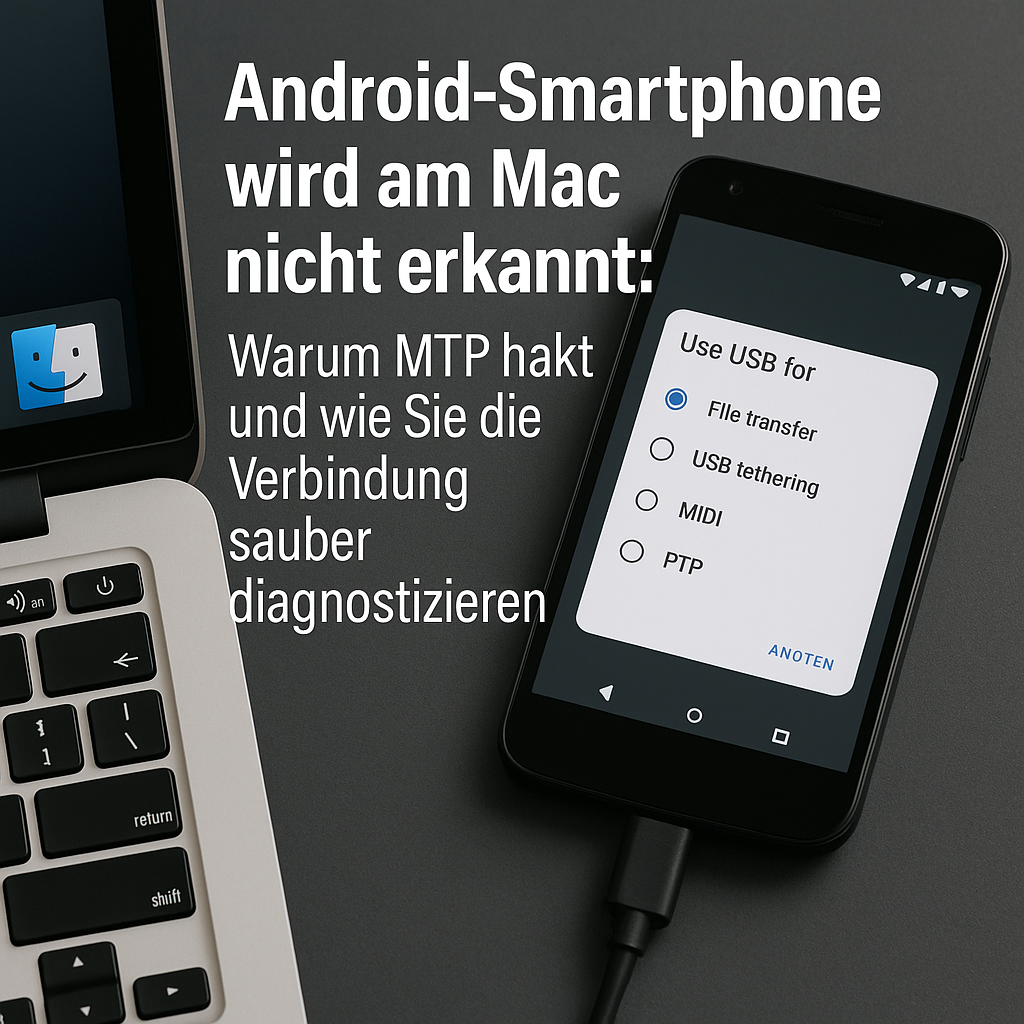
Android entscheidet pro USB-Verbindung, welcher Funktionsmodus aktiv ist. Standard ist bei vielen Geräten „Nur Laden“ oder „Von diesem Gerät gesteuert“ (USB wird primär als Stromquelle betrachtet). Für Dateizugriffe ist in der Praxis fast immer „Dateiübertragung“ relevant, was technisch MTP (Media Transfer Protocol) bedeutet. PTP (Picture Transfer Protocol) ist eine schmalere Variante, die sich meist auf Fotos (DCIM) beschränkt und eher für Kamera-Workflows gedacht ist. Der gewählte Modus ist nicht nur ein UI-Detail, sondern bestimmt, ob das Smartphone überhaupt eine MTP/PTP-Schnittstelle anbietet.
| USB-Modus am Android-Gerät | Typische Wirkung am Mac | Hinweise |
|---|---|---|
| Nur Laden / Keine Daten | Gerät lädt, aber kein Dateizugriff | Häufigster Grund für „nicht erkannt“, insbesondere nach Geräte-Updates oder neuen Kabeln/Hubs. |
| Dateiübertragung (MTP) | Dateizugriff nur über MTP-Client (nicht Finder-nativ) | Erfordert oft zusätzlich Entsperren und Bestätigen der Zugriffsabfrage am Gerät. |
| PTP (Fotos) | Fotos können in Foto-Apps auftauchen; Dateisystem bleibt verborgen | Nützlich, wenn nur Bilder importiert werden sollen; für allgemeine Ordner ungeeignet. |
| MIDI / Tethering | Spezialfunktionen, kein Dateizugriff | Kann „Dateiübertragung“ überdecken, wenn versehentlich gewählt. |
Wichtig ist die Reihenfolge: Erst entsperren, dann den Modus auf „Dateiübertragung“ setzen, dann die Freigabeabfrage bestätigen. Bei einigen Android-Oberflächen erscheint die Modusauswahl nur, wenn eine Datenverbindung erkannt wird; reine Ladekabel oder instabile Hubs verhindern dann bereits die Umschaltung.
Gerätesperre und „USB kontrollieren“: warum entsperrt nicht gleich freigegeben ist
Moderne Android-Sicherheitsmodelle koppeln USB-Datenzugriff an den Gerätezustand. Solange das Gerät gesperrt ist, bleibt die Datenfunktion häufig deaktiviert oder wird nur eingeschränkt angeboten. Selbst im entsperrten Zustand kann eine einmalige Bestätigung erforderlich sein, etwa „Zugriff auf Daten zulassen?“ oder „USB-Dateiübertragung zulassen?“. Wird diese Abfrage weggewischt, ignoriert oder durch einen Timeout geschlossen, sieht der Mac nur ein „stummes“ Gerät ohne nutzbaren MTP-Endpunkt.
Zusätzlich existiert auf vielen Geräten eine Sicherheitsoption, die Datenzugriff über USB im gesperrten Zustand grundsätzlich sperrt. Diese Einstellung ist beabsichtigt: Sie reduziert Risiken durch „Juice Jacking“ und erschwert unautorisierte Zugriffe an fremden USB-Ports. In der Praxis bedeutet das: Selbst wenn ein MTP-Client korrekt installiert ist, kann er ohne bestätigte Freigabe keine Dateiliste abrufen.
Berechtigungsdialoge, Benachrichtigungen und „diese Sitzung“: typische Stolperstellen
Viele „Nicht erkannt“-Meldungen lassen sich auf eine übersehene Benachrichtigung am Smartphone zurückführen. Android zeigt den USB-Status oft als Benachrichtigung („USB wird geladen“, „USB für…“). Erst dort lässt sich „Dateiübertragung“ aktivieren und die Berechtigung erteilen. Problematisch wird es, wenn die Benachrichtigung durch Fokus-/Nicht-stören-Modi, Vollbild-Apps, gesperrte Benachrichtigungen auf dem Sperrbildschirm oder durch OEM-Anpassungen weniger sichtbar ist.
- USB-Option in der Benachrichtigung öffnen: Statusleiste herunterziehen und „USB für…“ antippen; dann
Dateiübertragungwählen. - Gerät entsperren, bevor Apps verbinden: Sperrbildschirm aufheben und danach erst den MTP-Client am Mac starten; bei Bedarf USB kurz trennen und erneut verbinden.
- Zugriffsabfrage bestätigen: Dialoge wie „Zugriff auf Daten zulassen?“ oder „USB-Dateiübertragung zulassen?“ aktiv bestätigen; ein Wegwischen wirkt wie „Ablehnen“.
- „Nur diese Sitzung“ beachten: Manche Geräte erteilen die Freigabe nur temporär; nach Neuverbinden oder Neustart ist erneut eine Bestätigung erforderlich.
- Bildschirmaktivität sicherstellen: Bei problematischen Kabeln/Hubs kann die Verbindung sofort zurückfallen; dann erscheint kurz ein USB-Dialog und verschwindet wieder. In dem Fall zuerst physische Stabilität (Kabel/Port) sicherstellen.
Entwickleroptionen und USB-Debugging: sinnvoll, aber nicht als Erstmaßnahme
USB-Debugging (ADB) ist kein Ersatz für MTP, sondern eine separate Schnittstelle für Entwicklung, Diagnose und Automatisierung. Aktiviertes USB-Debugging kann helfen, überhaupt festzustellen, ob die Datenverbindung technisch steht, weil ADB auf niedrigerer Ebene arbeitet als viele MTP-Workflows. Allerdings bringt es zusätzliche Sicherheitsabfragen („USB-Debugging zulassen?“) und sollte nur aktiviert werden, wenn ein klarer Diagnosezweck besteht. Für reine Dateiübertragung ist USB-Debugging in den meisten Fällen nicht erforderlich.
Wichtig ist das Sicherheitsmodell von ADB: Der Mac erhält erst Zugriff, wenn am Smartphone der RSA-Fingerabdruck des Computers bestätigt wird. Ohne diese Bestätigung sieht man am Mac typischerweise ein „unauthorized“-Gerät, was leicht mit „nicht erkannt“ verwechselt wird. Wird die Abfrage einmal abgelehnt oder „Immer zulassen“ nicht gesetzt, wiederholt sich das Verhalten bei jeder Verbindung.
- ADB-Autorisierung prüfen: Nach Aktivieren von
USB-Debuggingam Gerät die Abfrage „USB-Debugging zulassen?“ bestätigen; bei Auffälligkeiten in den EntwickleroptionenUSB-Debugging-Autorisierungen widerrufenausführen und erneut verbinden. - USB-Konfiguration als Standard setzen (falls vorhanden): In Entwickleroptionen
Standard-USB-KonfigurationaufDateiübertragungstellen, damit das Gerät nicht bei jeder Verbindung auf „Nur Laden“ zurückfällt. - „USB wird von… gesteuert“ umstellen: In der USB-Statusansicht am Gerät zwischen
Dieses GerätundVerbundenes Gerätwechseln, wenn die Dateiübertragung trotz korrektem Modus nicht startet.
Präzise Abgrenzung: „nicht erkannt“ vs. „nicht berechtigt“
Eine saubere Abgrenzung spart Zeit: Wenn das Smartphone zuverlässig lädt, ist die physische Verbindung grundsätzlich da, aber Daten sind noch nicht zwingend aktiv. Wenn die USB-Option „Dateiübertragung“ gar nicht angeboten wird, deutet das eher auf ein Kabel ohne Datenleitungen, einen problematischen Hub/Adapter oder einen Port im reinen Ladeprofil hin. Wird „Dateiübertragung“ angeboten, aber der Mac-Client zeigt leer/keine Ordner, ist häufig eine Freigabe am Gerät offen (Gerät gesperrt, Dialog nicht bestätigt) oder es liegt eine kurzfristige Verbindungsinstabilität vor, die die Sitzung sofort beendet. In dieser Phase lohnt es sich, konsequent am Smartphone-Bildschirm zu bleiben: Die entscheidenden Hinweise (Modus, Abfragen, Steuergerät) erscheinen fast immer dort.
Schrittweise Diagnose und stabile Alternativen: Kabel/Hub-Tests, macOS-Sicherheitsmechanismen, OpenMTP, adb, KDE Connect und Web-Transfers
1) Physik zuerst: Kabel, Port und Hub systematisch ausschließen
Wenn ein Android-Smartphone am Mac „nicht erkannt“ wird, liegt der Fehler sehr häufig nicht im Protokoll, sondern in der Übertragungsstrecke. Viele USB-C-Kabel sind reine Ladekabel ohne Datenleitungen; ebenso können Hubs, Adapter (insbesondere Multiport-Dongles) und schlecht versorgte USB-Ports die Enumeration oder die Stabilität der Verbindung stören. Ziel ist, mit wenigen, reproduzierbaren Tests zu klären, ob überhaupt eine saubere USB-Datenverbindung zustande kommt.
Als Minimal-Setup gilt: Direktverbindung ohne Hub, ein sicher datenfähiges Kabel (idealerweise das Originalkabel oder ein zertifiziertes USB-C-3.x-Kabel) und ein Mac-Port, der mechanisch sicher sitzt. Bei Intermittenzen (Verbindung kommt kurz und bricht ab) ist ein Hub/Adapter statistisch häufiger Ursache als MTP-Software.
- Kabeltest mit Datenbeweis: Ein zweites, nachweislich datenfähiges Kabel verwenden (z. B. eines, das mit einer externen SSD funktioniert) und das Smartphone ohne Zwischenadapter verbinden.
- Port-/Seitenwechsel: Am Mac einen anderen USB-C/Thunderbolt-Port nutzen; bei MacBooks beide Seiten testen, da einzelne Ports mechanisch oder elektrisch auffällig sein können.
- Hub/Adapter eliminieren: Testweise ohne Dock/Dongle arbeiten; falls ein Hub unvermeidlich ist, einen aktiv versorgten Hub bevorzugen und „Kaskaden“ (Hub an Dock) vermeiden.
- Störquellen reduzieren: Andere stromintensive USB-Geräte vorübergehend trennen; bei instabiler Verbindung kann Bus-Power eine Rolle spielen.
2) Erkennung auf macOS prüfen: USB-Enumeration statt „Finder-Sichtbarkeit“
Android-Dateiübertragung über MTP ist unter macOS keine systemweite Finder-Funktion. Deshalb ist es wichtig, zwischen „Mac sieht das USB-Gerät elektrisch“ und „MTP-Client kann darauf zugreifen“ zu unterscheiden. Die grundlegende Hardware-Erkennung lässt sich mit Bordmitteln prüfen, bevor weitere Softwaremaßnahmen die Diagnose verwässern.
- USB-Gerätebaum prüfen: In „Systeminformationen“ unter
USBkontrollieren, ob das Telefon als USB-Gerät auftaucht (Hersteller/Produkt-ID). Wenn es dort nicht erscheint, ist es sehr wahrscheinlich Kabel/Port/Hub oder das Telefon selbst. - Log-Hinweise auswerten: In „Konsole“ nach USB-/IOKit-Meldungen rund um den Ansteckzeitpunkt suchen (z. B. Filter auf
USBoderIOUSBHost). Wiederholtes An-/Abmelden deutet auf Kontakt-/Strom-/Hub-Probleme. - MTP-Client isolieren: Parallel laufende Tools (alte „Android File Transfer“-Installationen, Sync-Programme, Hersteller-Suites) beenden, damit nicht mehrere Prozesse gleichzeitig MTP-Session-Locks erzeugen.
3) macOS-Sicherheitsmechanismen: Gatekeeper, TCC und Treiberrealität
Bei MTP-Tools auf dem Mac scheitert der Zugriff häufig nicht an „fehlenden Treibern“ im klassischen Sinne, sondern an Sicherheits- und Integritätsmechanismen: Gatekeeper (Signatur/Notarisierung), App-Sandboxing sowie TCC-Berechtigungen (z. B. Zugriff auf „Dateien und Ordner“ oder „Wechseldatenträger“, abhängig von App und Version). Moderne macOS-Versionen lassen Kernel-Erweiterungen (Kexts) nur sehr eingeschränkt zu; seriöse MTP-Clients arbeiten daher in der Regel im Userspace. Wenn ein Tool beim Start blockiert oder keine Geräte sieht, ist die Integrität der App-Installation und deren Berechtigungsstatus zu prüfen.
Wichtig ist eine saubere Trennung: Wenn das Gerät in den Systeminformationen sichtbar ist, aber kein MTP-Client Zugriff erhält, sind (a) konkurrierende MTP-Prozesse, (b) fehlende/abgelehnte Berechtigungsdialoge, (c) App-Quarantäne/Gatekeeper oder (d) ein MTP-Handshake-Problem durch Gerätesperre/USB-Modus die wahrscheinlichsten Ursachen. „Treiberpakete“ aus inoffiziellen Quellen sind in diesem Umfeld meist kontraproduktiv.
| Symptom unter macOS | Wahrscheinliche Ursache | Gezielter nächster Schritt |
|---|---|---|
| Telefon erscheint nicht in „Systeminformationen“ unter USB | Kabel ohne Datenleitungen, Hub/Adapter, Portproblem, USB-Buchse am Telefon | Direktverbindung, anderes Datenkabel, anderer Port; Hub eliminieren |
| Telefon erscheint unter USB, aber kein MTP-Tool erkennt es | MTP-Tool blockiert (Gatekeeper), fehlende TCC-Rechte, konkurrierender MTP-Prozess | Andere MTP-Apps schließen; App aus vertrauenswürdiger Quelle neu installieren; Berechtigungen prüfen |
| Erkennung nur bei entsperrtem Gerät / sporadisch | Gerätesperre verhindert Datenfreigabe, USB-Modus nicht bestätigt | Gerät entsperren, USB-Benachrichtigung auf Dateiübertragung / MTP setzen, Dialog „Zugriff zulassen“ bestätigen |
| Übertragung bricht bei großen Dateien ab | Instabile USB-Strecke, Energiesparen, MTP-Session instabil | Direktverbindung ohne Hub, Bildschirm am Telefon aktiv halten; Alternative wie adb oder Netzwerktransfer nutzen |
4) OpenMTP als stabiler MTP-Client: praxisnahe Vorgehensweise und typische Stolpersteine
Für MTP auf macOS haben sich spezialisierte Clients wie OpenMTP etabliert, weil sie MTP-Sessions verlässlicher handhaben als ältere, teils nicht mehr gepflegte Lösungen. Stabilität entsteht weniger durch „mehr Rechte“, sondern durch sauberes Session-Management, klaren Fokus auf MTP und das Vermeiden von Parallelzugriffen. In der Praxis entscheidet häufig die Reihenfolge: erst Gerät verbinden, dann entsperren und den USB-Modus explizit auf Dateiübertragung setzen, anschließend den MTP-Client öffnen.
- Konflikte vermeiden: Vor dem Start von OpenMTP andere MTP- oder Sync-Tools schließen; auch Hintergrundhelfer können MTP exklusiv belegen (Symptom: Gerät sichtbar, aber „busy“/leer).
- Handshake erzwingen: Telefon entsperren und den USB-Modus auf
Dateiübertragung (MTP)stellen; falls angeboten, den Dialog „Zugriff auf Daten zulassen“ bestätigen. - Stabilität bei großen Transfers: Viele kleine Dateien nach Möglichkeit in Archive bündeln (z. B. auf dem Mac zippen) und dann wenige große Dateien übertragen; MTP ist bei massenhaften Metadatenoperationen empfindlicher.
- Zielordner bewusst wählen: Für Medien kann der Pfad
Internal shared storage/DCIModerPicturessinnvoll sein; bei App-Daten gilt, dass Android-Sandboxing den Zugriff einschränkt und MTP nicht jeden App-Pfad abbildet.
5) adb für kontrollierte Transfers (technisch): wenn MTP unzuverlässig ist
Für technisch versierte Arbeitsumgebungen ist adb (Android Debug Bridge) oft der robustere Übertragungsweg, weil die Verbindung nicht auf MTP basiert und Kopiervorgänge deterministischer ablaufen können. Voraussetzung sind aktivierte Entwickleroptionen, USB-Debugging und die Bestätigung des RSA-Fingerprints auf dem Gerät. adb eignet sich besonders für wiederholte Transfers, Skripting und die Analyse, ob die USB-Verbindung grundsätzlich stabil ist.
- Installation (macOS):
brew install android-platform-tools - Geräteliste prüfen:
adb devices(auf dem Telefon ggf. „USB-Debugging zulassen“ bestätigen; Status solltedevicesein, nichtunauthorized) - Dateien kopieren:
adb push "/Pfad/am/Mac/datei.mov" "/sdcard/Movies/"adb pull "/sdcard/DCIM/Camera/" "/Pfad/am/Mac/Backup/" - Abbruchursachen eingrenzen: Wenn
adbebenfalls Verbindungsabbrüche zeigt, ist das ein starkes Indiz für Kabel/Port/Hub oder eine instabile USB-Buchse am Endgerät.
6) Netzwerkbasierte Alternativen: KDE Connect und temporäre Web-Transfers
Wenn USB im Alltag zu fragil ist oder wenn nur gelegentlich Dateien bewegt werden, sind Netzwerkwege oft die stabilere Wahl. KDE Connect ist dafür geeignet, weil es lokale Übertragungen im LAN ermöglicht (und je nach Plattform Funktionsumfang wie Dateisenden, Zwischenablage oder Benachrichtigungen bietet). Entscheidend ist, dass beide Geräte im gleichen Netzwerk erreichbar sind und keine restriktive Firewall-Regel den lokalen Verkehr blockiert. Für spontane Einzeltransfers eignen sich zudem temporäre Web-Transfers über eine vom Telefon bereitgestellte URL oder über einen kurzlebigen Upload bei einem seriösen Dienst; dabei sind Vertraulichkeit und Ablaufzeiten zu berücksichtigen.
- KDE Connect (typischer Ablauf): App auf Android installieren, passende Desktop-Komponente auf macOS nutzen, Geräte koppeln und anschließend Dateien über „Senden“ übertragen; bei Problemen lokale Firewall-Regeln prüfen und sicherstellen, dass beide im selben Subnetz sind.
- Temporärer Web-Transfer (lokal): Auf dem Smartphone ein temporärer HTTP/HTTPS-Dateiserver aus vertrauenswürdiger App, Zugriff am Mac über die angezeigte URL (z. B.
http://192.168.1.20:8080); nur im vertrauenswürdigen WLAN und mit kurzer Laufzeit einsetzen. - Temporärer Web-Transfer (Cloud): Kurzlebige Freigabelinks nutzen und Ende-zu-Ende-Verschlüsselung bevorzugen, wenn vertrauliche Daten betroffen sind; für große Datenmengen ist Stabilität stark von Up-/Download und Provider-Limits abhängig.
7) Robuste Workflows nach Einsatzprofil: große Datenmengen, Regelbetrieb, Professionalität
Für große Foto-/Videomengen und wiederkehrende Transfers lohnt eine Entscheidung nach Fehlerbild: Wenn die USB-Enumeration stabil ist und ausschließlich MTP Probleme macht, ist ein fokussierter Client (OpenMTP) oder ein adb-basierter Prozess meist belastbarer als häufig wechselnde Tools. Wenn bereits die USB-Verbindung instabil ist, bringt Softwarewechsel kaum Fortschritt; dann sind Kabel, Port, Hub und ggf. die Geräteschnittstelle zu priorisieren. Im professionellen Umfeld sind reproduzierbare Pfade, klare Ordnerkonventionen und Transfers mit Verifikation (z. B. Hash-Prüfung außerhalb von MTP, wo sinnvoll) wichtiger als maximale Geschwindigkeit.
Für regelmäßige Abläufe hat sich außerdem bewährt, die Zahl gleichzeitiger Variablen klein zu halten: ein festes Kabel, keine wechselnden Hubs, ein standardisierter USB-Modus am Telefon und genau ein Transferweg pro Szenario (MTP-Client für interaktive Drag-and-drop-Fälle, adb für automatisierte Kopierjobs, Netzwerktransfer für ad-hoc). Dadurch werden „nicht erkannt“-Meldungen seltener zu einem diffusen Mix aus Hardware-, Sicherheits- und Sessionproblemen.
Meroth IT-Service ist Ihr lokaler IT-Dienstleister in Frankfurt am Main für kleine Unternehmen, Selbstständige und Privatkunden
Kostenfreie Ersteinschätzung Ihres Anliegens?
Werbung


(**) UVP: Unverbindliche Preisempfehlung
Preise inkl. MwSt., zzgl. Versandkosten