
Der PCFFM Recovery Key Viewer ist ein kleines Windows-Programm zum rechtzeitigen Sichern auslesbarer Wiederherstellungsschlüssel für die Windows-Laufwerksverschlüsselung. Es ist vor allem dann sinnvoll, wenn ein Gerät noch startet und vor einer Reparatur, Neuinstallation, Datenübernahme, Hardwareänderung oder technischen Prüfung geklärt werden soll, ob ein Wiederherstellungsschlüssel vorhanden und lokal auslesbar ist.
Viele Windows-Geräte nutzen heute eine Laufwerksverschlüsselung, ohne dass Anwender dies im Alltag bewusst wahrnehmen. Solange Windows normal startet, bleibt der Schutz meist unauffällig. Vor bestimmten Arbeiten am Gerät sollte der Wiederherstellungsschlüssel jedoch bekannt sein, damit ein verschlüsseltes Laufwerk im Bedarfsfall nicht zum Hindernis wird.
Das Tool liest – auch für Laien einfach nutzbar – lokal aus, was Windows ohnehin für Administratoren zugänglich auf diesem Gerät bereitstellt. Wird ein Wiederherstellungsschlüssel gefunden, kann er angezeigt, kopiert, als Textdatei gespeichert oder für eine sichere Papierablage gedruckt werden. Das Programm entschlüsselt keine Laufwerke, deaktiviert keine Schutzfunktion und stellt keine verlorenen Schlüssel wieder her.
Die Datei kann direkt gestartet werden. Eine Installation ist nicht erforderlich.
Warum die Prüfung vor einer Reparatur sinnvoll ist
Bei verschlüsselten Windows-Laufwerken ist der Wiederherstellungsschlüssel eine sicherheitsrelevante Information. Er kann benötigt werden, wenn sich die Startumgebung ändert, Windows nicht mehr wie gewohnt startet, Hardware getauscht wird, eine Neuinstallation vorbereitet wird oder ein Laufwerk außerhalb der bisherigen Windows-Installation gelesen werden soll.
Der richtige Zeitpunkt für die Prüfung ist deshalb nicht erst dann, wenn ein Gerät bereits blockiert oder ein Laufwerk bereits nicht mehr zugänglich ist. Der praktische Nutzen des PCFFM Recovery Key Viewer liegt in der rechtzeitigen Kontrolle: Solange Windows noch läuft, kann geprüft werden, ob ein Wiederherstellungsschlüssel auf dem Gerät auslesbar ist und sicher abgelegt werden sollte.
Gerade vor einem Supporttermin, einer Datenübernahme, einer Windows-Neuinstallation oder einer Hardwareprüfung kann diese kurze Kontrolle Zeit sparen und unnötige Risiken vermeiden. Wird ein Schlüssel gefunden, kann er unmittelbar gesichert oder gedruckt werden. Wird kein Schlüssel angezeigt, bleibt vor weiteren Arbeiten Zeit, andere Speicherorte zu prüfen.
Typische Situationen für den Einsatz
Der PCFFM Recovery Key Viewer ist kein allgemeines Diagnoseprogramm, sondern ein gezieltes Hilfswerkzeug für eine konkrete Frage: Ist ein Wiederherstellungsschlüssel für ein verschlüsseltes Windows-Laufwerk lokal auslesbar und kann er vor weiteren Arbeiten sicher abgelegt werden?
| Situation | Warum die Prüfung sinnvoll ist | Was das Tool leisten kann |
|---|---|---|
| Vor einer Windows-Neuinstallation | Vor dem Löschen, Überschreiben oder Neuaufsetzen eines Systems sollte klar sein, ob verschlüsselte Laufwerke betroffen sind. | Das Tool kann einen auslesbaren Wiederherstellungsschlüssel anzeigen, damit er vorher gesichert werden kann. |
| Vor einer Reparatur am Startverhalten | Arbeiten an Bootdateien, Startoptionen oder Wiederherstellungsfunktionen können bei geschützten Systemen relevant für die Laufwerksentsperrung sein. | Das Tool zeigt, ob Windows für das Laufwerk einen Wiederherstellungsschlüssel bereitstellt. |
| Vor einem Hardwaretausch | Bei Änderungen an sicherheitsrelevanter Hardware kann ein verschlüsseltes System anders reagieren als im bisherigen Normalbetrieb. | Der Schlüssel kann vorsorglich ausgelesen und sicher abgelegt werden. |
| Vor einer Datenübernahme | Wenn Daten auf ein neues Gerät übertragen werden sollen, ist bei verschlüsselten Laufwerken der Zugriff nicht immer selbstverständlich. | Das Tool hilft zu prüfen, ob ein Schlüssel für den Zugriff vorhanden ist. |
| Vor einer Datenrettung | Bei verschlüsselten Laufwerken ist der Wiederherstellungsschlüssel oft entscheidend, bevor Daten außerhalb des laufenden Systems geprüft werden können. | Ein lokal auslesbarer Schlüssel kann vorab gesichert werden. |
| Vor einem Supporttermin | Wenn der Schlüssel erst während eines Termins gesucht werden muss, kann sich der Vorgang erheblich verzögern. | Der Anwender kann vorab prüfen, ob ein Schlüssel angezeigt und bereitgelegt werden kann. |
So verwenden Sie den PCFFM Recovery Key Viewer
1. Datei herunterladen
Laden Sie die Datei „PCFFM_Recovery_Key_Viewer.exe“ über den Downloadbutton auf dieser Seite herunter. In der Regel befindet sich die Datei anschließend im Download-Ordner Ihres Windows-PCs. Das Programm muss nicht installiert werden und kann nach der Verwendung wieder gelöscht werden.
Wenn die Datei auf einem anderen Windows-Gerät verwendet werden soll, kann sie auf einen USB-Stick kopiert und dort gestartet werden. Starten Sie die Datei nur, wenn sie von dieser offiziellen Downloadseite stammt.
2. Programm starten und Windows-Abfrage bestätigen
Starten Sie die Datei per Doppelklick. Beim Öffnen kann Windows direkt eine Abfrage der Benutzerkontensteuerung anzeigen. Diese Abfrage gehört zum Start des Programms, weil Informationen zur Windows-Laufwerksverschlüsselung normalerweise mit Administratorrechten vollständiger gelesen werden können.
Bestätigen Sie die Abfrage nur, wenn der Dateiname „PCFFM_Recovery_Key_Viewer.exe“ lautet und Sie die Datei bewusst von dieser Seite heruntergeladen haben. Danach öffnet sich die Oberfläche des Programms.
3. Wiederherstellungsschlüssel auslesen
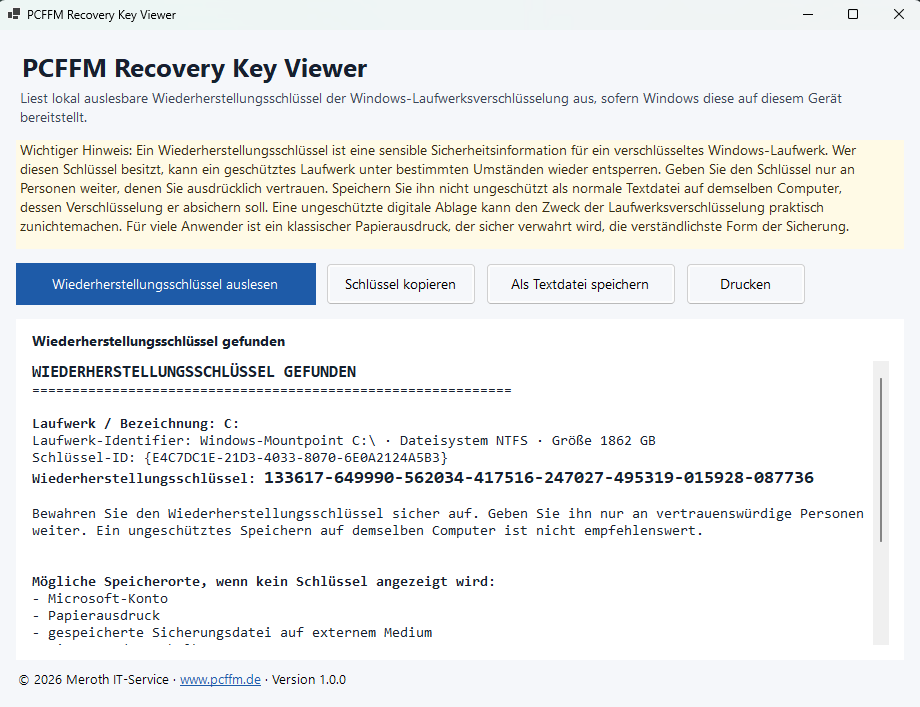
Klicken Sie im Programm auf „Wiederherstellungsschlüssel auslesen“. Danach fragt das Tool die von Windows bereitgestellten Informationen zur Laufwerksverschlüsselung ab. Die Prüfung erfolgt lokal und lesend. Es wird nichts entschlüsselt, nichts deaktiviert, nichts repariert und keine Systemeinstellung geändert.
Wird ein Schlüssel gefunden, erscheint im Ergebnisbereich die Meldung „Wiederherstellungsschlüssel gefunden“. Zusätzlich werden Laufwerk, Laufwerksinformationen, Schlüssel-ID und der Wiederherstellungsschlüssel angezeigt.
4. Schlüssel kopieren, speichern oder drucken

Wenn ein Wiederherstellungsschlüssel angezeigt wird, stehen mehrere Möglichkeiten zur Verfügung. Über „Schlüssel kopieren“ kann der Schlüssel in die Zwischenablage übernommen werden. Über „Als Textdatei speichern“ kann eine Datei erstellt werden. Über „Drucken“ kann ein übersichtlicher Ausdruck mit Schlüssel, Laufwerk, Schlüssel-ID und Sicherheitshinweis erzeugt werden.
Für viele Anwender ist ein sicher verwahrter Papierausdruck die verständlichste Form der Sicherung. Ein Ausdruck sollte jedoch nicht offen herumliegen, sondern wie ein vertrauliches Dokument aufbewahrt werden.
5. Schlüssel sicher aufbewahren
Ein Wiederherstellungsschlüssel ist eine sensible Sicherheitsinformation. Wer diesen Schlüssel besitzt, kann ein geschütztes Laufwerk unter bestimmten Umständen wieder entsperren. Geben Sie den Schlüssel deshalb nur an Personen weiter, denen Sie vertrauen, und speichern Sie ihn nicht ungeschützt auf demselben Computer, dessen Verschlüsselung er absichern soll.
Eine ungeschützte digitale Kopie auf demselben Computer kann den Zweck der Laufwerksverschlüsselung praktisch zunichtemachen. Bewahren Sie den Schlüssel so auf, dass er im Notfall erreichbar bleibt, aber nicht unbefugt eingesehen werden kann.
Welche Informationen im Programm angezeigt werden
Wenn ein Wiederherstellungsschlüssel gefunden wird, zeigt der PCFFM Recovery Key Viewer die wichtigsten Informationen in einer kompakten Ansicht an. Der Schwerpunkt liegt nicht auf einer umfassenden Systemdiagnose, sondern auf den Angaben, die für das sichere Ablegen des Wiederherstellungsschlüssels relevant sind.
| Anzeige | Bedeutung | Warum diese Information hilfreich ist |
|---|---|---|
| Wiederherstellungsschlüssel gefunden | Windows hat auf diesem Gerät einen auslesbaren Wiederherstellungsschlüssel bereitgestellt. | Der Schlüssel kann gesichert werden, bevor weitere Arbeiten am System erfolgen. |
| Laufwerk / Bezeichnung | Zeigt, zu welchem Laufwerk der gefundene Schlüssel gehört, zum Beispiel C:. | Bei mehreren Laufwerken ist wichtig, den Schlüssel richtig zuzuordnen. |
| Laufwerk-Identifier | Beschreibt das erkannte Laufwerk mit technischen Angaben wie Windows-Mountpoint, Dateisystem und Größe. | Hilft, das betroffene Laufwerk eindeutiger einzuordnen. |
| Schlüssel-ID | Kennung des zugehörigen Wiederherstellungsschlüssels. | Kann beim Abgleich mit anderen Sicherungsorten hilfreich sein. |
| Wiederherstellungsschlüssel | Der eigentliche numerische Schlüssel, der sicher abgelegt werden sollte. | Diese Information ist vertraulich und sollte sorgfältig geschützt werden. |
| Mögliche Speicherorte | Hinweise auf typische Orte, an denen Schlüssel gespeichert sein können. | Hilft weiter, wenn auf einem Gerät kein Schlüssel angezeigt wird. |
Druckfunktion für eine sichere Ablage
Der PCFFM Recovery Key Viewer enthält eine Druckfunktion, mit der ein gefundener Wiederherstellungsschlüssel übersichtlich ausgegeben werden kann. Die Druckansicht enthält den Wiederherstellungsschlüssel, die Schlüssel-ID, Angaben zum Laufwerk, den Rechnernamen, das Datum und einen deutlichen Hinweis zur sicheren Aufbewahrung.
Der Ausdruck ist bewusst reduziert gestaltet, damit die entscheidenden Informationen gut lesbar bleiben. Für viele private Anwender ist ein Papierausdruck, der sicher verwahrt wird, einfacher und zuverlässiger als eine ungeschützte Datei auf demselben Computer.
Auch ein Papierausdruck muss geschützt werden. Er sollte nicht offen aufbewahrt und nicht an unbeteiligte Personen weitergegeben werden. Wer den Wiederherstellungsschlüssel besitzt, kann unter bestimmten Umständen Zugriff auf das geschützte Laufwerk erhalten.
Wo ein Wiederherstellungsschlüssel gespeichert sein kann
Wenn auf einem Gerät kein Wiederherstellungsschlüssel angezeigt wird, bedeutet das nicht automatisch, dass kein Schlüssel existiert. Der Schlüssel kann bereits an anderer Stelle gespeichert worden sein. Das hängt davon ab, wie Windows eingerichtet wurde, ob ein Microsoft-Konto genutzt wird, ob das Gerät geschäftlich verwaltet wird und wie die Laufwerksverschlüsselung ursprünglich aktiviert wurde.
- Microsoft-Konto des Gerätebenutzers
- Firmen- oder Schulkonto
- Microsoft Entra ID bei geschäftlich verwalteten Geräten
- Active Directory bei Domänengeräten
- Papierausdruck
- gespeicherte Sicherungsdatei auf externem Medium
- USB-Stick
- Unterlagen eines früheren IT-Dienstleisters
- Dokumentation der zuständigen IT-Administration
Wichtig ist, dass eine Schlüsselkopie im Ernstfall erreichbar bleibt. Eine Datei, die ausschließlich auf dem geschützten Computer gespeichert ist, kann wertlos sein, wenn genau dieses Gerät später nicht mehr startet oder das Laufwerk gesperrt ist.
Was das Tool bewusst nicht macht
Der PCFFM Recovery Key Viewer ist ein Auslese- und Sicherungswerkzeug für vorhandene, von Windows bereitgestellte Wiederherstellungsschlüssel. Er ist kein Entschlüsselungsprogramm und kein Werkzeug zum Umgehen von Sicherheitsmechanismen.
- keine Umgehung der Windows-Laufwerksverschlüsselung
- keine Entschlüsselung von Laufwerken
- keine Rekonstruktion verlorener Wiederherstellungsschlüssel
- kein Erraten oder Berechnen von Schlüsseln
- kein Auslesen von Windows-Passwörtern
- kein Auslesen von TPM-Geheimnissen
- kein Durchsuchen privater Dateien
- kein Auslesen von Browserdaten, E-Mails oder Dokumenten
- keine automatische Übertragung von Wiederherstellungsschlüsseln an Meroth IT-Service
- keine Änderung an Windows, Bootkonfiguration, Registry, TPM, UEFI oder BIOS
Warum Windows beim Start nach Administratorrechten fragt
Die grafische Version des PCFFM Recovery Key Viewer fordert die benötigten Administratorrechte direkt beim Öffnen an. Dadurch kann die Abfrage der Windows-Laufwerksverschlüsselung mit den Rechten erfolgen, die Windows für vollständige Informationen üblicherweise benötigt.
Die Rechteabfrage bedeutet nicht, dass das Programm Reparaturen ausführt oder Systemeinstellungen verändert. Sie dient dazu, die von Windows bereitgestellten Informationen zur Laufwerksverschlüsselung vollständig lesen zu können.
| Bereich | Warum erhöhte Rechte benötigt werden können | Was dadurch nicht passiert |
|---|---|---|
| Laufwerksverschlüsselung | Windows stellt Details zur Laufwerksverschlüsselung mit Administratorrechten vollständiger bereit. | Das Laufwerk wird nicht entschlüsselt. |
| Schlüsselanzeige | Ein Wiederherstellungsschlüssel kann nur angezeigt werden, wenn Windows ihn in diesem Kontext ausgibt. | Es wird kein Schlüssel berechnet, erraten oder aus fremden Quellen beschafft. |
| Textdatei speichern | Der angezeigte Schlüssel kann auf Wunsch lokal als Datei gespeichert werden. | Es erfolgt keine versteckte Speicherung. |
| Ein sicher verwahrbarer Ausdruck kann erzeugt werden. | Es erfolgt keine automatische Weitergabe an Dritte. | |
| Systemzustand | Die Software liest den Status aus. | Es werden keine Windows-Einstellungen verändert. |
Hinweis zu Browser- und Windows-Sicherheitsmeldungen
Beim Download oder Start einer EXE-Datei kann Ihr Browser oder Windows SmartScreen eine Sicherheitsmeldung anzeigen. Solche Meldungen können besonders bei neu bereitgestellten Programmen erscheinen.
Starten Sie die Datei nur, wenn Sie sie bewusst von dieser offiziellen Downloadseite heruntergeladen haben und der Dateiname „PCFFM_Recovery_Key_Viewer.exe“ lautet. Wenn Sie unsicher sind, starten Sie die Datei nicht.
Häufige Fragen zum PCFFM Recovery Key Viewer
Wann sollte ich das Programm verwenden?
Gedacht ist das Tool zur Anwendung, bevor an Windows, Laufwerken oder Hardware gearbeitet wird. Dazu gehören Neuinstallationen, Reparaturen, Datenübernahmen, Startprobleme, Hardwaretausch und vorbereitende Supportfälle. Der größte Nutzen entsteht, solange Windows noch regulär läuft und den Wiederherstellungsschlüssel bereitstellen kann.
Kann das Programm einen verlorenen Wiederherstellungsschlüssel wiederherstellen?
Nein. Der PCFFM Recovery Key Viewer kann nur Schlüssel anzeigen, die Windows auf dem jeweiligen Gerät bereitstellt. Ein verlorener oder nicht zugänglicher Schlüssel kann nicht rekonstruiert werden.
Entschlüsselt das Programm mein Laufwerk?
Nein. Das Programm entschlüsselt keine Laufwerke, deaktiviert keine Verschlüsselung und ändert keine Windows-Einstellungen.
Warum fragt Windows direkt beim Start nach Administratorrechten?
Die Abfrage erfolgt beim Öffnen, weil Windows Informationen zur Laufwerksverschlüsselung mit Administratorrechten vollständiger bereitstellen kann.
Wird der Schlüssel automatisch an Meroth IT-Service übertragen?
Nein. Das Programm überträgt Wiederherstellungsschlüssel nicht automatisch. Anzeige, Kopie, Speicherung oder Ausdruck erfolgen lokal und sichtbar durch die jeweilige Benutzeraktion.
Ist eine Textdatei auf demselben Computer eine gute Sicherung?
Als einzige Sicherung ist das nicht empfehlenswert. Eine ungeschützte digitale Kopie auf demselben Computer kann den Zweck der Laufwerksverschlüsselung schwächen und ist im Ernstfall möglicherweise nicht erreichbar. Besser ist eine sichere Ablage außerhalb des betroffenen Systems, zum Beispiel ein sicher verwahrter Papierausdruck oder eine geschützte Dokumentation.
Warum ist die Datei etwa 75 MB groß?
Der PCFFM Recovery Key Viewer wird als portable Einzeldatei bereitgestellt. Dadurch muss das Programm nicht installiert werden und benötigt auf dem geprüften Windows-PC keine separat installierte .NET-Laufzeitumgebung. Die EXE enthält deshalb neben dem eigentlichen Programm auch die benötigten Bestandteile der .NET-8-Laufzeitumgebung. Die Dateigröße entsteht also vor allem dadurch, dass das Tool möglichst direkt aus dem Download-Ordner oder von einem USB-Stick gestartet werden kann, ohne vorher zusätzliche Komponenten nachinstallieren zu müssen.
Ist der PCFFM Recovery Key Viewer ein Microsoft-Produkt?
Nein. Der PCFFM Recovery Key Viewer ist ein eigenständiges Hilfsprogramm von Meroth IT-Service. BitLocker ist eine Laufwerksverschlüsselung von Microsoft Windows.
Download
Laden Sie den PCFFM Recovery Key Viewer ausschließlich von dieser Seite herunter. Speichern Sie die Datei auf dem Windows-PC, dessen Wiederherstellungsschlüssel geprüft werden soll, oder auf einem USB-Stick, wenn das Programm in einem technischen Supportfall verwendet wird.
Werbung



(**) UVP: Unverbindliche Preisempfehlung
Preise inkl. MwSt., zzgl. Versandkosten