

Ein neuer PC ist schnell gekauft, aber nach dem ersten Einschalten ist er selten sofort so nutzbar, wie man es aus dem Alltag erwartet. Windows startet, der Einrichtungsassistent führt durch Sprache, Region, Tastatur, Internetverbindung und Anmeldung. Trotzdem fehlen häufig genau die Dinge, die den Computer praktisch einsatzbereit machen: persönliche Daten, E-Mails, Drucker, Scanner, Browserfavoriten, vertraute Programme, Cloud-Zugänge, Sicherheits- und Datenschutzeinstellungen, eine funktionierende Datensicherung und eine übersichtliche Arbeitsumgebung.
Gerade beim Wechsel vom alten auf einen neuen Computer entsteht eine Lücke zwischen „das Gerät startet“ und „der PC ist wirklich eingerichtet“. Wer jahrelang mit einem bestimmten Desktop, festen Ordnern, einem eingerichteten E-Mail-Programm, gespeicherten Browserdaten, einem Drucker im Arbeitszimmer oder einer gewohnten Office-Umgebung gearbeitet hat, merkt schnell: Ein neuer Computer ist technisch vorhanden, aber noch nicht persönlich vorbereitet.
„Windows 11 vorinstalliert“ bedeutet nicht, dass der Computer vollständig für den Alltag eingerichtet ist. Es bedeutet, dass das Betriebssystem auf dem Gerät vorhanden ist und beim ersten Start aktiviert und konfiguriert wird. Persönliche Daten, Programme, Konten, Drucker, Scanner, Sicherung, Datenschutz, Cloud-Dienste und die konkrete Arbeitsumgebung müssen danach gezielt geprüft, eingerichtet oder übertragen werden.
Wer kann einen neuen PC einrichten und wann ist Hilfe zu Hause sinnvoll?
Einen neuen PC kann man selbst einrichten, wenn die Anforderungen überschaubar sind, keine wichtigen Alt-Daten übertragen werden müssen und ein grundlegendes Verständnis für Windows, Benutzerkonten, Updates, Programme und Peripheriegeräte vorhanden ist. Auch Bekannte oder Familienangehörige können in einfachen Fällen helfen, etwa wenn nur WLAN verbunden, ein Browser eingerichtet und ein Drucker installiert werden soll.
Viele Nutzer meinen mit der Frage „Wer richtet mir meinen neuen PC ein?“ jedoch nicht nur den technischen Erststart. Gemeint ist meist eine vollständige Alltagseinrichtung: Der neue Computer soll zu Hause oder am Arbeitsplatz so vorbereitet werden, dass alte Daten wieder vorhanden sind, E-Mail funktioniert, Drucker und Scanner erreichbar sind, wichtige Programme installiert wurden und die gewohnte Arbeitsweise möglichst ohne lange Umstellung fortgesetzt werden kann.
Elektronikmärkte bieten teilweise standardisierte Einrichtungsleistungen an. Diese Pakete decken einfache Standardfälle ab: Gerät aktivieren, Benutzerkonto anlegen, erste Updates anstoßen, eventuell ein Office- oder Sicherheitsprodukt installieren. Sobald Datenübernahme, E-Mail-Archive, Drucker, Scanner, WLAN, Router, externe Festplatten, Cloudspeicher, Spezialsoftware oder die konkrete Einrichtung am Schreibtisch wichtig werden, arbeitet ein mobiler IT-Service praxisnäher. Der entscheidende Unterschied liegt im Ort der Einrichtung: Im Markt fehlt die reale Umgebung, zu Hause lassen sich Router, WLAN-Empfang, Drucker, Scanner, Monitor, Altgerät und Arbeitsabläufe direkt testen.
Bei einem Vor-Ort-Termin in Frankfurt am Main lässt sich der neue PC dort einrichten, wo er später tatsächlich genutzt wird. Das ist besonders hilfreich, wenn mehrere Dinge zusammenspielen: das alte Gerät, der neue PC, vorhandene Daten, Router, WLAN, Drucker, Scanner, Monitore, externe Festplatten, E-Mail-Konten, Cloud-Dienste und individuelle Arbeitsabläufe. Meroth IT-Service unterstützt in solchen Fällen als mobiler IT-Service bei der praktischen Einrichtung direkt in der realen Nutzungsumgebung.
Möglichkeiten zur PC-Einrichtung im Vergleich
| Möglichkeit | Geeignet für | Vorteile | Grenzen | Sinnvoll wenn |
|---|---|---|---|---|
| Selbst einrichten | Technisch sichere Nutzer mit einfachen Anforderungen | Kostengünstig, flexibel, sofort möglich | Fehler bei Datenschutz, Datenübernahme, Treibern, E-Mail oder Sicherung bleiben oft unbemerkt | Keine wichtigen Alt-Daten vorhanden sind und nur eine einfache Grundnutzung benötigt wird |
| Hilfe durch Bekannte | Privathaushalte mit überschaubaren Aufgaben | Vertraute Unterstützung, oft kurzfristig erreichbar | Keine klare Haftung, unterschiedliche Fachkenntnisse, selten systematische Dokumentation | Nur wenige Programme, einfache Daten und ein unkomplizierter Drucker eingerichtet werden müssen |
| Einrichtung im Elektronikmarkt | Standardfälle direkt nach dem Kauf | Praktisch bei Neukauf, häufig mit festen Leistungspaketen | Die spätere Umgebung zu Hause mit Drucker, Scanner, Router, WLAN und Altgerät ist nicht vollständig eingebunden | Eine einfache Grundeinrichtung ohne komplexe Datenübernahme genügt |
| Mobiler IT-Service vor Ort | Privatpersonen, Homeoffice, kleine Unternehmen und anspruchsvollere Umzüge | Einrichtung am tatsächlichen Einsatzort mit Peripherie, Netzwerk, Altgerät und Nutzerabläufen | Terminabhängig, Aufwand richtet sich nach Datenmenge, Zugängen und Umgebung | Der neue PC direkt am Schreibtisch vollständig nutzbar sein soll |
| Einrichtung für ältere Menschen | Nutzer, die eine ruhige Erklärung und klare Bedienstruktur wünschen | Größere Schrift, einfache Struktur, verständliche Hinweise und weniger Ablenkung | Benötigt Zeit für Einweisung, Passwortordnung und Anpassung an Gewohnheiten | Bedienbarkeit, Sicherheit und Alltagstauglichkeit wichtiger sind als möglichst viele Funktionen |
| Einrichtung für Homeoffice | Beschäftigte mit Videokonferenz, E-Mail, Cloud, Drucker, VPN oder Office-Anwendungen | Arbeitsfähigkeit kann direkt in der realen Umgebung getestet werden | Unternehmensrichtlinien, VPN-Zugänge und Adminrechte müssen vorhanden und freigegeben sein | Der PC ohne längere Unterbrechung beruflich genutzt werden soll |
| Einrichtung für kleine Unternehmen | Büros, Praxen, Kanzleien, Agenturen und kleine Betriebe | Mehrere Konten, Drucker, Netzlaufwerke und Arbeitsabläufe können zusammen betrachtet werden | Spezialsoftware, Rechte, Lizenzen, Datenschutzpflichten und Altdaten können zusätzlichen Aufwand verursachen | Ausfallzeit reduziert und die Arbeitsumgebung geordnet übernommen werden soll |
| Kombination aus Datenübertragung und Einrichtung | Wechsel vom alten auf einen neuen PC | Persönliche Dateien, E-Mail, Browser, Programme und Peripherie werden zusammen geplant | Programme lassen sich meist nicht kopieren und müssen neu installiert werden | Der neue PC möglichst vertraut weitergenutzt werden soll |
Was gehört zu einer vollständigen PC-Ersteinrichtung?
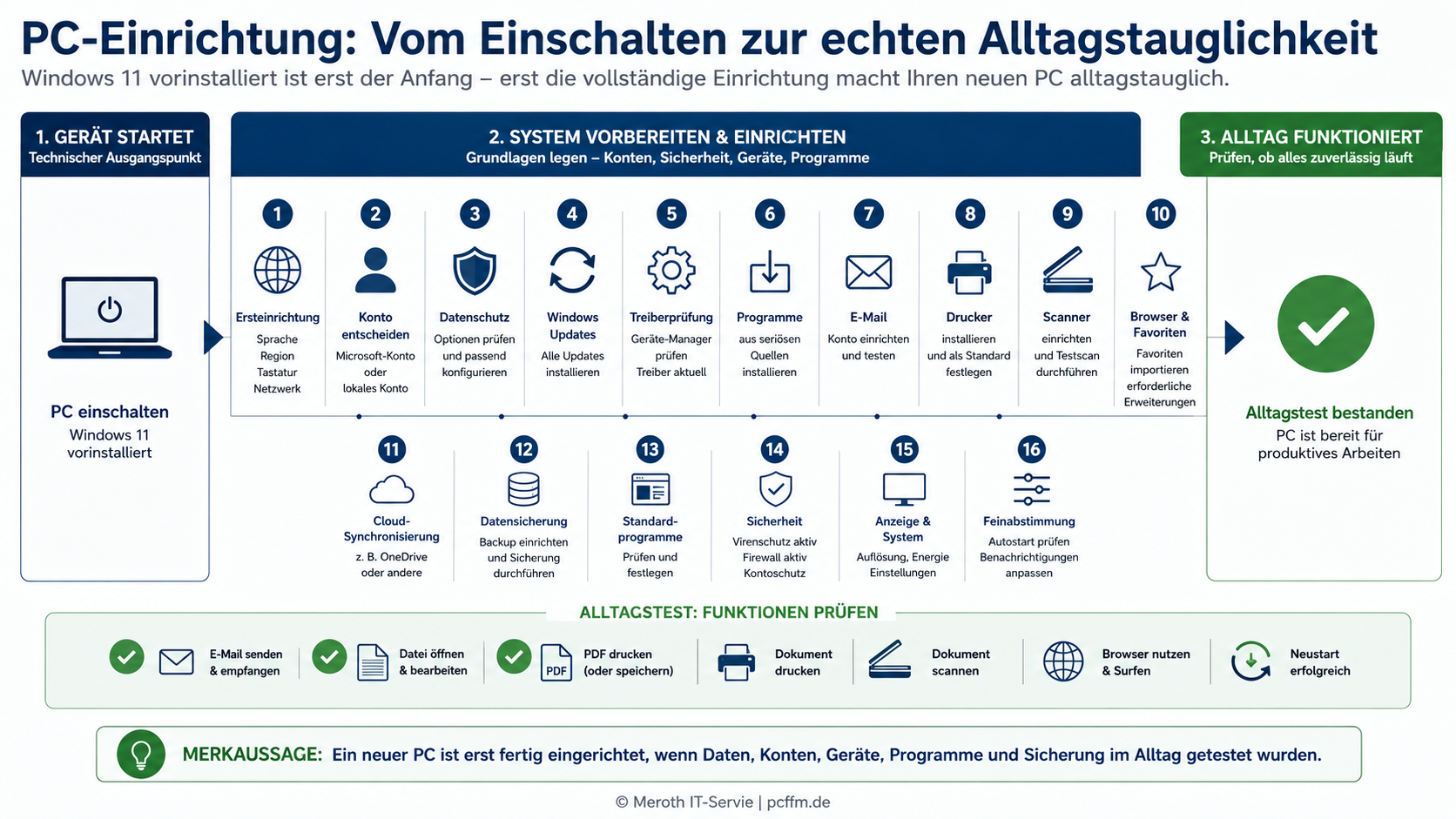
Eine vollständige PC-Ersteinrichtung ist mehr als Einschalten, WLAN verbinden und ein Benutzerkonto anlegen. Sie beginnt beim ersten Start von Windows, umfasst aber auch Entscheidungen zu Benutzerkonto, Datenschutz, Updates, Treibern, Programmen, Sicherheitsstatus, Datensicherung und Alltagstest. Erst wenn die wichtigsten Funktionen tatsächlich funktionieren, ist der PC praktisch nutzbar.
Beim Erststart werden Sprache, Region, Tastaturlayout, Netzwerkverbindung und Konto eingerichtet. Windows 11 führt Privatnutzer stark in Richtung Microsoft-Konto, weil Windows, OneDrive, Microsoft Store, Microsoft 365 und Gerätesynchronisierung damit enger zusammenarbeiten. Lokale Konten bleiben je nach Edition, Einrichtungspfad und nachträglicher Kontoverwaltung relevant, lösen aber nicht jede Anforderung an Store, OneDrive oder Lizenzverwaltung. Entscheidend ist eine bewusste Entscheidung: Welche Dienste sollen genutzt werden, wo liegen Daten, welche Synchronisierung ist gewünscht und welche Zugangsdaten müssen sicher dokumentiert sein?
Danach sollten Windows-Updates, Treiber und Gerätefunktionen geprüft werden. Ein neuer PC kann bereits beim Auspacken mehrere Update-Runden benötigen, weil Betriebssystem, Sicherheitskomponenten, Treiber und Herstellerprogramme aktualisiert werden. Hersteller-Tools können sinnvoll sein, etwa für Treiberverwaltung, Energiemodi, Firmware-Hinweise und Garantieinformationen. Sie sind aber nicht automatisch alle notwendig. Vorinstallierte Testversionen, Werbeprogramme oder doppelte Dienstprogramme sollten sachlich geprüft werden, damit der neue PC nicht von Anfang an unnötig überladen wird.
Zur Alltagseinrichtung gehören außerdem Browser, E-Mail, Office oder passende Alternativen, PDF-Anzeige, Drucker, Scanner, WLAN, Netzlaufwerke, externe Festplatten, Cloud-Dienste, Datensicherung, Sicherheitssoftware, Standardprogramme, Energieoptionen und gegebenenfalls Barrierefreiheit. Bei älteren Menschen oder weniger technikerfahrenen Nutzern ist zusätzlich eine kurze Einweisung wichtig: Wo werden Dateien gespeichert? Wie wird gedruckt? Wo ist das E-Mail-Programm? Wie erkennt man ungewöhnliche Meldungen? Wie wird ein Backup geprüft?
Checkliste für eine vollständige PC-Ersteinrichtung
| Bereich | Was eingerichtet oder geprüft wird | Warum es wichtig ist | Typische Fehler bei unvollständiger Einrichtung |
|---|---|---|---|
| Windows-Ersteinrichtung | Sprache, Region, Tastatur, Netzwerk und erste Systemoptionen | Falsche Grundeinstellungen wirken sich später auf Bedienung und Programme aus | Falsches Tastaturlayout, unpassende Region oder vorschnell bestätigte Optionen |
| Benutzerkonto | Microsoft-Konto oder lokales Konto, Kennwort, PIN und Wiederherstellungsoptionen | Das Konto bestimmt Anmeldung, Synchronisierung und Zugriff auf Dienste | Zugangsdaten werden nicht dokumentiert oder Konten werden mehrfach angelegt |
| Datenschutz | Standort, Diagnose, Werbung, Aktivitätsverlauf und App-Berechtigungen | Viele Optionen sollten bewusst entschieden statt blind bestätigt werden | Ungewünschte Synchronisierung oder unnötige Freigaben bleiben aktiv |
| Windows-Updates | System-, Sicherheits- und Funktionsupdates | Neue Geräte sind oft nicht vollständig aktuell | Der PC wird genutzt, obwohl wichtige Sicherheits- oder Treiberupdates fehlen |
| Treiber | Grafik, Netzwerk, Audio, Chipsatz, Touchpad, Bluetooth und Peripherie | Fehlende oder veraltete Treiber verursachen Leistungs- und Funktionsprobleme | Drucker, WLAN, Kamera oder Energiesparfunktionen arbeiten unzuverlässig |
| BIOS-/Firmware-Hinweise | Bei Herstellerempfehlung, Sicherheitsbezug oder Stabilitätsproblemen prüfen | Firmware kann Sicherheit, Stabilität und Hardwarekompatibilität betreffen | Aktualisierung ohne Netzteil, ohne passendes Modellpaket oder während instabiler Stromversorgung |
| Browser | Standardbrowser, Favoriten, Startseite, Datenschutz und Synchronisierung | Der Browser ist für viele Nutzer die wichtigste Arbeitsoberfläche | Favoriten fehlen, falscher Standardbrowser, zu viele Erweiterungen |
| E-Mail-Konto | Webmail, Outlook, Thunderbird oder Mail-App mit Signatur und Ordnern | E-Mail muss nicht nur abrufbar, sondern alltagstauglich eingerichtet sein | Falsche Protokolle, fehlende Archive, nicht synchronisierte Kontakte |
| Office-Anwendungen | Microsoft 365, Office-Lizenz oder geeignete Alternative | Dokumente, Tabellen und Präsentationen sollen korrekt geöffnet werden | Testversionen, fehlende Aktivierung oder doppelte Office-Installationen |
| PDF-Anzeige | PDF-Reader, Standard-App und Druckfunktion | PDF-Dateien sind für Rechnungen, Formulare und Behördenkommunikation zentral | PDFs öffnen im falschen Programm oder Formulare funktionieren nicht richtig |
| Drucker | Treiber, WLAN- oder USB-Verbindung, Standarddrucker und Testdruck | Druckerprobleme fallen oft erst auf, wenn dringend gedruckt werden muss | Nur Windows-Standardtreiber installiert, Scannerfunktion fehlt |
| Scanner | Scan-Software, Zielordner, PDF-Scan und Auflösung | Scannen erfordert häufig eigene Software und separate Prüfung | Drucken funktioniert, Scannen aber nicht |
| WLAN | Stabile Verbindung, richtiges Netzwerk, Empfang und automatische Verbindung | Viele Probleme wirken wie PC-Fehler, sind aber Netzwerkprobleme | Verbindung mit Gastnetz, schwaches Signal oder falscher Router |
| Router-/Netzwerkverbindung | IP-Verbindung, Heimnetz, Druckerfreigaben und Netzlaufwerke | Der PC muss in die vorhandene Umgebung passen | Netzlaufwerke oder Netzwerkdrucker sind nicht erreichbar |
| Cloudspeicher | OneDrive, Google Drive, iCloud, Dropbox oder andere Dienste | Cloud-Synchronisierung kann Daten verfügbar machen, ersetzt aber kein vollständiges Backup | Dateien liegen unerwartet nur online, werden doppelt synchronisiert oder Löschungen werden mit übernommen |
| Externe Datenträger | USB-Festplatten, Sicherungsplatten und alte Datenlaufwerke | Externe Datenträger enthalten oft wichtige Alt-Daten oder Backups | Alte Backups werden überschrieben oder nicht mehr gefunden |
| Datensicherung | Backupziel, Sicherungsrhythmus, Versionierung und Wiederherstellbarkeit | Ein neuer PC ist der richtige Zeitpunkt für ein klares Sicherungskonzept | Es wird angenommen, dass Cloud automatisch ein vollständiges Backup ersetzt |
| Sicherheitssoftware | Windows-Sicherheit, vorhandene Lizenz oder seriöse Sicherheitslösung | Schutz muss aktiv sein, darf den PC aber nicht unnötig belasten | Mehrere Echtzeitschutzprogramme laufen parallel oder Testversionen laufen ab |
| Standardprogramme | Apps für Web, PDF, Bilder, Musik, Video, E-Mail und Dokumente | Falsche Standards erzeugen im Alltag viele kleine Störungen | Dateien öffnen im ungeeigneten Programm |
| Energieeinstellungen | Ruhezustand, Bildschirmabschaltung, Netzbetrieb und Akkubetrieb | Besonders bei Notebooks beeinflusst dies Alltag und Lebensdauer | Gerät schläft zu früh ein oder bleibt unnötig lange aktiv |
| Barrierefreiheit | Schriftgröße, Mauszeiger, Kontrast, Skalierung und Bedienhilfen | Gute Lesbarkeit ist für viele Nutzer wichtiger als Standardoptik | Zu kleine Schrift, unübersichtliche Symbole oder schwer erkennbare Hinweise |
| Desktop-Ordnung | Verknüpfungen, Ordnerstruktur und Startmenü | Ein übersichtlicher Start reduziert spätere Unsicherheit | Der Desktop wird sofort mit Dateien, Downloads und Installern überladen |
| Wiederherstellungsoptionen | Systemwiederherstellung, Wiederherstellungslaufwerk oder Herstelleroptionen prüfen | Bei späteren Fehlern sind klare Rückfalloptionen hilfreich | Rettungsmöglichkeiten fehlen oder Zugangsdaten sind unbekannt |
| Alltagstest | E-Mail senden, Dokument öffnen, PDF drucken, scannen, Browser nutzen und Neustart testen | Nur ein Praxistest zeigt, ob die Einrichtung wirklich abgeschlossen ist | Einzelne Funktionen wurden installiert, aber nie real geprüft |
Was bedeutet Windows 11 vorinstalliert?
Windows 11 vorinstalliert bedeutet, dass das Betriebssystem bereits auf dem Gerät vorhanden ist und beim ersten Start eingerichtet wird. Der Computer muss also nicht zuerst mit einem separaten Installationsmedium versehen werden. Das ist praktisch, ersetzt aber keine persönliche Einrichtung.
Nach dem ersten Start fehlen häufig noch Windows-Updates, individuelle Datenschutzentscheidungen, ein sauber eingerichtetes Benutzerkonto, Programme, E-Mail, Drucker, Scanner, Datenübernahme, Sicherheitsstatus, Sicherungskonzept und gewohnte Arbeitsstruktur. Auch Browserfavoriten, gespeicherte Passwörter, Outlook-Daten, lokale Ordner, Cloudspeicher und Spezialsoftware sind nicht automatisch vorhanden.
Herstellerprogramme können auf neuen Computern bereits vorhanden sein. Einige davon sind nützlich, etwa für Treiber, Garantieinformationen, Firmware-Hinweise oder Energiesteuerung. Andere sind für den Alltag entbehrlich oder nur zeitlich begrenzte Testversionen. Eine saubere Einrichtung bedeutet deshalb nicht, alles radikal zu entfernen, sondern sorgfältig zu prüfen, was benötigt wird, was stört und was später zu Verwirrung führen könnte. Vorinstalliert ist nicht dasselbe wie individuell eingerichtet.
Was ist das Erste, was man nach dem Kauf eines neuen PCs tun sollte?
- Gerät und Lieferumfang prüfen: Netzteil, Kabel, Zubehör, Seriennummer, Rechnung und sichtbare Vollständigkeit sollten vor der Einrichtung kontrolliert werden.
- Stromversorgung und sichtbare Schäden prüfen: Gehäuse, Display, Anschlüsse und Netzteil sollten unauffällig sein, bevor Daten übertragen oder Konten eingerichtet werden.
- Windows-Ersteinrichtung starten: Sprache, Region, Tastaturlayout und Grundeinstellungen sollten bewusst ausgewählt werden.
- Konto- und Datenschutzentscheidungen bewusst treffen: Anmeldung, Synchronisierung, Standort, Diagnose und App-Berechtigungen sollten nicht ungeprüft bestätigt werden.
- Internetverbindung herstellen: WLAN oder LAN wird benötigt, damit Updates, Aktivierung und Konten korrekt funktionieren.
- Windows-Updates ausführen: Ein neuer PC kann trotz Neuware mehrere Update-Runden benötigen.
- Treiber und Gerätefunktion prüfen: WLAN, Bluetooth, Kamera, Ton, Bildschirm, Touchpad, Anschlüsse und Energiesparfunktionen sollten getestet werden.
- Wiederherstellung und Sicherung vorbereiten: Bevor viele Daten übertragen werden, sollte klar sein, wie der PC gesichert und im Notfall wiederhergestellt werden kann.
- Unnötige Vorinstallationen prüfen: Testversionen, Werbeprogramme und doppelte Tools sollten sachlich eingeordnet werden.
- Sicherheitsstatus kontrollieren: Schutzfunktionen müssen aktiv sein, ohne dass mehrere Echtzeitschutzprogramme parallel arbeiten.
- Datenübertragung planen: Erst klären, welche Daten wirklich benötigt werden, wo sie liegen und ob das Altgerät zuverlässig lesbar ist.
- Programme installieren: Benötigte Programme sollten aus Herstellerquellen, offiziellen Stores oder vorhandenen Lizenzportalen installiert und korrekt aktiviert werden.
- Drucker, Scanner, E-Mail und Cloud einrichten: Diese Komponenten entscheiden oft darüber, ob der PC im Alltag wirklich nutzbar ist.
- Alltagstest durchführen: Öffnen, speichern, drucken, scannen, E-Mail senden, Browser nutzen und nach einem Neustart erneut prüfen.
Welche Programme sollte man auf einem neuen PC installieren?
Auf einem neuen PC sollten nur Programme installiert werden, die wirklich benötigt werden, aus vertrauenswürdigen Quellen stammen und zur gewünschten Arbeitsweise passen. Ein überladener neuer Computer ist kein guter Start. Viele spätere Probleme entstehen nicht durch fehlende Programme, sondern durch zu viele Testversionen, doppelte Tools, ungeprüfte Downloads oder unklare Standardzuordnungen.
Zu den typischen Kategorien gehören ein Browser, Office- oder Textverarbeitungsprogramme, ein PDF-Reader, ein E-Mail-Programm oder Webmail-Zugang, Videokonferenzsoftware, einfache Bildanzeige oder Bildbearbeitung, Cloudspeicher, Sicherheitssoftware, Drucker- und Scanner-Software, eine Backup-Lösung und Spezialsoftware nach Bedarf. Nicht jeder Nutzer benötigt alles. Für manche reicht eine schlanke Kombination aus Browser, Office, PDF, E-Mail und Drucker. Im Homeoffice kommen oft Videokonferenz, Cloud, VPN oder Unternehmenssoftware hinzu. In kleinen Unternehmen können zusätzlich Netzlaufwerke, Branchenprogramme, Signatursoftware oder Buchhaltungssoftware relevant sein.
Programme lassen sich meistens nicht einfach vom alten PC auf den neuen kopieren. Installationsdateien, Lizenzdaten, Aktivierung, Benutzereinstellungen und Datenablagen müssen getrennt betrachtet werden. Sinnvoll ist deshalb eine kurze Programmliste: Was wird täglich genutzt? Welche Lizenz liegt vor? Woher kommt die Installationsdatei? Welche Daten gehören dazu? Welche Programme können entfallen, weil sie nur alte Reste oder Testversionen waren?
Daten vom alten PC auf neuen PC übertragen
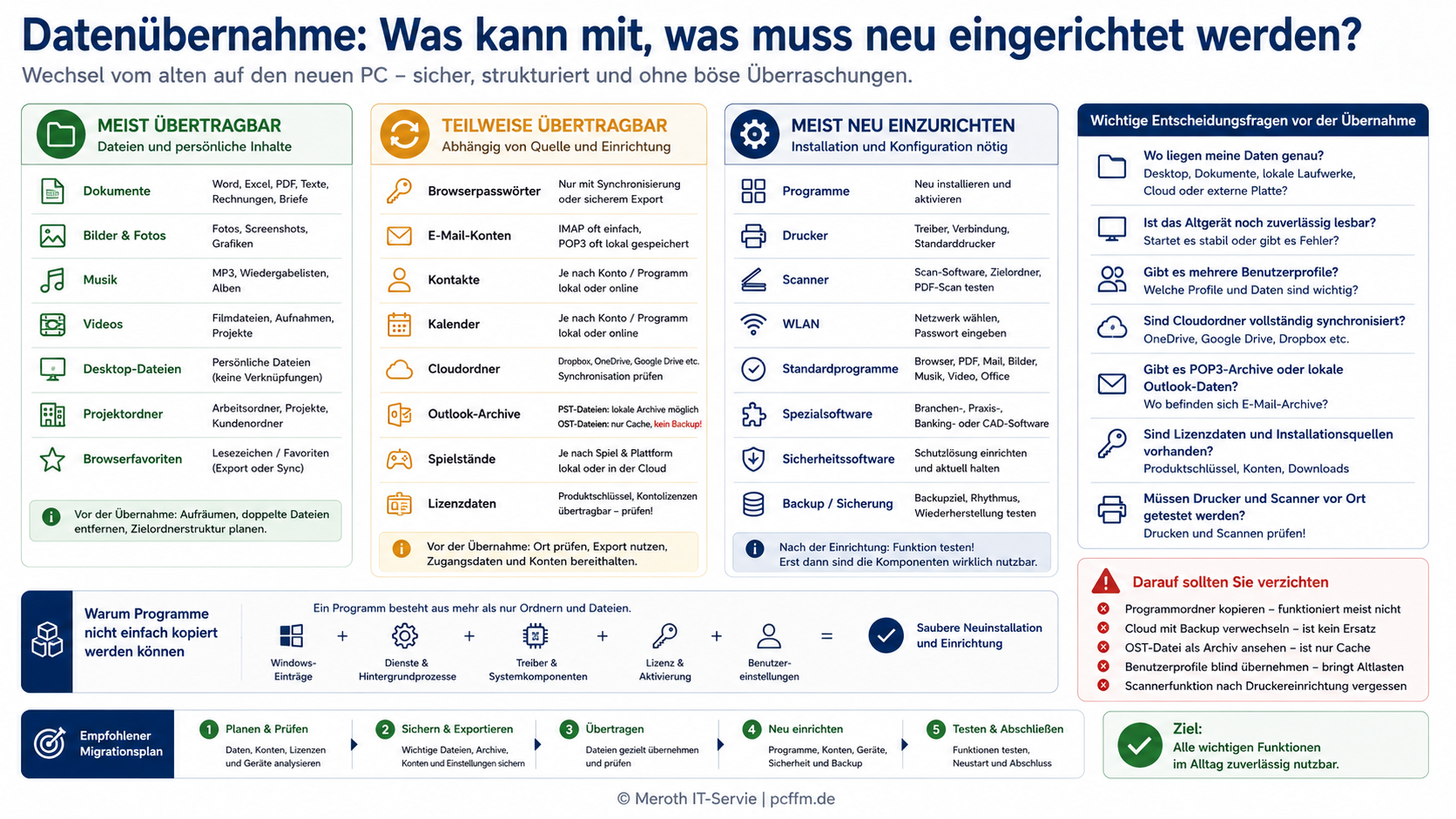
Die Datenübertragung ist oft der wichtigste Teil beim Wechsel auf einen neuen Computer. Persönliche Dateien lassen sich häufig gut übertragen: Dokumente, Bilder, Desktop-Inhalte, Downloads, Videos, Musik und Projektordner können vom alten PC, von einer externen Festplatte, aus einem Backup oder aus einem Cloudspeicher übernommen werden. Schwieriger wird es bei Daten, die nicht offensichtlich in einem Ordner liegen, etwa Browserfavoriten, gespeicherten Passwörtern, Outlook-Daten, E-Mail-Archiven, Kontakten, Kalendern oder Datenbanken einzelner Programme.
Besonders wichtig ist die Unterscheidung zwischen Daten und Programmen. Persönliche Dateien lassen sich häufig übertragen. Programme lassen sich dagegen meistens nicht einfach kopieren, sondern müssen auf dem neuen PC neu installiert, aktiviert und eingerichtet werden. Genau hier entstehen viele Missverständnisse. Ein Ordner mit einer Programmverknüpfung auf dem Desktop ist nicht das eigentliche Programm. Auch ein kopierter Programmordner reicht in der Regel nicht aus, weil Einträge in Windows, Treiber, Dienste, Lizenzen und Benutzereinstellungen fehlen können.
Bei Spezialsoftware, Bankingsoftware, Praxissoftware, Branchensoftware oder älteren Anwendungen sollte besonders sorgfältig vorgegangen werden. Hier müssen häufig Datenbanken, Lizenzinformationen, Sicherungsfunktionen, Exportmöglichkeiten oder Herstellervorgaben beachtet werden. Wenn das Altgerät bereits Fehler zeigt, langsam startet, beschädigte Datenträger hat oder nicht mehr zuverlässig hochfährt, sollte vor jeder weiteren Aktion die Datensicherung im Vordergrund stehen. Bei alten Windows-10-Geräten kommt hinzu: Der reguläre Support für Windows 10 endete am 14. Oktober 2025. Ein Umzug auf ein aktuelles System ist deshalb nicht nur Komfortfrage, sondern auch Sicherheitsentscheidung.
Was lässt sich übertragen und was muss neu eingerichtet werden?
| Bereich | Meist übertragbar? | Was ist zu beachten? | Typische Stolperfallen | Empfehlung |
|---|---|---|---|---|
| Dokumente | Ja | Ordnerstruktur, Dateiversionen und Speicherorte prüfen | Dokumente liegen verteilt auf Desktop, OneDrive und alten Benutzerordnern | Vor Übertragung bereinigen und Zielordner klar festlegen |
| Bilder | Ja | Große Datenmengen und Dubletten berücksichtigen | Importordner, Smartphone-Backups und Cloudkopien werden vermischt | Nach Jahren und Ordnern strukturiert übernehmen |
| Desktop | Ja | Desktop enthält oft Dateien und Verknüpfungen | Verknüpfungen funktionieren auf dem neuen PC nicht mehr | Dateien übertragen, alte Verknüpfungen prüfen |
| Downloads | Teilweise | Downloads enthalten oft Installationsreste und temporäre Dateien | Unnötige Altlasten werden komplett übernommen | Nur benötigte Dateien gezielt übertragen |
| Videos | Ja | Speicherbedarf kann sehr hoch sein | Interner Speicher des neuen PCs wird sofort knapp | Speicherplatz planen, gegebenenfalls externe Ablage nutzen |
| Musik | Ja | Bibliotheken und Wiedergabelisten können zusätzliche Dateien benötigen | Player findet Musik nach Kopie nicht wieder | Ordnerstruktur beibehalten oder Bibliothek neu einlesen |
| Browserfavoriten | Ja | Export, Import oder Kontosynchronisierung nutzen | Falsches Browserprofil wird übernommen | Vorher prüfen, welcher Browser tatsächlich genutzt wurde |
| Browserpasswörter | Teilweise | Synchronisierung, Passwortmanager und Sicherheit beachten | Passwörter fehlen, weil kein Konto oder kein Export vorhanden ist | Sicherheitsbewusst übertragen und Zugangsdaten dokumentieren |
| E-Mail-Konten | Teilweise | IMAP, Exchange, POP3 und Webmail unterscheiden | Lokale POP3-Archive fehlen nach Neueinrichtung | Kontotyp und alte Daten vor Einrichtung prüfen |
| Outlook-Archive | Ja, wenn vorhanden und intakt | PST-Dateien können Archive enthalten; OST-Dateien sind meist Cache synchronisierter Konten | Archive werden nicht eingebunden oder Cache-Dateien werden mit echten Archiven verwechselt | Outlook-Daten gezielt sichern, Kontoart prüfen und Archive sauber importieren |
| Kontakte/Kalender | Häufig | Abhängig von Kontoart und Speicherort | Kontakte liegen lokal statt im Onlinekonto | Vorher im alten Programm prüfen, wo die Daten gespeichert sind |
| Programme | Meist nein | Neuinstallation, Lizenz und Aktivierung nötig | Programmordner werden kopiert, funktionieren aber nicht | Installationsquellen und Lizenzdaten vorbereiten |
| Lizenzdaten | Teilweise | Produktschlüssel, Kontolizenzen oder Aktivierungsportale unterscheiden | Alte Lizenz ist nicht auffindbar oder nicht übertragbar | Vorher prüfen, welche Lizenzart vorliegt |
| Drucker | Nein, meist neu einzurichten | Treiber, WLAN, Herstellerpaket und Standarddrucker | Drucken funktioniert, Scannen fehlt | Vor Ort mit Testdruck und Scan prüfen |
| Scanner | Nein, meist neu einzurichten | Scanprogramm, Zielordner und Dateiformat | Windows erkennt Gerät nur teilweise | Originalsoftware oder passende Treiber sauber installieren |
| WLAN | Nein, neu verbinden | Netzwerkname, Passwort und Empfang | Verbindung mit falschem Netz oder schwachem Signal | Am endgültigen Standort testen |
| Cloudspeicher | Ja, über Konto | Synchronisierungsumfang, lokale Verfügbarkeit und Löschverhalten prüfen | Dateien sind nur online oder werden doppelt abgelegt | Synchronisierung bewusst konfigurieren und wichtige Daten zusätzlich sichern |
| Externe Festplatten | Ja | Dateisystem, Laufwerksbuchstaben und Backupfunktion | Backupplatte wird als normaler Speicher genutzt | Rolle der Festplatte klar trennen: Archiv, Transport oder Backup |
| Bankingsoftware | Teilweise | Herstelleranleitung, Datenbank, Sicherheitsmedium und Freigabe | Alte Datenbank oder Sicherheitsdatei fehlt | Vorher Sicherungsfunktion der Software nutzen |
| Praxis-/Branchensoftware | Nur nach Vorgabe | Datenbanken, Lizenzen, Server, Hersteller und rechtliche Anforderungen | Unvollständige Kopie gefährdet Arbeitsfähigkeit | Mit Herstellerangaben und Backupkonzept arbeiten |
| Spiele | Teilweise | Plattformen, Spielstände und Speicherorte unterscheiden | Lokale Spielstände fehlen | Cloudspeicher der Plattform prüfen und lokale Saves sichern |
| Benutzerprofile | Teilweise | Nicht blind vollständig kopieren | Altlasten, defekte Einstellungen oder Berechtigungsprobleme werden übernommen | Persönliche Daten gezielt statt gesamtes Profil ungeprüft übertragen |
Was kostet es, einen PC einrichten zu lassen?
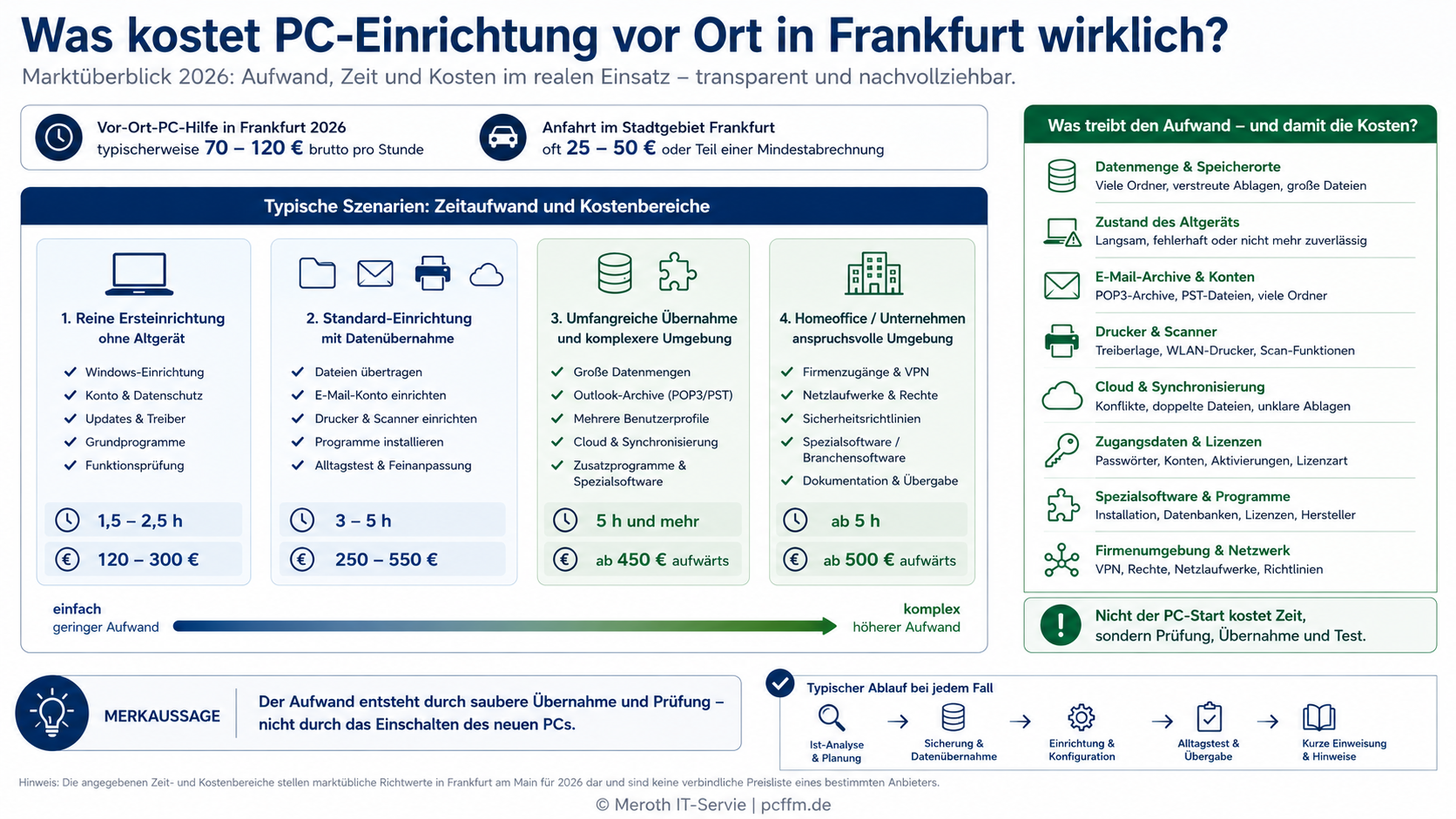
Im Frankfurter Markt für PC-Hilfe vor Ort ergeben veröffentlichte Preisstrukturen 2026 drei klare Preisniveaus. Einfache PC-Hilfe beginnt bei etwa 70 bis 80 Euro pro Stunde brutto, klassische Vor-Ort-Techniker liegen häufig bei 90 bis 120 Euro pro Stunde brutto, und stärker gewerbliche IT-Dienstleister kalkulieren für Firmenkunden oft oberhalb von 120 Euro pro Stunde. Zusätzlich fällt bei Vor-Ort-Terminen typischerweise eine Anfahrt an, im Stadtgebiet häufig als Pauschale von etwa 25 bis 50 Euro oder als Bestandteil einer Mindestabrechnung.
Daraus ergeben sich konkrete Kostenkorridore: Eine reine Ersteinrichtung ohne Altgerät benötigt typischerweise 1,5 bis 2,5 Stunden und landet bei 120 bis 300 Euro inklusive Anfahrt. Ein neuer PC mit Datenübernahme, E-Mail, Drucker, Scanner, Programmen und Alltagstest benötigt meist 3 bis 5 Stunden und liegt realistisch bei 250 bis 550 Euro. Wenn mehrere Benutzerprofile, große Datenmengen, defekte Altgeräte, POP3-Archive, alte Outlook-Daten, Spezialsoftware, Netzlaufwerke oder Unternehmenszugänge beteiligt sind, beginnt der Aufwand oft bei 5 Stunden und kann deutlich darüber liegen.
Der Preis entsteht nicht durch das Einschalten des neuen PCs, sondern durch Prüfung, Übertragung, Installation, Aktivierung und Validierung. Große Datenmengen verursachen Aufwand, weil Speicherorte, Dubletten, Benutzerprofile, Cloudordner und beschädigte Dateien geprüft werden müssen. E-Mail verursacht Zusatzaufwand, wenn alte POP3-Daten, PST-Archive oder unbekannte Passwörter beteiligt sind. Drucker und Scanner kosten Zeit, wenn Windows nur Basistreiber erkennt, die Scan-Software fehlt, das Gerät im WLAN nicht stabil erreichbar ist oder alte Herstellerpakete nicht mehr sauber zu Windows 11 passen.
Kosten- und Aufwandstabelle für PC-Einrichtung
| Einrichtungssituation | Typischer Zeitbedarf | Kosten bei 80 €/h plus 30 € Anfahrt | Kosten bei 110 €/h plus 40 € Anfahrt | Praktische Einordnung |
|---|---|---|---|---|
| Neuer PC ohne Altgerät | 1,5 bis 2,5 Stunden | 150 bis 230 Euro | 205 bis 315 Euro | Ersteinrichtung, Konto, Updates, Grundprogramme und kurzer Funktionstest |
| Neuer PC mit Standard-Datenübernahme | 3 bis 4 Stunden | 270 bis 350 Euro | 370 bis 480 Euro | Typischer Wechsel von einem alten auf einen neuen Privat-PC |
| Neuer PC mit großer Datenübernahme | 4 bis 7 Stunden | 350 bis 590 Euro | 480 bis 810 Euro | Sinnvoll, wenn Datenbestand über Jahre gewachsen ist oder mehrere Speicherorte existieren |
| Neuer PC mit E-Mail, Drucker und Scanner | 3 bis 5 Stunden | 270 bis 430 Euro | 370 bis 590 Euro | Praxisnah, weil die wichtigsten Alltagsfunktionen getestet werden |
| Neuer PC für ältere Menschen mit Einweisung | 3 bis 5 Stunden | 270 bis 430 Euro | 370 bis 590 Euro | Der Nutzen liegt stark in Verständlichkeit, Lesbarkeit, Passwortordnung und sicherer Bedienung |
| Neuer PC für Homeoffice | 3,5 bis 6 Stunden | 310 bis 510 Euro | 425 bis 700 Euro | Arbeitsfähigkeit sollte am echten Arbeitsplatz mit Kamera, Headset, Cloud, VPN und Drucker geprüft werden |
| PC neu aufsetzen ohne Datenübernahme | 1,5 bis 3 Stunden | 150 bis 270 Euro | 205 bis 370 Euro | Nur geeignet, wenn keine Daten benötigt werden oder vorher vollständig gesichert wurden |
| PC neu aufsetzen mit Datenübernahme | 3 bis 5 Stunden | 270 bis 430 Euro | 370 bis 590 Euro | Datensicherung ist der kritische Teil; Installation allein ist nicht der Hauptaufwand |
| Einrichtung mit Spezialsoftware | 4 Stunden bis deutlich mehr | Ab 350 Euro | Ab 480 Euro | Herstellerzugänge, Datenbanken, alte Versionen und Aktivierung entscheiden über den Aufwand |
| Einrichtung mehrerer Geräte | Abhängig von Anzahl und Gleichartigkeit | Nach Zeitaufwand | Nach Zeitaufwand | Standardisierung kann Aufwand senken, individuelle Arbeitsplätze erhöhen ihn |
| Einrichtung bei problematischem Altgerät | 5 Stunden bis deutlich mehr | Ab 430 Euro | Ab 590 Euro | Erst sichern, dann einrichten; defekte Datenträger verändern den Ablauf vollständig |
| Vor-Ort-Einrichtung mit Router/WLAN/Peripherie | 3 bis 5 Stunden | 270 bis 430 Euro | 370 bis 590 Euro | Besonders sinnvoll, wenn Umgebung und Gerät zusammen geprüft werden müssen |
PC neu aufsetzen oder neuen PC einrichten – der Unterschied
Einen neuen PC einzurichten bedeutet, ein neues Gerät alltagstauglich zu machen. Windows ist vorhanden, aber persönliche Daten, Programme, Konten, Drucker, Scanner, Cloud, Sicherung und gewohnte Abläufe müssen ergänzt werden. Ziel ist ein sauber vorbereiteter Arbeitsplatz oder Privatcomputer.
Einen PC neu aufzusetzen bedeutet dagegen, ein vorhandenes Gerät zurückzusetzen oder Windows neu zu installieren. Dabei können vorhandene Programme, Einstellungen und Daten verloren gehen, wenn vorher keine vollständige Sicherung erfolgt. Eine Neuinstallation kann sinnvoll sein, wenn ein System stark beschädigt, überladen oder nicht mehr zuverlässig ist. Sie ist aber nicht automatisch die beste Lösung bei jedem Problem. Manchmal reichen gezielte Reparatur, Bereinigung, Treiberkorrektur oder Kontoprüfung aus.
Besonders kritisch ist das Neuaufsetzen, wenn der alte PC noch wichtige Daten enthält. Vor jeder Löschung sollte geklärt werden, welche Benutzerprofile existieren, wo Dateien liegen, welche E-Mail-Daten lokal gespeichert sind, ob Cloudordner vollständig synchronisiert wurden und welche Programme später wieder installiert werden müssen. Eine Neuinstallation ohne Datensicherung kann zu dauerhaftem Datenverlust führen.
PC für ältere Menschen einrichten
Ein Computer für ältere Menschen sollte nicht kindlich vereinfacht, sondern respektvoll, übersichtlich und alltagstauglich eingerichtet werden. Viele ältere Nutzer kommen gut mit digitalen Anwendungen zurecht, wenn der PC klar strukturiert ist, unnötige Ablenkungen reduziert werden und wichtige Funktionen gut erreichbar sind. Entscheidend ist nicht das Alter, sondern die konkrete Nutzung: E-Mail, Fotos, Online-Banking, Videotelefonie, Behördenformulare, Drucken, Scannen, Nachrichten, Familienkontakt oder einfache Textverarbeitung.
Sinnvoll sind oft größere Schrift, eine passende Skalierung, ein gut sichtbarer Mauszeiger, ein aufgeräumter Desktop, klare Verknüpfungen zu E-Mail, Browser, Fotos und Druckfunktion sowie eine einfache Ordnerstruktur. Unnötige Popups, automatische Programmstarts und verwirrende Testversionen sollten reduziert werden. Drucker und Scanner müssen nicht nur installiert, sondern mit verständlichen Abläufen getestet werden.
Wichtig ist außerdem die Passwortorganisation. Zugangsdaten sollten nicht offen auf dem Desktop liegen, aber so dokumentiert sein, dass der Nutzer nicht ausgesperrt wird. Phishing-, Betrugs- und Fernwartungsrisiken sollten ruhig und konkret erklärt werden: Keine Codes an fremde Anrufer weitergeben, keine Bankdaten in unerwartete Formulare eintragen, keine Fernwartung ohne eindeutige Zustimmung starten. Fernwartung kann hilfreich sein, muss aber transparent eingerichtet und bewusst genutzt werden.
Einrichtung für ältere Menschen: praktische Anpassungen
| Bereich | Sinnvolle Einstellung oder Maßnahme | Praktischer Nutzen | Worauf man achten sollte |
|---|---|---|---|
| Schriftgröße | Skalierung und Textgröße passend einstellen | Menüs, E-Mails und Webseiten werden besser lesbar | Nicht zu stark vergrößern, damit Fenster bedienbar bleiben |
| Mauszeiger | Größe und Kontrast anpassen | Der Mauszeiger ist leichter zu finden | Zu große Zeiger können Eingabefelder verdecken |
| Desktop | Nur wichtige Symbole sichtbar lassen | Weniger Verwirrung beim Start | Keine wichtigen Dateien direkt ungeordnet auf dem Desktop sammeln |
| Startmenü | Häufig genutzte Programme anheften | E-Mail, Browser und Fotos sind schneller erreichbar | Nicht zu viele Kacheln oder Verknüpfungen einrichten |
| Browser | Startseite, Favoriten und Standardsuchmaschine bewusst einstellen | Gewohnte Webseiten sind leichter erreichbar | Unseriöse Erweiterungen vermeiden |
| Programm oder Webmail klar erreichbar machen | Kommunikation bleibt einfach | Archiv, Kontakte und Signatur prüfen | |
| Drucker | Standarddrucker setzen und Testdruck erklären | Dokumente können ohne Suchen gedruckt werden | Druckerstatus, Papier und Tinte kurz erklären |
| Scanner | Ein festes Scanprogramm und Zielordner festlegen | Dokumente werden wiedergefunden | PDF-Scan testen und verständlich benennen |
| Ordnerstruktur | Klare Ordner für Dokumente, Bilder und Scans | Dateien sind leichter auffindbar | Nicht zu viele verschachtelte Unterordner anlegen |
| Datensicherung | Ein verständliches Backupziel einrichten | Daten sind bei Defekt besser geschützt | Backup regelmäßig prüfen, nicht nur einrichten |
| Passwörter | Sichere, nachvollziehbare Passwortorganisation | Kontozugriff bleibt möglich | Keine offenen Passwortlisten auf dem Desktop speichern |
| Betrugsrisiken | Typische Warnzeichen ruhig erklären | Mehr Sicherheit bei Anrufen, E-Mails und Popups | Nicht verängstigen, sondern konkrete Regeln geben |
| Fernwartung | Nur mit Zustimmung und klarer Erklärung einrichten | Spätere Hilfe kann einfacher werden | Keine dauerhaften Zugriffe ohne Verständnis des Nutzers |
| Bedienhinweise | Kurze Notizen zu Drucken, Scannen, E-Mail und Backup | Wiederkehrende Abläufe werden sicherer | Hinweise knapp und konkret halten |
| Alltagstest | Gemeinsam E-Mail, Druck, Scan, Browser und Dateiablage testen | Unsicherheiten werden sofort sichtbar | Nicht nur technisch installieren, sondern Nutzung prüfen |
Was muss ein guter PC heute mindestens haben?
Für einfache Nutzung sollte ein neuer PC ausreichend Arbeitsspeicher, SSD-Speicher, aktuelle Anschlüsse und ein unterstütztes Betriebssystem haben. Für Windows 11 nennt Microsoft unter anderem einen kompatiblen 64-Bit-Prozessor, 4 GB RAM und 64 GB Speicher als Mindestanforderung. Für flüssiges Arbeiten im Alltag sind diese Mindestwerte knapp. Praktisch sinnvoll sind für Office, Internet, E-Mail, Videotelefonie und mehrere geöffnete Programme heute meist 16 GB RAM und eine SSD mit mindestens 512 GB, wenn lokale Fotos, Dokumente und Programme gespeichert werden sollen.
Ein guter Allround-PC liegt marktüblich oft im Bereich von etwa 600 bis 1.000 Euro. Einfache Office- oder Mini-PCs können darunter liegen, wenn keine hohen Anforderungen an Spiele, Bildbearbeitung, Videoschnitt oder besondere Verarbeitung bestehen. Anspruchsvollere Nutzung, längere Reserven, bessere Displays, leisere Kühlung, hochwertigere Gehäuse, mehr Speicher oder stärkere Prozessoren können höhere Budgets rechtfertigen.
Für die Einrichtung ist vor allem wichtig, Fehlkäufe zu vermeiden. Ein knapp dimensionierter PC kann zwar neu sein, aber schon beim ersten großen Update träge wirken. Umgekehrt ist ein sehr teures Gerät nicht automatisch sinnvoll, wenn hauptsächlich E-Mail, Browser, Office und Drucken genutzt werden. Für eine vollständige Kaufberatung eignet sich eine separate Seite wie „Guten PC kaufen: Preis, Ausstattung und Kaufberatung“.
Wann ein mobiler IT-Service in Frankfurt am Main sinnvoll ist
Eine Einrichtung vor Ort ist besonders sinnvoll, wenn der neue PC nicht isoliert betrachtet werden kann. Das betrifft viele reale Situationen: Der Drucker steht bereits im Arbeitszimmer, der Scanner wird für Briefe oder Belege genutzt, der Router befindet sich in einem anderen Raum, WLAN-Empfang ist nicht überall gleich gut, alte Daten liegen auf einem bisherigen PC, E-Mail-Konten sind geschäftlich oder privat wichtig und Cloudspeicher soll nicht versehentlich doppelte Ordner erzeugen.
In Frankfurt am Main ist Vor-Ort-Hilfe vor allem dann praktisch, wenn der neue PC direkt am Schreibtisch eingerichtet werden soll, das alte Gerät wichtige Daten enthält, Drucker oder Scanner weiter funktionieren müssen, E-Mail-Konten zuverlässig erreichbar sein sollen, Router oder WLAN beteiligt sind, ältere Menschen eine verständliche Erklärung wünschen, Homeoffice arbeitsfähig bleiben muss oder kleine Unternehmen möglichst wenig Ausfallzeit haben möchten.
Meroth IT-Service unterstützt bei solchen Aufgaben neutral als mobiler IT-Service. Bei einem Vor-Ort-Termin lässt sich prüfen, welche Daten übernommen werden können, welche Programme neu installiert werden müssen, ob Drucker und Scanner korrekt erreichbar sind und ob der neue PC nach einem Neustart tatsächlich im Alltag funktioniert.
Welche Informationen vor einer Anfrage hilfreich sind
- Gerätetyp des neuen PCs, zum Beispiel Notebook, Desktop-PC, All-in-One oder Mini-PC
- Alter und Zustand des alten PCs
- Betriebssystem des alten PCs, zum Beispiel Windows 10 oder Windows 11
- Gewünschte Datenübernahme, etwa Dokumente, Bilder, Desktop, E-Mail oder vollständige Benutzerordner
- Genutztes E-Mail-Programm oder E-Mail-Anbieter
- Drucker- und Scannermodell
- Internet-, Router- und WLAN-Situation
- Benötigte Programme für Alltag, Beruf, Homeoffice oder Verein
- Vorhandene Lizenzdaten, Konten oder Aktivierungsinformationen
- Genutzte Cloud-Dienste wie OneDrive, Google Drive, iCloud oder Dropbox
- Anzahl der Benutzerkonten auf altem und neuem PC
- Dringlichkeit und gewünschter Zeitrahmen
- Ob die Einrichtung direkt vor Ort in Frankfurt am Main gewünscht ist
Häufige Fragen zur PC-Einrichtung
Wer kann einen neuen PC einrichten und wann ist Hilfe zu Hause sinnvoll?
Einen neuen PC kann man selbst einrichten, wenn nur einfache Grundfunktionen benötigt werden und keine wichtigen Daten übernommen werden müssen. Hilfe durch Bekannte kann ebenfalls ausreichen, wenn es um WLAN, Browser und wenige Programme geht. Eine Einrichtung im Elektronikmarkt ist für Standardfälle möglich. Hilfe zu Hause ist besonders sinnvoll, wenn der neue PC mit dem alten Gerät, Drucker, Scanner, Router, WLAN, E-Mail, Cloudspeicher, externen Laufwerken oder vorhandenen Arbeitsabläufen zusammenspielen muss. Dann wird nicht nur das Gerät vorbereitet, sondern die tatsächliche Nutzungsumgebung berücksichtigt.
Was kostet es, einen PC einrichten zu lassen?
Für PC-Hilfe vor Ort in Frankfurt ergeben veröffentlichte Preisstrukturen 2026 meist Stundensätze von etwa 70 bis 120 Euro brutto, zuzüglich Anfahrt oder Mindestabrechnung. Eine reine Ersteinrichtung ohne Altgerät benötigt typischerweise 1,5 bis 2,5 Stunden und liegt dadurch meist bei 120 bis 300 Euro. Mit Datenübernahme, E-Mail, Drucker, Scanner, Programmen, Cloud-Diensten und Alltagstest sind 3 bis 5 Stunden und damit etwa 250 bis 550 Euro realistisch. Problematische Altgeräte, große Datenbestände oder Spezialsoftware können deutlich mehr Aufwand verursachen.
Was bedeutet Windows 11 vorinstalliert?
Windows 11 vorinstalliert bedeutet, dass das Betriebssystem bereits auf dem Gerät vorhanden ist und beim ersten Start eingerichtet wird. Der PC ist dadurch aber noch nicht vollständig persönlich vorbereitet. Häufig fehlen noch Updates, Datenschutzentscheidungen, Benutzerkonto, Programme, E-Mail, Drucker, Scanner, Datenübernahme, Sicherheitsprüfung und Datensicherung. Auch Herstellerprogramme oder Testversionen können vorhanden sein, ohne automatisch sinnvoll zu sein. Vorinstalliert heißt deshalb: Windows ist da. Individuell eingerichtet heißt: Der Computer passt zur tatsächlichen Nutzung.
Wie bekomme ich meine Daten vom alten PC auf den neuen PC?
Zuerst sollte geklärt werden, welche Daten wirklich benötigt werden und wo sie liegen. Häufig relevant sind Dokumente, Bilder, Desktop, Downloads, Videos, Musik, Browserfavoriten, E-Mail-Daten, Kontakte, Kalender und Cloudordner. Die Übertragung kann über externe Festplatten, Netzwerk, Cloudspeicher oder direkte Datenträgerprüfung erfolgen. Wichtig ist die Trennung zwischen Dateien und Programmen: Persönliche Dateien lassen sich oft gut übertragen, Programme müssen dagegen meist neu installiert und aktiviert werden. Bei fehlerhaften Altgeräten sollte zuerst die Sicherung der Daten erfolgen.
Kann man Programme einfach auf einen neuen PC kopieren?
Programme lassen sich in den meisten Fällen nicht einfach vom alten auf den neuen PC kopieren. Ein Programm besteht nicht nur aus einem sichtbaren Ordner oder einer Desktop-Verknüpfung, sondern oft aus Windows-Einträgen, Diensten, Treibern, Lizenzinformationen, Benutzereinstellungen und zusätzlichen Datenpfaden. Deshalb müssen Programme normalerweise auf dem neuen PC neu installiert, aktiviert und eingerichtet werden. Übertragbar sind häufig die zugehörigen Dateien, Projekte oder Datenbanken, wenn sie bekannt und gesichert sind. Vor dem Wechsel sollten Installationsquellen und Lizenzdaten geprüft werden.
Was sollte man als Erstes tun, wenn man einen neuen PC bekommt?
Nach dem Auspacken sollten Gerät, Zubehör, Netzteil, Anschlüsse und sichtbare Schäden geprüft werden. Danach folgt die Windows-Ersteinrichtung mit bewussten Entscheidungen zu Konto, Datenschutz und Internetverbindung. Anschließend sollten Windows-Updates, Treiber, Sicherheitsstatus und Gerätefunktionen kontrolliert werden. Erst danach ist es sinnvoll, Datenübertragung, Programme, E-Mail, Drucker, Scanner und Cloud-Dienste einzurichten. Ein abschließender Alltagstest ist wichtig: Dokument öffnen, E-Mail senden, drucken, scannen, Browser nutzen und nach einem Neustart prüfen, ob alles weiterhin funktioniert.
Wie richtet man einen Computer für ältere Menschen sinnvoll ein?
Ein Computer für ältere Menschen sollte übersichtlich, gut lesbar und verständlich bedienbar sein. Sinnvoll sind größere Schrift, passende Skalierung, ein sichtbarer Mauszeiger, ein aufgeräumter Desktop, klare Verknüpfungen zu E-Mail, Browser, Fotos, Drucker und Scanner sowie eine einfache Ordnerstruktur. Zusätzlich sollten Popups reduziert, Passwörter nachvollziehbar organisiert, Datensicherung erklärt und typische Betrugsrisiken ruhig besprochen werden. Wichtig ist eine kurze praktische Einweisung, bei der reale Abläufe getestet werden: E-Mail öffnen, Datei speichern, drucken, scannen und eine Webseite aufrufen.
Was ist der Unterschied zwischen PC einrichten und PC neu aufsetzen?
PC einrichten bedeutet, einen neuen oder vorhandenen Computer alltagstauglich vorzubereiten: Konto, Updates, Programme, E-Mail, Drucker, Scanner, Daten, Cloud, Sicherung und Einstellungen werden passend eingerichtet. PC neu aufsetzen bedeutet dagegen, ein vorhandenes System zurückzusetzen oder Windows neu zu installieren. Dabei können Programme, Einstellungen und Daten verloren gehen, wenn vorher keine Sicherung erfolgt. Neuaufsetzen kann bei stark beschädigten oder überladenen Systemen sinnvoll sein, ist aber nicht automatisch die richtige Lösung für jedes Problem. Vorher sollten Daten und Ursachen geprüft werden.
Werbung



(**) UVP: Unverbindliche Preisempfehlung
Preise inkl. MwSt., zzgl. Versandkosten