
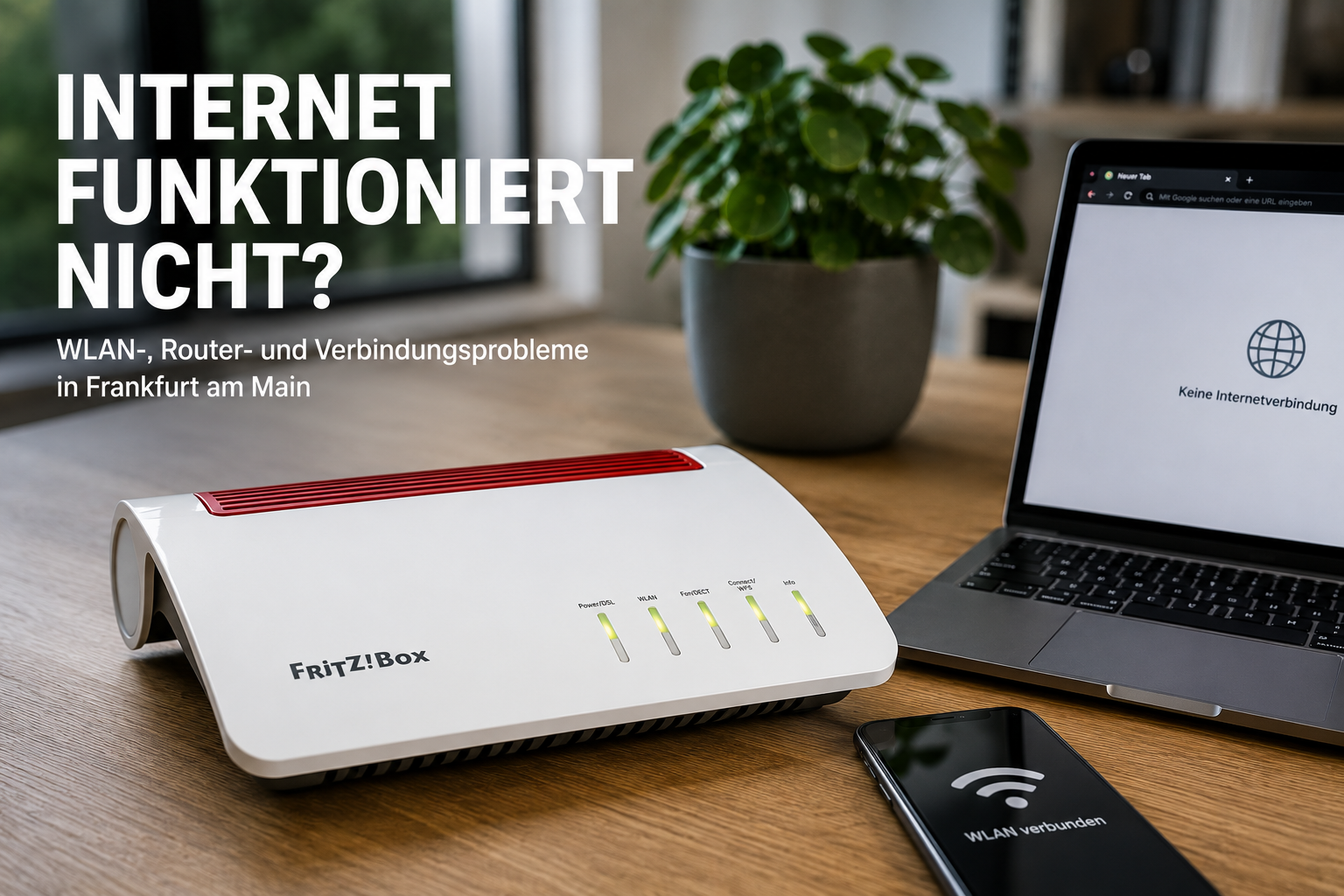
Das Internet ist plötzlich weg, der Router blinkt, das WLAN-Symbol wird zwar angezeigt, aber Webseiten laden nicht. Das Homeoffice-Meeting bricht ab, der WLAN-Drucker ist nicht erreichbar, der Smart-TV findet keine Verbindung oder nur ein einzelnes Notebook meldet „kein Internet“. Solche Situationen wirken ähnlich, entstehen technisch aber auf unterschiedlichen Ebenen.
Bei Internetproblemen zählt zuerst die saubere Trennung: Ist der Anschluss des Anbieters gestört und bekommt der Router dadurch keine Online-Verbindung, fällt nur das WLAN aus oder verursacht ein einzelnes Endgerät den Fehler? Wer diese Ebenen trennt, spart Zeit, vermeidet unnötige Werkseinstellungen und entscheidet schneller, ob der Internetanbieter, die Routerkonfiguration oder ein IT-Service vor Ort zuständig ist. Gerade in Wohnungen, Homeoffice-Umgebungen und kleinen Büros hängen Router, WLAN, Repeater, Drucker, Scanner, Smart-TV, Notebook und Telefonie eng zusammen.
Warum funktioniert das Internet plötzlich nicht mehr?
Meroth IT-Service aus Frankfurt weiß aus der täglichen Praxis: Wenn Nutzer fragen, warum das Internet nicht funktioniert, warum der Router keine Internetverbindung mehr hat oder wie man überhaupt prüft, ob eine echte Online-Verbindung besteht, geht es immer um dieselbe Leitfrage: Liegt das Problem beim Anbieter, am Hausanschluss, am Router, am WLAN, an einem Repeater, an Powerline, an DNS, an DHCP, am Gateway, an einem VPN oder an einem einzelnen Gerät?
Eine Providerstörung betrifft den Anschluss oder das Netz des Anbieters. Dann kann der Router eingeschaltet sein, erhält aber keine stabile Online-Verbindung. Ein Routerproblem liegt näher, wenn Zugangsdaten, Firmware, Netzteil, DSL-/Kabel-/Glasfaserverbindung oder Hardware auffällig sind. Ein WLAN-Problem bedeutet dagegen nicht automatisch, dass das Internet ausgefallen ist: Häufig funktioniert die Verbindung per LAN-Kabel weiterhin, während nur Funkverbindung, Reichweite, Kanalbelegung, Mesh oder Repeater Schwierigkeiten machen.
Auch einzelne Endgeräte verursachen typische Fehlerbilder. Ein Smartphone nutzt unbemerkt mobile Daten, obwohl das WLAN keine Internetverbindung hat. Ein Notebook erhält eine falsche IP-Adresse oder kein Gateway. Ein Drucker speichert nach einem Routerwechsel noch den alten WLAN-Namen. Ein Homeoffice-VPN blockiert den gesamten Datenverkehr, obwohl normale Webseiten ohne VPN erreichbar wären. Deshalb gehören Anbieter, Hausanschluss, Modem, ONT, Kabelmodem, DSL-Synchronisation, Router, WLAN, Repeater, Mesh, Powerline, DNS, DHCP, Gateway, Kabel, Stromversorgung, Zugangsdaten und Tarifumstellung getrennt geprüft.
Ursachenmatrix für Internetprobleme
| Beobachtung | Wahrscheinliche Ebene | Mögliche Ursache | Sinnvolle erste Prüfung | Typische Zuständigkeit |
|---|---|---|---|---|
| Kein Gerät hat Internet | Anschluss, Router oder Provider | Providerstörung, Leitungsausfall, Router offline, Netzteilproblem | Router-LEDs prüfen, Anbieter-Störungsseite über Mobilfunk öffnen | Zuerst Anbieter, danach IT-Service bei lokaler Auffälligkeit |
| WLAN wird angezeigt, aber Webseiten laden nicht | Router, DNS, Provider oder Gateway | WLAN-Verbindung besteht, Router ist aber offline oder DNS antwortet nicht | Routerstatus öffnen, anderes Gerät testen, LAN-Gegentest durchführen | Anbieter oder IT-Service je nach Routerstatus |
| Internet per LAN funktioniert, WLAN nicht | WLAN | WLAN deaktiviert, Kanalstörung, falsches Passwort, schwache Abdeckung | LAN-Kabeltest, WLAN am Router prüfen, Standort bewerten | IT-Service vor Ort |
| Nur ein Gerät ist betroffen | Endgerät | Falsche IP, altes WLAN-Profil, VPN, Treiber, Sicherheitssoftware | Gerät neu verbinden, IP-Adresse prüfen, anderes WLAN-Gerät vergleichen | IT-Service oder Gerätesupport |
| Router zeigt keine Online-Verbindung | Router, Anschluss oder Provider | Zugangsdaten fehlen, Leitung gestört, Synchronisation nicht möglich | Routeroberfläche, Ereignisprotokoll und LED-Status prüfen | Anbieter, bei Einrichtungsfehler IT-Service |
| DSL/Internet-LED blinkt dauerhaft | Anschluss oder Synchronisation | DSL-Signal fehlt, DSL-Kabel locker, TAE-Dose, Providerprofil oder Leitung gestört | DSL-Kabel und Anschluss prüfen, keine Werkseinstellungen auslösen | Anbieter |
| WLAN-Drucker ist nicht erreichbar | WLAN, Drucker oder IP-Adresse | Alter WLAN-Name gespeichert, neue IP-Adresse, falsches Netzwerk | Druckerdisplay, Router-Geräteliste und Testdruck prüfen | IT-Service vor Ort |
| Smart-TV verbindet sich nicht | WLAN oder Endgerät | Schwaches Signal, falsches Passwort, veraltete Netzwerkeinstellung | TV näher am Router testen, anderes Gerät am selben Standort vergleichen | IT-Service oder Gerätesupport |
| Homeoffice-VPN funktioniert nicht | VPN, DNS, Router oder Firmenzugang | VPN-Client, Firmenserver, DNS, lokale Firewall oder Sicherheitssoftware | Normales Internet ohne VPN testen, Fehlermeldung dokumentieren | Firmen-IT und bei lokaler Ursache IT-Service |
| Internet ist langsam, aber nicht vollständig weg | WLAN, Provider, Auslastung oder Endgerät | Funkstörung, schlechte Platzierung, Tarifgrenze, überlastetes Gerät | Speedtest per LAN und WLAN getrennt durchführen | Anbieter bei Leitungsproblem, IT-Service bei WLAN-Problem |
| Verbindung bricht abends häufiger ab | WLAN, Kabelsegment oder Auslastung | Nachbarschaftliche WLAN-Kanäle, Segmentauslastung, Repeaterproblem | Zeitpunkte notieren, LAN-Gegentest und Routerprotokoll prüfen | Anbieter oder IT-Service je nach Muster |
| Repeater verbindet sich nicht | Mesh, Repeater oder Standort | Zu große Entfernung, falsches Mesh-Pairing, altes Passwort | Repeater näher am Router testen und Mesh-Status prüfen | IT-Service vor Ort |
| Nach Routerwechsel kein Internet | Einrichtung | Falsche Zugangsdaten, falsche Anschlussart, Telefonie- oder Anbieterprofil fehlt | Anschlussart, Zugangsdaten und Routerkompatibilität prüfen | IT-Service, bei Anschlussfreischaltung Anbieter |
| Nach Stromausfall keine Verbindung | Router, Modem, ONT oder Netzteil | Router startet nicht sauber, ONT hängt, Netzteil beschädigt | Geräte kontrolliert neu starten, LEDs dokumentieren | IT-Service oder Anbieter bei Anschlusshardware |
Anbieterproblem, Routerproblem, WLAN-Problem oder Endgeräteproblem?
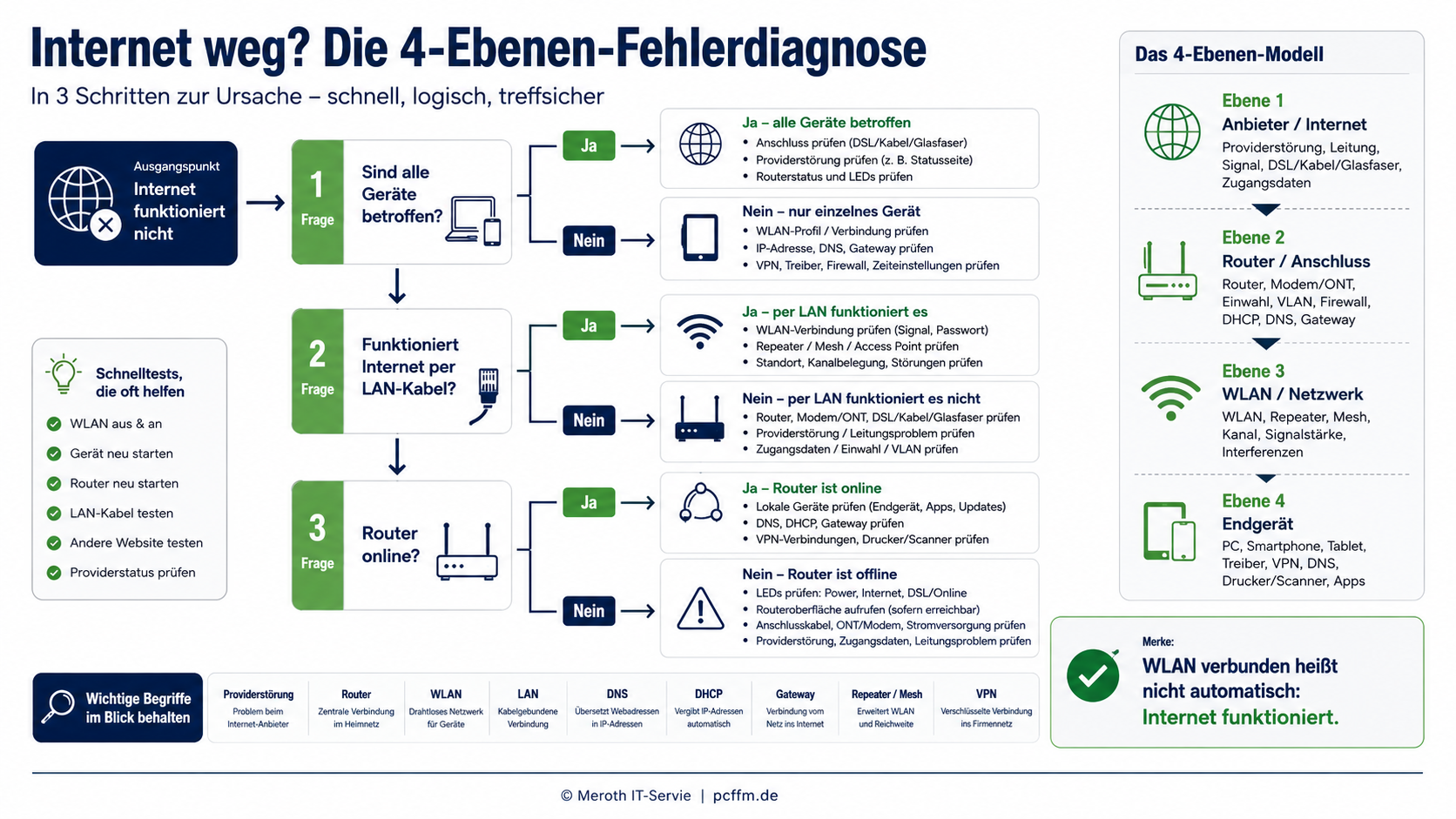
Ein Internetproblem lässt sich nur zuverlässig lösen, wenn die Fehlerart eingegrenzt wird. Der Anbieter ist zuständig, wenn der Anschluss selbst nicht funktioniert oder eine Störung im Netz vorliegt. Ein IT-Service vor Ort ist sinnvoll, wenn WLAN, Routereinrichtung, Repeater, Drucker, Scanner, Smart-TV, PC, Notebook, Smartphone oder Homeoffice-Technik betroffen sind. In gemischten Fällen verhindert eine saubere Eingrenzung, dass Anbieter und lokale Technik gegenseitig aufeinander verweisen.
| Problemtyp | Typisches Anzeichen | Was kann man selbst prüfen? | Wann Anbieter kontaktieren? | Wann IT-Service sinnvoll? |
|---|---|---|---|---|
| Providerstörung | Alle Geräte offline, Router erhält keine Verbindung | Störungsseite, Hotline, Routerstatus | Sofort, wenn der Router keine Online-Verbindung erhält | Wenn unklar bleibt, ob lokale Technik beteiligt ist |
| Router ohne Internetverbindung | Online-LED aus oder blinkt dauerhaft | Kabel, Strom, Zugangsdaten, Routerprotokoll | Bei Leitungs- oder Freischaltungsverdacht | Bei Einrichtung, Austausch oder Fehlkonfiguration |
| WLAN-Störung | LAN funktioniert, WLAN nicht | WLAN aktivieren, anderes Gerät, Standort prüfen | Selten, außer Routerhardware stammt vom Anbieter | Bei Reichweiten-, Kanal- oder Einrichtungsproblemen |
| Mesh-/Repeaterproblem | Abbrüche in bestimmten Räumen | Repeaterposition, Mesh-Anzeige, Abstand | Nur bei defekter Providerhardware | Bei Planung, Kopplung und Standortanalyse |
| DNS-/IP-Problem | WLAN verbunden, Webseiten laden nicht | Anderes Gerät, Routerstatus, IP-Adresse, Gateway | Wenn der Router keine DNS- oder Onlineverbindung erhält | Bei falscher Gerätekonfiguration |
| Einzelnes Endgerät | Nur ein PC, Smartphone oder Tablet betroffen | Neustart, WLAN neu verbinden, VPN deaktiviert testen | Normalerweise nicht zuerst | Bei Treiber-, System- oder Sicherheitssoftwareproblemen |
| Drucker/Scanner im WLAN | Drucken nicht möglich, Internet sonst in Ordnung | WLAN-Name, IP-Adresse, Druckerstatus | Normalerweise nicht | Sehr häufig sinnvoll |
| Homeoffice-/VPN-Problem | Internet geht, Firmenzugang nicht | Normale Webseiten, anderes Netzwerk, Fehlermeldung | Bei allgemeiner Leitungsstörung | Bei lokaler Firewall, WLAN oder Routerthemen |
| Defekte Verkabelung | LAN fällt aus, DSL synchronisiert nicht | Kabel tauschen, Buchsen prüfen | Bei Anschlussdose, Leitung oder Providergerät | Bei lokaler Verkabelung und Geräteprüfung |
| Veralteter Router | Instabil, schwaches WLAN, keine Sicherheitsupdates | Modellalter, Firmware, Neustarts, Wärmeentwicklung | Bei Mietgerät oder Providerbindung | Bei Austauschberatung und Neueinrichtung |
Wie kann man die Internetverbindung selbst testen?
Eine sinnvolle Prüfung beginnt nicht mit einem Reset, sondern mit einer Trennung der Fehlerbilder. Zuerst zählt die Frage, ob alle Geräte betroffen sind oder nur ein einzelnes Gerät. Danach muss klar sein: Ein WLAN-Symbol zeigt nur die Funkverbindung zum Router, nicht zwingend eine funktionierende Internetverbindung.
- Prüfen, ob alle Geräte betroffen sind oder nur ein einzelnes Gerät.
- WLAN-Symbol nicht mit echtem Internetzugang verwechseln.
- Router-LEDs ansehen und den Zustand notieren.
- Router-Weboberfläche öffnen, falls sie erreichbar ist.
- LAN-Kabeltest durchführen, falls ein Notebook oder PC mit Netzwerkanschluss verfügbar ist.
- Ein anderes Gerät im selben WLAN testen.
- Mobilfunk nicht mit WLAN verwechseln, besonders bei Smartphones.
- Anbieter-Störungsseite oder Hotline über Mobilfunk prüfen.
- Router kontrolliert neu starten und mindestens 5 bis 10 Minuten warten.
- Bei separatem ONT oder Kabelmodem auch dieses Gerät beachten.
- Keine Werkseinstellungen ohne Zugangsdaten und ohne Plan auslösen.
- Fehlermeldungen, LED-Zustände, Routermeldungen, Uhrzeit und betroffene Geräte dokumentieren.
Diese Reihenfolge hilft auch dann, wenn später ein Anbieter oder ein IT-Service kontaktiert wird. Je genauer bekannt ist, ob LAN, WLAN, Routerstatus, einzelne Geräte oder alle Geräte betroffen sind, desto schneller lässt sich der Fehler eingrenzen.
Welche Lichter sollten am Router leuchten?
Die genaue Beschriftung unterscheidet sich je nach Routermodell. Häufig relevant sind Power, Internet, DSL, Cable, Fiber, WLAN, LAN, Telefon und Info. Bei vielen DSL-FRITZ!Boxen blinkt „Power/DSL“ während der Synchronisation. Blinkt diese Anzeige nach mehreren Minuten dauerhaft weiter, fehlen oft DSL-Synchronisation, Anschlussprofil, Leitungsqualität oder ein korrekt verbundenes DSL-Kabel. Bei Kabel- und Glasfaseranschlüssen gelten andere Anzeigen, besonders wenn ein separates Kabelmodem oder ein ONT beteiligt ist.
| LED oder Anzeige | Typische Bedeutung | Unauffälliger Zustand | Auffälliger Zustand | Nächster sinnvoller Schritt |
|---|---|---|---|---|
| Power | Gerät wird mit Strom versorgt und startet | Leuchtet dauerhaft | Aus, blinkt ungewöhnlich lange oder Gerät startet ständig neu | Netzteil, Steckdose und Wärmeentwicklung prüfen |
| DSL/Internet/Cable/Fiber | Verbindung zum Anschluss oder Anbieter | Leuchtet nach erfolgreicher Verbindung | Blinkt dauerhaft, rot oder bleibt aus | Kabel, Anschluss, ONT/Modem und Anbieterstatus prüfen |
| WLAN | Funknetz ist aktiv | Leuchtet oder blinkt bei Datenverkehr | Aus trotz benötigtem WLAN | WLAN-Taste, Routeroberfläche und Funknetzeinstellungen prüfen |
| LAN | Kabelgebundene Geräte sind verbunden | Leuchtet oder blinkt bei aktiver LAN-Verbindung | Aus trotz eingestecktem Kabel | Kabel, Port und Endgerät prüfen |
| Telefon | Telefonie ist registriert oder aktiv | Je nach Modell leuchtend oder bei Nutzung aktiv | Telefonie nicht registriert oder Leitung gestört | Telefoniedaten und Anbieterstatus prüfen |
| Info/Status | Hinweise, Update, Fehler oder Sonderstatus | Je nach Modell aus oder unauffällig | Rot, dauerhaft blinkend oder ungewöhnlich aktiv | Routeroberfläche und Ereignisprotokoll prüfen |
| Repeater-/Mesh-Anzeige | Verbindung zum Hauptrouter oder Mesh | Stabile Verbindung mit ausreichender Signalstärke | Schwaches Signal, blinkend, keine Kopplung | Standort ändern und Mesh-Kopplung prüfen |
Router neu starten, vom Strom trennen oder zurücksetzen?
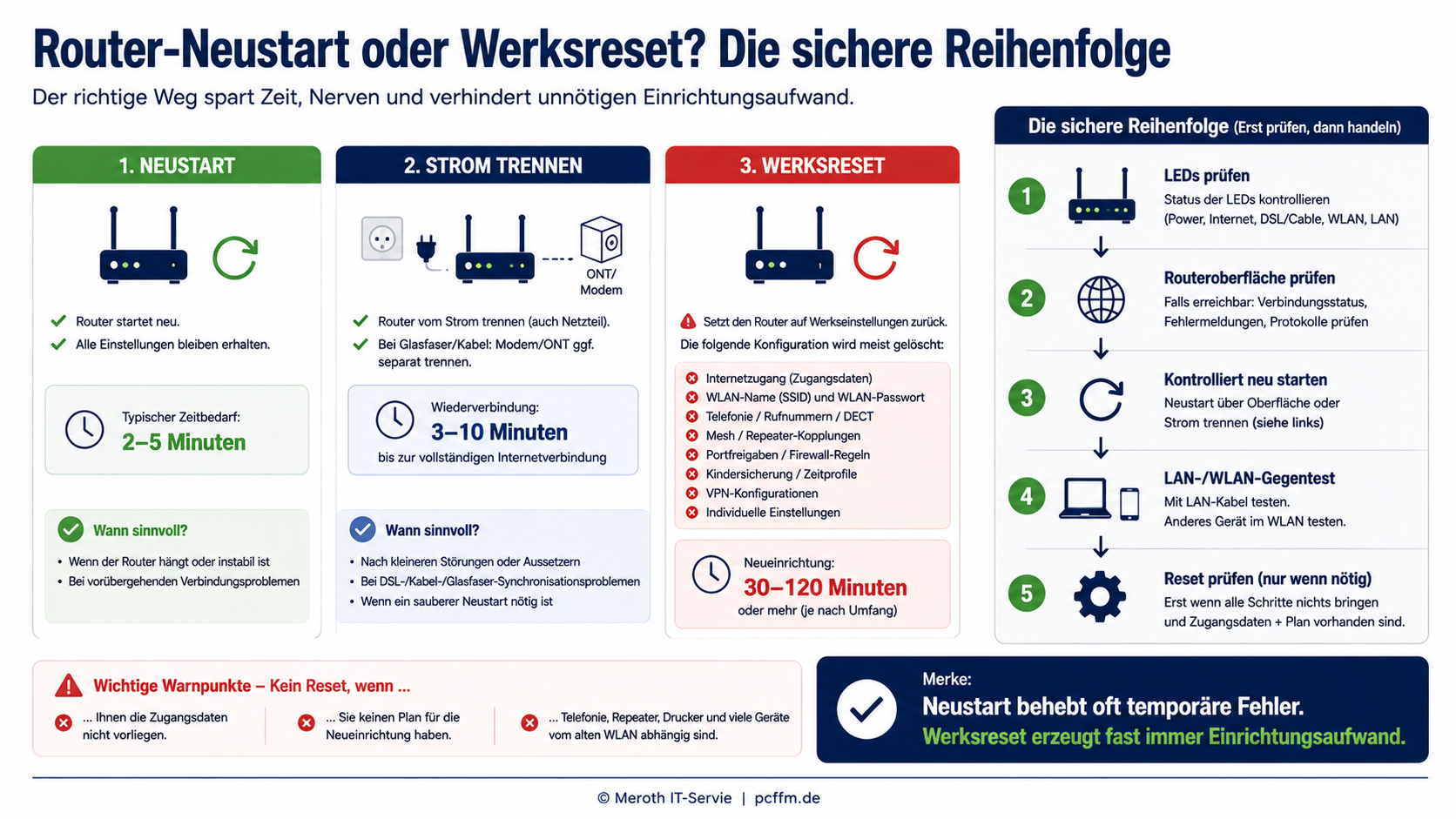
Ein Neustart oder kurzes Trennen vom Strom startet den Router neu. Die gespeicherten Einstellungen bleiben normalerweise erhalten. Ein Reset auf Werkseinstellungen ist etwas völlig anderes: Dabei werden in der Regel Internetzugang, WLAN-Name, WLAN-Passwort, Telefonie, Mesh, Portfreigaben, Kindersicherung, VPN und individuelle Einstellungen gelöscht. Deshalb gehört ein Reset nicht an den Anfang der Fehlersuche.
Viele Router benötigen für einen normalen Neustart etwa 2 bis 5 Minuten. Bis die vollständige DSL-, Kabel- oder Glasfaserverbindung wieder steht, sind 3 bis 10 Minuten realistisch. Bei Glasfaser mit separatem ONT oder bei Kabelanschlüssen mit separatem Modem startet die Anschlusskomponente zusätzlich zum Router. Nach einem Werksreset und kompletter Neueinrichtung kann der Aufwand deutlich höher liegen; 30 bis 120 Minuten oder mehr sind realistisch, wenn Telefonie, Mesh, Repeater, Drucker und mehrere Endgeräte neu verbunden werden müssen.
Ein Reset ist sinnvoll, wenn Zugangsdaten vorhanden sind, die Konfiguration bewusst neu aufgebaut werden soll oder ein Gerät nachweislich fehlerhaft konfiguriert ist. Er verschlimmert das Problem, wenn Zugangsdaten fehlen, ein Anbieterprofil benötigt wird, Telefonie eingerichtet war oder zahlreiche Geräte vom alten WLAN abhängig sind.

Wichtig: Wenn möglich immer die softwareseitige „Neustart“-Funktion des Routers nutzen. Denn mehrfaches, schnell hintereinander ausgeführtes Trennen vom Strom durch Ziehen des Steckers kann eine DSL-Störung unter Umständen nicht beheben, sondern vorübergehend verschlimmern. Bei einem DSL-Anschluss verliert der Router bei jeder Stromtrennung abrupt die Synchronisation mit dem DSLAM, also dem Digital Subscriber Line Access Multiplexer. Der DSLAM ist die Gegenstelle des Anschlusses im Netz des Anbieters, etwa im Kabelverzweiger oder in der Vermittlungsstelle, an der die einzelnen DSL-Leitungen zusammengeführt und gesteuert werden.
Wenn ein Router innerhalb kurzer Zeit immer wieder hart ausgeschaltet wird, kann dies vom Netz nicht zuverlässig von echten Leitungsabbrüchen unterschieden werden. Solche wiederholten Synchronisationsabbrüche können deshalb als instabile Leitung bewertet werden. Netzbetreiber wie die Telekom setzen hierfür Verfahren wie DLM ein, also Dynamic Line Management.
Dabei wird die Leitung automatisch überwacht und bei häufigen Fehlern oder Abbrüchen vorsichtiger konfiguriert, um sie stabiler zu machen. Im Zusammenhang mit Telekom-Anschlüssen wird häufig auch ASSIA genannt. ASSIA steht für Adaptive Spectrum and Signal Alignment und bezeichnet eine Softwarelösung zur dynamischen Optimierung von DSL-Anschlüssen, die unter anderem zur Stabilisierung überwachter Leitungsprofile eingesetzt wird.
Die Folge kann sein, dass der Anschluss nach vielen kurz aufeinanderfolgenden Stromtrennungen nicht schneller oder zuverlässiger wird, sondern zunächst mit reduzierter Synchronisationsrate arbeitet. Das bedeutet: Der Router verbindet sich zwar wieder, aber möglicherweise mit niedrigerer DSL-Geschwindigkeit, weil das System die Leitung stabilisieren möchte.
Deshalb sollte ein Router bei DSL-Problemen nicht dutzendfach hintereinander vom Strom getrennt werden. Sinnvoller ist ein einzelner sauberer Neustart, danach mehrere Minuten Wartezeit und anschließend die Prüfung, ob DSL-Synchronisation, Internetverbindung und Fehlermeldungen im Routermenü wieder unauffällig sind.
Wann ist ein Router defekt oder zu alt?
Ein WLAN-Router ist häufig 5 bis 8 Jahre sinnvoll nutzbar, technisch manchmal länger. Nach mehreren Jahren können fehlende Sicherheitsupdates, schwaches WLAN, instabile Verbindungen, überhitzte Hardware, veraltete Standards, fehlende Mesh-Funktionen oder ein Anschlusswechsel einen Austausch sinnvoll machen. Ein 7 Jahre alter Router ist nicht automatisch defekt, aber er gehört technisch geprüft.
| Routeralter | Typische Einordnung | Austausch sinnvoll wenn | Weiterbetrieb möglich wenn | Praktische Empfehlung |
|---|---|---|---|---|
| 0–2 Jahre | In der Regel aktuell | Hardwaredefekt, falsche Anschlussart oder starkes WLAN-Problem vorliegt | Updates verfügbar und Anschluss passend sind | Zuerst Fehler eingrenzen, nicht vorschnell tauschen |
| 3–4 Jahre | Meist gut nutzbar | WLAN-Reichweite, Mesh oder Tarifgeschwindigkeit nicht ausreichen | Stabiler Betrieb und Sicherheitsupdates vorhanden sind | Konfiguration und Standort prüfen |
| 5–6 Jahre | Prüfbereich | Updates auslaufen, WLAN instabil ist oder neue Geräte schlecht unterstützt werden | Keine Ausfälle und ausreichende Leistung vorliegen | Austausch wirtschaftlich abwägen |
| 7–8 Jahre | Technisch oft überholt | Keine Updates, häufige Neustarts, schwaches WLAN oder Hitzeprobleme auftreten | Stabile Funktion und sichere Firmware vorhanden sind | Austausch ernsthaft prüfen |
| 9+ Jahre | Oft veraltet | Sicherheitsupdates fehlen oder moderne Anschlüsse nicht unterstützt werden | Nur in einfachen, gut kontrollierten Umgebungen | Ersatz ist meist sinnvoller als lange Fehlersuche am Altgerät |
Lohnt es sich, einen defekten Router zu reparieren?
Bei privaten WLAN-Routern lohnt sich eine klassische Reparatur fast nie, weil Diagnose, Arbeitszeit und Ersatzteile schnell den wirtschaftlichen Rahmen sprengen. Sinnvoller ist zuerst die Prüfung, ob tatsächlich ein Defekt vorliegt oder ob Zugangsdaten, Anschluss, Netzteil, Kabel, Firmware, WLAN-Konfiguration, Mesh, Repeater oder Endgeräte das Problem verursachen.
Ein defektes Netzteil, ein beschädigtes DSL- oder Netzwerkkabel oder ein falsch platzierter Repeater wirkt häufig wie ein Routerdefekt. Auch nach Anbieterwechsel, Tarifumstellung oder Routerwechsel entstehen Fehler, die nicht durch Reparatur, sondern durch korrekte Einrichtung gelöst werden. Wenn der Router wirklich defekt, stark veraltet oder ohne Sicherheitsupdates ist, liefert ein Austausch meist mehr Sicherheit und Stabilität.
Kann man einfach einen neuen Router kaufen?
Grundsätzlich kann man einen neuen Router kaufen. Praktisch muss er aber zum Anschluss passen und korrekt eingerichtet werden. Entscheidend sind Anschlussart, Anbieter, Zugangsdaten, Telefonie, DECT, WLAN-Name, WLAN-Passwort, Mesh, Repeater, Drucker, Smart-Home-Geräte, Portfreigaben und Glasfaser-, Kabel- oder DSL-Spezifika. Eine FRITZ!Box oder ein anderer Markenrouter hilft nur, wenn das Modell zur vorhandenen Technik passt.
- Anschlussart: DSL, Kabel, Glasfaser mit ONT, Glasfaser direkt oder Mobilfunklösung
- Kompatibilität mit Anbieter und Tarif
- Vorhandene Zugangsdaten oder automatische Anbieterprovisionierung
- Telefonie, Rufnummern, DECT-Telefone und Anrufbeantworter
- WLAN-Name und WLAN-Passwort, besonders für bereits eingerichtete Geräte
- Mesh, Repeater und Powerline-Adapter
- PCs, Notebooks, Smartphones und Tablets
- Drucker, Scanner und Multifunktionsgeräte
- Smart-TV, Streaming-Sticks und Konsolen
- Homeoffice, VPN und beruflich genutzte Anwendungen
- Backup der Routerkonfiguration, falls möglich
Detaillierte Fragen zum FRITZ!Box-Wechsel, zum FRITZ!Box-Reset und zur vollständigen FRITZ!Box-Einrichtung gehören in eine eigene Spezialanleitung. Hier steht die übergeordnete Eingrenzung von Internet-, WLAN-, Router- und Verbindungsproblemen im Vordergrund.
Was kostet Hilfe bei Internet-, WLAN- und Routerproblemen?
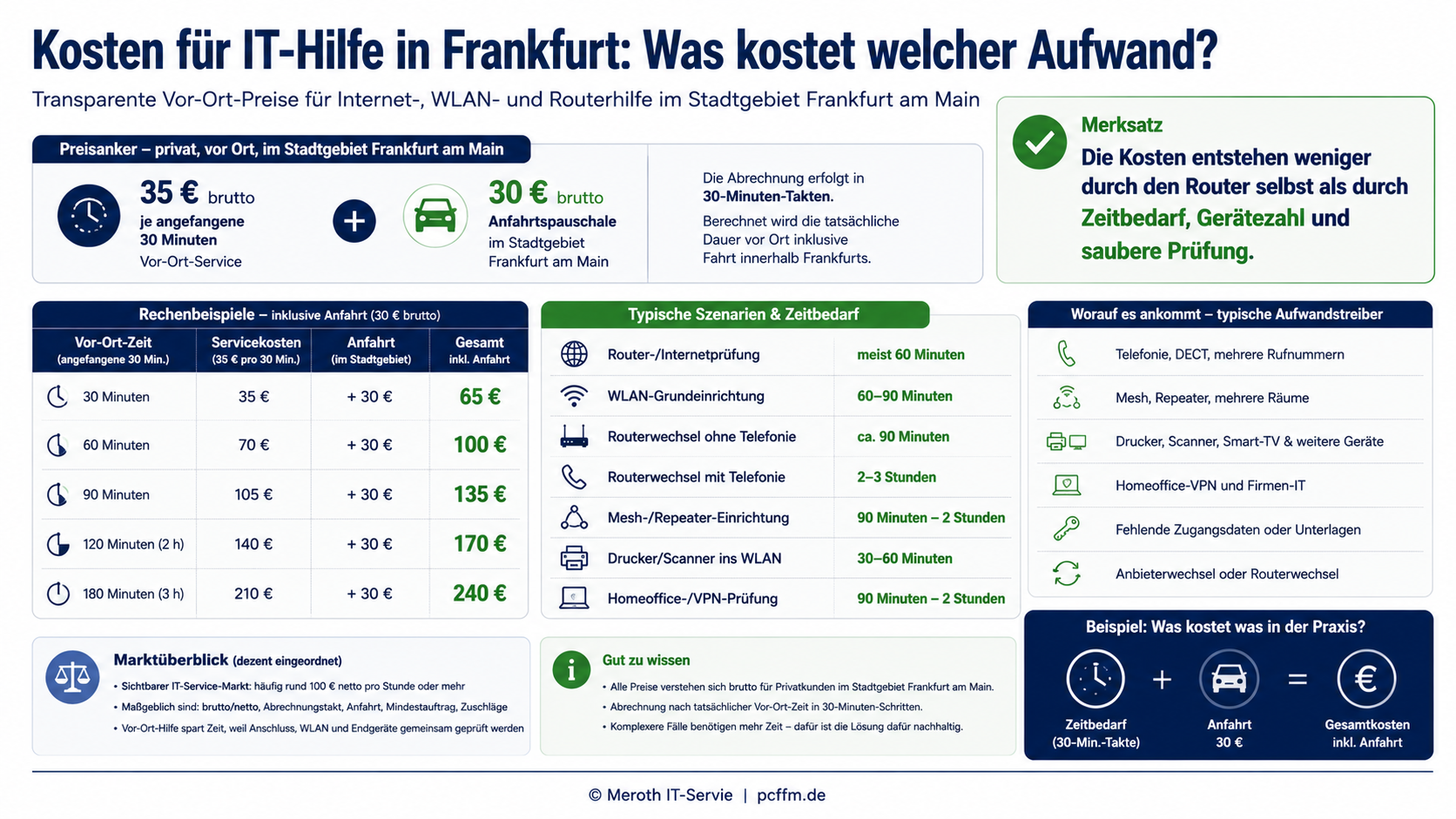
Für Frankfurt am Main lässt sich die Kostenfrage konkret rechnen: Meroth IT-Service nennt für Privatkunden 35 Euro brutto je angefangene 30 Minuten Vor-Ort-Service und 30 Euro brutto Anfahrtspauschale im Stadtgebiet Frankfurt am Main. Daraus ergeben sich 100 Euro brutto für einen 60-Minuten-Termin vor Ort und 135 Euro brutto für einen 90-Minuten-Termin vor Ort. Ein zweistündiger Termin liegt bei 170 Euro brutto inklusive Anfahrt, ein dreistündiger Termin bei 240 Euro brutto inklusive Anfahrt.
Der sichtbare Markt für EDV- und IT-Vor-Ort-Service liegt deutlich darüber, sobald Anbieter nach voller Stunde, netto und mit höheren Technikerstundensätzen abrechnen. Veröffentlichte Marktwerte nennen für Standard-IT-Leistungen rund 100 Euro netto pro Stunde; einzelne EDV-Vor-Ort-Dienste veröffentlichen 95 Euro netto pro Stunde für Privatkunden und 140 Euro netto pro Stunde für komplexe Netzwerk- oder Geschäftskundenleistungen. Aus Kundensicht ist deshalb entscheidend, ob der Anbieter brutto oder netto, nach 30 Minuten oder voller Stunde, mit Mindestauftrag, mit Anfahrt und mit Zuschlägen abrechnet.
Der Aufwand steigt konkret, wenn Telefonie, mehrere Rufnummern, DECT, Mesh, Repeater, Drucker, Homeoffice-VPN, Anbieterwechsel, FRITZ!Box-Wechsel oder mehrere Endgeräte beteiligt sind. Eine reine Prüfung mit Routerstatus, LAN-Test und WLAN-Basistest bleibt kurz. Ein vollständiger Neuaufbau mit Telefonie, Mesh, Drucker, Smart-TV und Homeoffice-PC benötigt vor Ort regelmäßig 2 bis 3 Stunden, weil jedes Gerät einzeln verbunden und getestet werden muss.
Kosten- und Aufwandstabelle für Internet-, WLAN- und Routerhilfe
| Leistung | Konkreter Zeitbedarf | Meroth-Rechenwert Frankfurt | Was ist meist enthalten? | Wann steigt der Aufwand? |
|---|---|---|---|---|
| Einfache Internet-/Routerprüfung | 60 Minuten | 100 Euro brutto inklusive Anfahrt | LED-Prüfung, Anschlussstatus, kurzer LAN-/WLAN-Test | Wenn mehrere Fehlerquellen zugleich auftreten |
| WLAN-Grundeinrichtung | 60 bis 90 Minuten | 100 bis 135 Euro brutto inklusive Anfahrt | WLAN-Name, Passwort, Basisprüfung, erste Geräte | Wenn viele Geräte oder Altgeräte verbunden werden müssen |
| Router-/FRITZ!Box-Wechsel ohne Telefonie | 90 Minuten | 135 Euro brutto inklusive Anfahrt | Anschluss, Internetzugang, WLAN-Grundeinrichtung | Wenn Zugangsdaten fehlen oder die Anschlussart unklar ist |
| Router-/FRITZ!Box-Wechsel mit Telefonie | 2 bis 3 Stunden | 170 bis 240 Euro brutto inklusive Anfahrt | Internet, WLAN, Rufnummern, DECT oder Telefone | Bei mehreren Rufnummern, Fax, Anrufbeantworter oder Sondergeräten |
| Mesh-/Repeater-Einrichtung | 90 Minuten bis 2 Stunden | 135 bis 170 Euro brutto inklusive Anfahrt | Repeaterposition, Kopplung, Reichweitenprüfung | Bei mehreren Etagen, dicken Wänden oder Powerline |
| WLAN-Analyse bei Abbrüchen | 90 Minuten bis 2 Stunden | 135 bis 170 Euro brutto inklusive Anfahrt | Standort, Signal, Störquellen, Endgerätevergleich | Wenn Abbrüche nur sporadisch oder zeitabhängig auftreten |
| Drucker/Scanner ins WLAN einbinden | 30 bis 60 Minuten | 65 bis 100 Euro brutto inklusive Anfahrt | WLAN-Verbindung, Treiber, Testdruck oder Scan | Wenn mehrere PCs, alte Treiber oder Scan-to-PC beteiligt sind |
| Smart-TV/Streaming-Gerät anbinden | 30 bis 60 Minuten | 65 bis 100 Euro brutto inklusive Anfahrt | WLAN-Verbindung, App- und Verbindungstest | Wenn schwaches Signal oder Kontoprobleme hinzukommen |
| Homeoffice-/VPN-Problem prüfen | 90 Minuten bis 2 Stunden | 135 bis 170 Euro brutto inklusive Anfahrt | Internet, WLAN, VPN-Fehlerbild, Endgerätetest | Wenn Firmen-IT, Sicherheitssoftware oder Routerregeln beteiligt sind |
| Mehrere Geräte neu verbinden | 90 Minuten bis 3 Stunden | 135 bis 240 Euro brutto inklusive Anfahrt | PCs, Smartphones, Drucker, TV, Tablets | Wenn viele Geräte oder vergessene Passwörter beteiligt sind |
| Anbieterwechsel begleiten | 2 bis 3 Stunden | 170 bis 240 Euro brutto inklusive Anfahrt | Router, Zugangsdaten, Schaltung, Endgeräte | Bei Telefonie, Glasfaser, Kabel oder Sonderkonfigurationen |
| Kleine Netzwerkprüfung für Büro/Homeoffice | 2 bis 3 Stunden | 170 bis 240 Euro brutto inklusive Anfahrt | Router, WLAN, LAN, Drucker, Arbeitsplätze | Bei mehreren Räumen, Switches, NAS oder VPN |
Wen ruft man an, wenn kein Internet verfügbar ist?
Wenn alle Geräte betroffen sind und der Router keine Online-Verbindung hat, gehört zuerst der Internetanbieter beziehungsweise dessen Störungsprüfung kontaktiert. Der Anbieter kann Anschluss, Netzstörung, nicht abgeschlossene Schaltung, Leitungsproblem oder bereitgestellte Anschlusshardware prüfen.
Wenn der Anbieter keine Störung meldet oder nur WLAN, einzelne Geräte, Drucker, Repeater, Smart-TV, Scanner, Homeoffice-PCs oder die lokale Einrichtung betroffen sind, ist ein IT-Service vor Ort der richtige Ansprechpartner. Bei gemischten Fehlerbildern sorgt eine technische Eingrenzung dafür, dass nicht Anbieter und lokale Technik gegenseitig aufeinander verweisen.
- Anbieter kontaktieren, wenn alle Geräte offline sind, der Router keine Online-Verbindung erhält, DSL/Cable/Fiber dauerhaft blinkt oder eine Störung im Gebiet gemeldet wird.
- IT-Service kontaktieren, wenn WLAN, Mesh, Repeater, Drucker, Scanner, Smart-TV, einzelne Endgeräte oder die Routereinrichtung betroffen sind.
- Beides nacheinander nutzen, wenn der Anbieter keine Störung findet, das Fehlerbild aber weiterhin Anschluss, Router und lokale Technik zugleich betrifft.
Welche Rechte habe ich, wenn das Internet nicht funktioniert?
Bei vollständigem Ausfall von Telefon oder Internet ist § 58 Telekommunikationsgesetz praktisch wichtig. Wird eine Störung nach Eingang der Störungsmeldung nicht innerhalb von zwei Kalendertagen beseitigt, sieht das Gesetz eine Entschädigung vor: am dritten und vierten Tag jeweils 5 Euro oder 10 Prozent des vertraglich vereinbarten Monatsentgelts, je nachdem, welcher Betrag höher ist; ab dem fünften Tag jeweils 10 Euro oder 20 Prozent des Monatsentgelts, je nachdem, welcher Betrag höher ist. Das gilt nicht, wenn der Kunde die Störung selbst verursacht hat oder der Anbieter eine zumutbare Ersatzlösung bereitstellt.
Für die Praxis zählt Dokumentation: Störung melden, Ticketnummer notieren, Ausfallzeiten mit Datum und Uhrzeit festhalten, LED-Zustände fotografieren, Routermeldungen sichern und Rückmeldungen des Anbieters dokumentieren. Bei zu geringer Geschwindigkeit ist zusätzlich das Nachweisverfahren der Bundesnetzagentur relevant. Ein lokales WLAN-Problem, ein falsch eingerichteter Router, ein defekter Repeater oder ein einzelnes Endgerät mit fehlerhafter Netzwerkkonfiguration ist technisch anders zu bewerten als ein vollständiger Provider-Ausfall.
DSL-Anbieter, Internetknoten und lokaler Kontext
In Frankfurt am Main sind je nach Adresse DSL, Kabel, Glasfaser oder Mobilfunk-/5G-basierte Lösungen verfügbar. Häufig begegnen Nutzer Anbietern wie Telekom, Vodafone, 1&1 und o2 sowie regional oder gebäudebezogen verfügbaren Glasfaser- und Kabelangeboten. Welche Anbieter konkret verfügbar sind, hängt von Adresse, Gebäude, Hausanschluss, Eigentümerstruktur und Ausbaugebiet ab. Deshalb ersetzt eine allgemeine Anbieterübersicht keine konkrete Verfügbarkeitsprüfung.
Frankfurt am Main ist einer der wichtigsten Internetstandorte Europas. DE-CIX Frankfurt erreichte am 9. Dezember 2025 einen Spitzenwert von 18,73 Tbit/s und gehört zu den größten Internetknoten der Welt. Für private Internetprobleme in Bockenheim, Bornheim, Sachsenhausen, Nordend, Gallus, Westend oder anderen Frankfurter Stadtteilen erklärt dieser globale Standortvorteil aber normalerweise keinen konkreten Ausfall. In der Wohnung entscheiden Anschluss, Hausverkabelung, Router, ONT oder Modem, WLAN, Repeater, Mesh, Powerline und Endgeräte.
Mythen bei WLAN- und Routerproblemen
Alufolie, Münzen oder ähnliche Haushaltstricks ersetzen keine fachgerechte WLAN-Analyse. Im schlechtesten Fall verschlechtern sie Signal, Wärmeabfuhr oder Fehlersuche. Relevanter sind Routerstandort, Frequenzband, Kanalbelegung, Mesh, Repeaterposition, Störquellen, Endgeräte, Firmware und Anschlussqualität.
| Behauptung | Warum sie problematisch oder irrelevant ist | Besserer technischer Ansatz |
|---|---|---|
| Alufolie um den Router verbessert das WLAN | Alufolie kann Funkwellen abschirmen, Reflexionen erzeugen und die Fehlersuche erschweren | Router frei, erhöht und zentral platzieren; WLAN-Abdeckung messen |
| Eine Münze auf dem Router stabilisiert die Verbindung | Eine Münze behebt weder Provider-, DNS-, IP-, Funk- noch Hardwareprobleme | LEDs, Routerstatus, Firmware und Anschluss prüfen |
| Router nachts immer ausschalten ist grundsätzlich besser | Häufiges Ausschalten kann Komfort, Telefonie, Updates und Mesh-Verfügbarkeit beeinträchtigen | Energiesparfunktionen gezielt nutzen und Stabilität beobachten |
| Türgriff-Alufolie hat etwas mit Internetproblemen zu tun | Solche Behauptungen sind für Router, WLAN und Internetanschluss technisch irrelevant | Fehlerbild systematisch auf Anschluss, Router, WLAN und Endgerät eingrenzen |
Wann ein mobiler IT-Service in Frankfurt am Main sinnvoll ist
Vor-Ort-Hilfe ist besonders sinnvoll, wenn das Problem nur in der realen Umgebung verstanden werden kann. Routerstandort, WLAN-Abdeckung, Repeater, Mesh, Drucker, Scanner, Smart-TV, Homeoffice-PC, Kabelwege, Endgeräte und Anbieteranschluss hängen zusammen. Ein isolierter Blick auf ein einzelnes Gerät reicht dann nicht.
Meroth IT-Service unterstützt in Frankfurt am Main bei der technischen Eingrenzung solcher Fehlerbilder, ohne eine Providerstörung mit einem lokalen WLAN-Problem zu verwechseln. Bei einem Vor-Ort-Termin lässt sich prüfen, ob der Router online ist, ob LAN funktioniert, ob das WLAN sinnvoll konfiguriert ist, ob Repeater oder Mesh korrekt arbeiten und ob einzelne Endgeräte falsche Einstellungen verwenden.
- WLAN bricht in bestimmten Räumen ab.
- Router ist online, aber einzelne Geräte funktionieren nicht.
- Drucker oder Scanner sind nach Routerwechsel nicht erreichbar.
- Eine FRITZ!Box wurde getauscht oder soll ersetzt werden.
- Homeoffice-Verbindung oder VPN ist instabil.
- Repeater oder Mesh funktionieren nicht sauber.
- Der Anbieter sagt, die Leitung sei in Ordnung.
- Nutzer möchten keinen unnötigen Reset riskieren.
Welche Informationen vor einer Anfrage hilfreich sind
Je genauer die Ausgangslage beschrieben wird, desto schneller lässt sich ein Internet-, WLAN- oder Routerproblem eingrenzen. Hilfreich sind nicht nur Anbietername und Routermodell, sondern konkrete Beobachtungen: Welche LED blinkt? Sind alle Geräte betroffen? Funktioniert LAN? Gab es einen Routerwechsel, Anbieterwechsel oder Stromausfall?
- Anbieter
- Anschlussart, soweit bekannt
- Routermodell
- Fehlermeldung
- LED-Zustand
- Seit wann das Problem besteht
- Ob alle oder einzelne Geräte betroffen sind
- Ob LAN und WLAN getestet wurden
- Ob Repeater, Mesh oder Powerline vorhanden sind
- Ob Drucker, Scanner oder Smart-TV betroffen sind
- Ob der Anbieter bereits kontaktiert wurde
- Ob ein Störungsticket vorhanden ist
- Ob der Router kürzlich gewechselt oder zurückgesetzt wurde
- Ob Vor-Ort-Hilfe gewünscht ist
Häufige Fragen zu Internet-, WLAN- und Routerproblemen
Warum funktioniert das Internet plötzlich nicht mehr?
Ein plötzlicher Internetausfall kann beim Anbieter, am Anschluss, am Router, am WLAN, an einem Repeater oder an einem einzelnen Gerät entstehen. Entscheidend ist zuerst, ob alle Geräte betroffen sind. Wenn kein Gerät Internet hat und der Router keine Online-Verbindung zeigt, liegt der Verdacht auf Anschluss, Router oder Provider. Wenn das Internet per LAN funktioniert, aber WLAN nicht, ist eher das Funknetz betroffen. Wenn nur ein Gerät ausfällt, sind gespeicherte WLAN-Daten, IP-Konfiguration, VPN, Treiber oder Sicherheitssoftware wahrscheinlicher.
Wie kann ich testen, ob mein Internet oder nur mein WLAN betroffen ist?
Der wichtigste Test ist der Vergleich zwischen mehreren Geräten und zwischen WLAN und LAN-Kabel. Funktioniert ein per LAN angeschlossener PC, während Smartphones oder Notebooks im WLAN keine Verbindung haben, ist der Anschluss wahrscheinlich online und das WLAN muss geprüft werden. Sind dagegen alle Geräte offline und zeigt der Router keine Internetverbindung, kann Anschluss, Provider oder Router betroffen sein. Zusätzlich hilft ein Blick in die Routeroberfläche, weil dort oft erkennbar ist, ob der Router selbst online ist.
Wen ruft man an, wenn kein Internet verfügbar ist?
Wenn alle Geräte betroffen sind und der Router keine Online-Verbindung bekommt, sollte zuerst der Internetanbieter beziehungsweise dessen Störungsstelle kontaktiert werden. Der Anbieter kann Anschluss, Störung, Freischaltung und bereitgestellte Geräte prüfen. Wenn der Anbieter keine Störung findet oder nur WLAN, Repeater, Drucker, Scanner, Smart-TV, Homeoffice-PCs oder einzelne Geräte betroffen sind, ist ein IT-Service vor Ort sinnvoll. Bei unklaren Fehlerbildern hilft eine technische Eingrenzung.
Woran erkennt man, ob der Router defekt ist?
Ein Routerdefekt ist möglich, wenn das Gerät ständig neu startet, ungewöhnlich heiß wird, gar nicht mehr hochfährt, keine stabile Verbindung aufbaut, LAN- oder WLAN-Funktionen ausfallen oder Fehlermeldungen dauerhaft wiederkehren. Trotzdem sollte nicht vorschnell ein Defekt angenommen werden. Ähnliche Symptome können durch Netzteil, Kabel, Providerstörung, Zugangsdaten, Firmware, Repeater, Mesh oder einzelne Endgeräte entstehen. Sinnvoll ist eine Prüfung von LEDs, Routerprotokoll, LAN-Test, Anschlussstatus und Netzteil, bevor ein Austausch entschieden wird.
Ist ein 5 Jahre alter Router zu alt?
Ein 5 Jahre alter Router ist nicht automatisch defekt, aber prüfenswert. Entscheidend sind Sicherheitsupdates, Stabilität, WLAN-Leistung, Anschlussart und Funktionsbedarf. Wenn der Router zuverlässig läuft, Updates erhält und zur Leitung passt, kann ein Weiterbetrieb möglich sein. Wenn Updates fehlen, WLAN instabil ist, moderne Mesh-Funktionen fehlen, das Gerät häufig neu startet oder ein neuer Anschluss genutzt wird, ist ein Austausch meist sinnvoller als lange Fehlersuche am Altgerät.
Wird ein Router durch Trennen vom Stromnetz zurückgesetzt?
Ein kurzes Trennen vom Stromnetz setzt einen Router normalerweise nicht auf Werkseinstellungen zurück. Es startet das Gerät neu, während gespeicherte Einstellungen wie Internetzugang, WLAN-Name, WLAN-Passwort, Telefonie und Mesh erhalten bleiben. Ein echter Reset auf Werkseinstellungen ist etwas anderes und löscht meist die Konfiguration. Deshalb sollte ein Neustart kontrolliert durchgeführt werden, ein Reset jedoch nur dann, wenn Zugangsdaten vorliegen und eine Neueinrichtung möglich ist.
Was kostet Hilfe bei Internet-, WLAN- oder Routerproblemen?
Bei Meroth IT-Service in Frankfurt kostet Vor-Ort-Hilfe für Privatkunden 35 Euro brutto je angefangene 30 Minuten plus 30 Euro brutto Anfahrt im Stadtgebiet. Ein 60-Minuten-Termin kostet damit 100 Euro brutto inklusive Anfahrt, ein 90-Minuten-Termin 135 Euro brutto und ein zweistündiger Termin 170 Euro brutto. Der allgemeine IT-Service-Markt rechnet häufig mit rund 100 Euro netto pro Stunde oder mehr, besonders bei komplexen Netzwerk- und Geschäftskundenleistungen.
Wann ist ein IT-Service vor Ort sinnvoller als nur die Anbieterhotline?
Ein IT-Service vor Ort ist besonders sinnvoll, wenn der Anbieter keine Leitungsstörung findet, aber WLAN, Repeater, Mesh, Drucker, Scanner, Smart-TV, PC, Notebook oder Homeoffice-Verbindung weiterhin Probleme machen. Die Anbieterhotline sieht meist den Anschlussstatus, aber nicht die reale WLAN-Abdeckung, den Routerstandort, die Endgeräte, Kabelwege oder alte Druckerkonfigurationen. Vor Ort lässt sich prüfen, ob der Router online ist, LAN funktioniert, das WLAN sinnvoll eingerichtet ist und einzelne Geräte korrekt verbunden sind.
Werbung


(**) UVP: Unverbindliche Preisempfehlung
Preise inkl. MwSt., zzgl. Versandkosten