
Wenn der Datei-Explorer unter Windows 11 hängen bleibt, nicht mehr auf Klicks reagiert oder wiederholt neu startet, liegt die Ursache oft nicht am Explorer selbst, sondern an Komponenten, die sich in ihn einklinken. Dazu zählen Shell-Erweiterungen für Kontextmenüs, Vorschau-Handler für Dateitypen, Miniaturansichten (Thumbnails) sowie Synchronisations- oder Archivierungs-Tools von Drittanbietern. Fehlerhafte oder inkompatible Erweiterungen können einzelne Ordneransichten blockieren, das Laden von Kontextmenüs verzögern oder den Explorer bei bestimmten Dateiformaten zum Absturz bringen. Zusätzlich können beschädigte Cache-Dateien und Indizes dazu führen, dass der Explorer beim Erzeugen von Vorschauen oder beim Anzeigen von Ordnerinhalten dauerhaft in Ausnahmesituationen gerät. In der Praxis entsteht so ein schwer greifbares Fehlerbild: Der Explorer wirkt instabil, obwohl die eigentliche Ursache in einem add-on, einem Handler oder in lokalen Cache-Daten steckt. Für Betroffene zählt vor allem eine Vorgehensweise, die reproduzierbare Tests ermöglicht, keine Nutzdaten anfasst und am Ende zu einer stabilen Explorer-Umgebung führt.
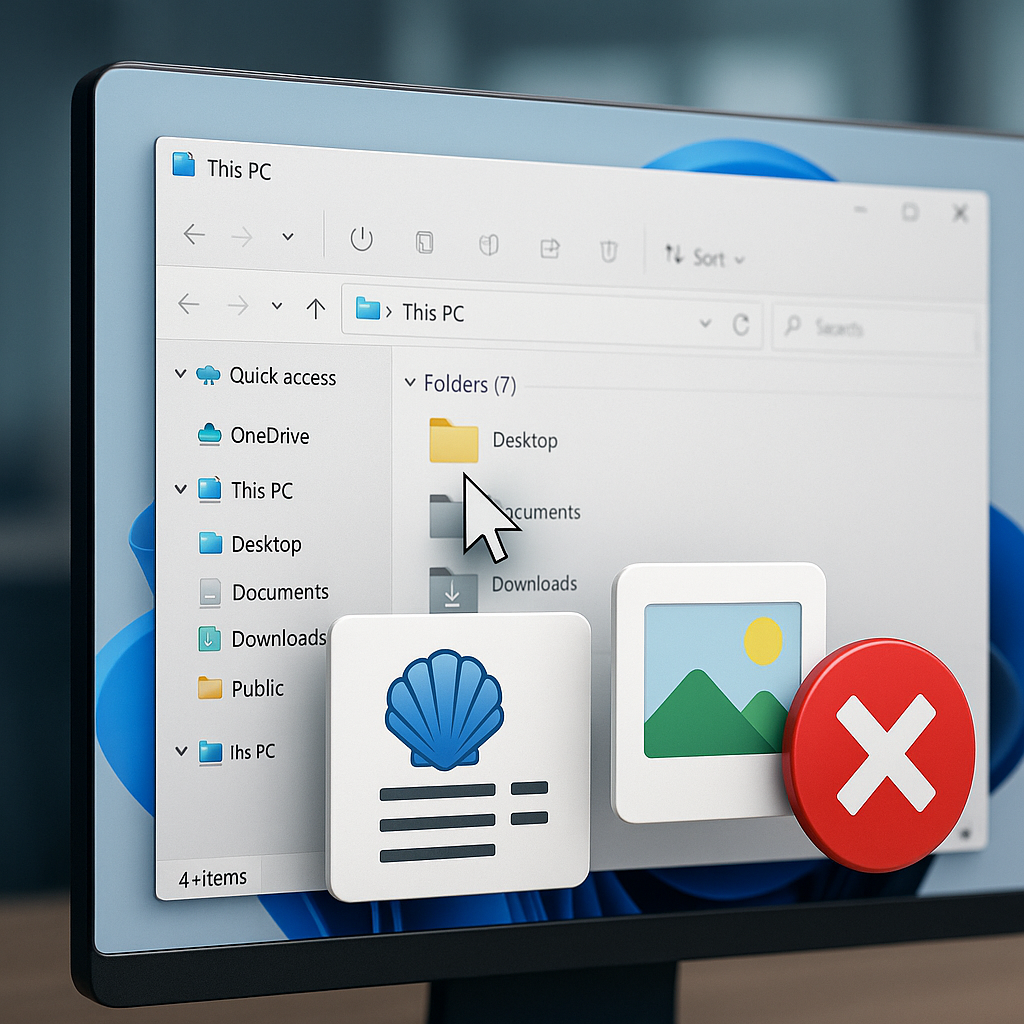
Symptome eingrenzen: Wann der Explorer hängt, welche Prozesse beteiligt sind und wie sich Abstürze sauber protokollieren lassen
Instabiler Datei-Explorer zeigt sich selten als „ein“ Fehlerbild. Für eine zielführende Bereinigung von Shell-Erweiterungen, Kontextmenüs und Caches muss zunächst klar sein, ob der Explorer lediglich kurz blockiert, dauerhaft „Keine Rückmeldung“ anzeigt, wiederholt neu startet oder komplett beendet wird. Ebenso entscheidend ist die Unterscheidung zwischen Problemen beim Öffnen von Ordnern, beim Rechtsklick-Kontextmenü, beim Anzeigen von Vorschauen oder beim Kopieren/Verschieben großer Datenmengen. Erst diese Einordnung macht nachvollziehbar, welche Komponenten beteiligt sind und welche Protokolle die Ursache wirklich abbilden.
Hänger vs. Absturz: typische Muster und ihre Aussagekraft
Ein „Hänger“ bedeutet häufig, dass der Explorer-Prozess läuft, aber in einem einzelnen Thread blockiert, etwa durch ein fehlerhaftes Kontextmenü-Handler-Objekt oder einen Preview-/Thumbnail-Provider, der auf Dateien zugreift, die langsam reagieren oder in einer Endlosschleife hängen. Ein „Absturz“ ist dagegen meist ein Prozessabbruch mit Fehlermodul und Exception-Code. Beides kann äußerlich ähnlich wirken, wenn Windows den Desktop kurz neu zeichnet oder die Taskleiste flackert, intern sind die Diagnosewege jedoch unterschiedlich.
Ein weiterer Sonderfall ist der gezielte Neustart des Shell-Prozesses durch Windows Error Reporting (WER) oder durch eine Kaskade aus COM-Fehlern: Der Desktop bleibt kurz stehen, dann erscheint die Taskleiste wieder, offene Explorer-Fenster schließen sich. Das deutet stärker auf eine fehlerhafte Erweiterung im Explorer-Prozess hin als auf reinen I/O-Stress oder Netzwerkverzögerungen. Treten die Störungen nur in bestimmten Ordnern auf (z. B. mit vielen Medien-Dateien), sind Vorschau-Handler und Thumbnail-Erzeugung besonders verdächtig.
| Beobachtung | Wahrscheinlicher technischer Bereich |
|---|---|
| Freeze beim Rechtsklick, Kontextmenü erscheint verzögert oder gar nicht | Kontextmenü-Handler (Drittanbieter), Shell-Extensions (COM-InProc) |
| Freeze beim Markieren/Öffnen bestimmter Dateitypen, Vorschaufenster aktiv | Preview-Handler, Thumbnail Provider, Property Handler, Codec-Erweiterungen |
| Explorer startet neu (Taskleiste verschwindet kurz), Fenster schließen sich | Crash in explorer.exe oder einer geladenen DLL; WER-Ereignisse |
| Nur Netzlaufwerke/OneDrive-Ordner betroffen, „Arbeitet…“ ohne Ende | Netzwerk-Redirector, Cloud-Provider, Offlinefiles, Namensauflösung |
| Hohe CPU durch Explorer, Lüfter läuft, Ordner mit vielen Bildern/Videos | Indizierung/Metadaten, Thumbnail-Cache, Medien-Codecs, Vorschau |
Welche Prozesse und Komponenten tatsächlich beteiligt sind
Unter Windows 11 ist explorer.exe die Shell für Desktop, Taskleiste und klassische Explorer-Fenster. Je nach Einstellung können Ordnerfenster in separaten Prozessen laufen, wodurch ein Crash nicht zwingend den gesamten Desktop mitreißt. Zusätzlich lädt der Explorer zahlreiche COM-Komponenten als In-Process-Server (typisch: DLLs von Archiv-Tools, Cloud-Clients, Grafik-/Audio-Software), die sich als Kontextmenü-Handler, Icon-Overlay-Provider, Namespace-Erweiterungen oder Property Handler registrieren. Fehler in diesen Modulen zeigen sich dann als Explorer-Instabilität, obwohl die eigentliche Ursache eine Drittanbieter-DLL ist.
Auch außerhalb von explorer.exe kann sich ein Problem auswirken: Der Prozess dllhost.exe (COM Surrogate) übernimmt in einigen Szenarien Vorschau- oder Thumbnail-Aufgaben. Stürzt dllhost.exe ab, bleibt der Explorer oft am Leben, wirkt aber „zäh“ oder verliert Vorschau-Funktionen. Das ist diagnostisch wertvoll, weil es die Fehlerstelle näher an Preview-/Codec-Komponenten rückt. Für eine saubere Eingrenzung lohnt es sich, während der Reproduktion auf Prozessstarts und -abstürze zu achten, statt nur auf das sichtbare Verhalten im Fenster.
- Relevante Prozesse im Blick behalten:
explorer.exe(Shell/Ordnerfenster),dllhost.exe(COM Surrogate für Vorschau/Thumbnails),SearchHost.exe(Suchintegration),RuntimeBroker.exe(UWP/WinUI-Brokering),ShellExperienceHost.exe(Shell-Komponenten; je nach Build unterschiedlich sichtbar). - Schnelle Sichtprüfung in Task-Manager: Register „Details“ und „Prozesse“ nutzen; ungewöhnlich hohe CPU/Zeit bei
explorer.exewährend Ordnerwechseln deutet oft auf Thumbnail-/Metadatenarbeit, wiederholtes Verschwinden/Wiedererscheinen auf Crash/Restart. - Separaten Prozess für Ordnerfenster aktivieren (für Diagnose): Option „Ordnerfenster in einem eigenen Prozess starten“ in
control.exe folderskann die Auswirkungen begrenzen und erleichtert die Zuordnung, ob der Desktop mit abstürzt oder nur ein Fenster.
Abstürze reproduzierbar machen, ohne Seiteneffekte zu erzeugen
Ein brauchbarer Fehlerbericht entsteht nur, wenn das Verhalten reproduzierbar ist. Dafür eignet sich ein enger, kontrollierter Test: derselbe Ordnerpfad, derselbe Dateityp, dieselbe Aktion (z. B. Rechtsklick auf eine einzelne Datei, Öffnen eines Ordners in der Detailansicht, Aktivieren/Deaktivieren des Vorschaufensters). Gleichzeitig sollten störende Variablen reduziert werden: Explorer-Fenster schließen, nur ein Testfenster öffnen, Hintergrundkopien pausieren, Netzwerkpfade für den ersten Durchlauf vermeiden. So lässt sich später nachvollziehen, ob der Auslöser in der Shell-Erweiterungskette oder eher in I/O und Indexing liegt.
Besonders aussagekräftig sind Tests, die den Trigger eindeutig markieren: Tritt der Hänger nur beim Rechtsklick auf, ist das Kontextmenü der primäre Kandidat. Tritt er beim bloßen Navigieren in einen Ordner auf, sind Namespace-Erweiterungen, Icon-Overlays oder Thumbnail-/Property-Handler wahrscheinlicher. Wenn die Instabilität erst nach dem Aktivieren des Vorschaufensters erscheint, spricht das gegen reine Kontextmenü-Probleme und für Preview-Handler oder Codec-Module.
Saubere Protokollierung: Ereignisanzeige, Zuverlässigkeitsverlauf und WER-Daten
Für Abstürze liefert Windows in der Regel verwertbare Spuren. In der Ereignisanzeige sind insbesondere „Anwendung“ und „Windows-Protokolle“ relevant, weil dort Application Error-Einträge mit Fehlermodul, Ausnahmecode und Fault Offset erscheinen. Der Zuverlässigkeitsverlauf (Reliability Monitor) gruppiert diese Ereignisse zusätzlich nach Zeitachse und zeigt „Windows-Fehlerberichte“, was die Korrelation mit Installation von Software, Updates oder Treibern erleichtert. Wichtig ist, jeweils den Zeitpunkt des reproduzierten Absturzes zu notieren und die Ereignisse unmittelbar danach auszuwerten, um Verwechslungen mit älteren Fehlern zu vermeiden.
- Zuverlässigkeitsverlauf öffnen:
perfmon /rel(Einträge zu „Windows-Explorer“ oderexplorer.exeauswählen; „Technische Details anzeigen“ liefert u. a. Ausnahmecode und fehlerhaftes Modul). - Ereignisanzeige gezielt starten:
eventvwr.msc(unter „Windows-Protokolle → Anwendung“ nach QuelleApplication Errorund betroffenem Prozessexplorer.exeoderdllhost.exefiltern). - Typische WER-Pfade zur späteren Analyse:
C:\ProgramData\Microsoft\Windows\WER\ReportArchiveC:\ProgramData\Microsoft\Windows\WER\ReportQueue(enthält Berichte/Minidumps, sofern nicht durch Richtlinien bereinigt). - Relevante Systeminformationen sichern (ohne Eingriffe):
msinfo32(Softwareumgebung, geladene Module, problematische Geräte; hilfreich zur zeitlichen Einordnung neben Crash-Daten).
Für die spätere Ursachenklärung ist weniger die Anzahl der Logs entscheidend als deren Qualität: Prozessname, Fehlermodul (oft eine Drittanbieter-DLL), Exception-Code (z. B. Zugriffsverletzung) und der zeitliche Zusammenhang mit dem reproduzierten Trigger. Wenn statt explorer.exe überwiegend dllhost.exe als fehlernder Prozess auftaucht, verschiebt sich der Fokus klar in Richtung Vorschau-/Thumbnail-Komponenten. Tauchen dagegen Fehler unmittelbar nach einem Rechtsklick auf und verweisen auf eine Shell-DLL, ist die Kontextmenü-Kette der wahrscheinlichere Einstiegspunkt für weitere Diagnose.
Wenn der Datei-Explorer beim Rechtsklick einfriert, beim Navigieren abstürzt oder beim Öffnen bestimmter Ordner dauerhaft „Keine Rückmeldung“ zeigt, liegt die Ursache häufig nicht im Explorer selbst, sondern in geladenen Shell-Erweiterungen. Dazu zählen Kontextmenü-Handler von Drittanbietern, Vorschau-Handler (Preview Handler), Thumbnail-Provider sowie Icon-Overlay-Handler (Statussymbole, etwa für Cloud-Synchronisation oder Versionsverwaltung). Diese Komponenten laufen im Explorer-Prozess und können ihn durch fehlerhafte DLLs, Deadlocks oder unzuverlässige COM-Registrierungen destabilisieren.
Ziel der Isolierung ist ein kontrolliertes „Ausschalten unter Last“: Zuerst wird das Problem reproduzierbar gemacht (z. B. Rechtsklick auf eine betroffene Dateiart oder Öffnen eines Ordners mit vielen Bildern), dann werden nicht von Microsoft stammende Erweiterungen systematisch deaktiviert und einzeln wieder aktiviert, bis der Auslöser eindeutig feststeht. So bleibt die Diagnose nachvollziehbar und Änderungen lassen sich sauber zurücknehmen.
Vorbereitung: Reproduzierbares Fehlerszenario und saubere Testbedingungen
Vor jeder Änderung sollte klar sein, welche Aktion den Absturz auslöst: Kontextmenü im Navigationsbereich, Kontextmenü einer Datei, Vorschau im Vorschaufenster, Sortieren/Anzeigen großer Ordner oder das Laden von Overlays. Parallel empfiehlt sich ein neutraler Ausgangszustand: Explorer-Fenster schließen, dann den Prozess neu starten, damit Änderungen an Erweiterungen tatsächlich greifen. Alternativ wird testweise ein neuer Benutzer-Session-Start genutzt, um Session-Artefakte auszuschließen.
- Explorer-Prozess kontrolliert neu starten:
taskkill /f /im explorer.exestart explorer.exe - Reproduktionspunkt dokumentieren: Betroffene Datei/Ordnerpfad notieren (z. B.
C:\Users\...\Downloads) und auslösende Aktion festhalten (z. B. Rechtsklick auf.zipoder Vorschau einer.pdf). - Optionaler Basistest im abgesicherten Modus: Wenn der Fehler dort ausbleibt, spricht das stark für Drittanbieter-Erweiterungen oder deren abhängige Dienste; Treiber- und Kernelursachen werden damit nicht endgültig ausgeschlossen, aber priorisiert.
Diagnosewerkzeuge: ShellExView und Autoruns gezielt einsetzen
Für die Praxis haben sich zwei Werkzeuge etabliert: NirSoft ShellExView für Shell-Extensions (inklusive Kontextmenüs, Preview-Handler und Icon-Overlays) sowie Sysinternals Autoruns für einen breiteren Autostart- und Explorer-Integrationsblick. Beide zeigen Hersteller, CLSIDs und Pfade der geladenen Module und ermöglichen das reversible Deaktivieren ohne Löschen von Dateien.
Die Priorität liegt auf nicht von Microsoft signierten Einträgen. Besonders relevant sind Erweiterungen, die im Kontextmenü laufen, weil sie beim Rechtsklick synchron in den UI-Thread eingehängt werden. Ein einziger Handler mit lang laufender Netzwerkabfrage, defekter Registry-Referenz oder problematischen C++-Runtime-Abhängigkeiten kann den Explorer blockieren.
| Erweiterungsart | Typisches Symptom im Explorer | Typische Quelle |
|---|---|---|
| Kontextmenü-Handler | Freeze/Crash bei Rechtsklick, Kontextmenü erscheint verzögert oder gar nicht | Archiver, Antivirus, Git-Clients, Cloud-Tools |
| Preview Handler / Thumbnail Provider | Explorer hängt beim Markieren einer Datei oder beim Öffnen eines Ordners mit Medien | PDF-Viewer, Codec-Packs, RAW-Plugins |
| Icon-Overlay-Handler | Explorer wird träge in Ordnern mit vielen Dateien, gelegentlich Crash beim Aktualisieren | Sync-Clients, Backup-Tools, Versionsverwaltung |
| Property Handler / Column Handler | Probleme beim Anzeigen/Sortieren nach Metadaten, Details-Ansicht hängt | Medienverwaltung, DMS-Clients |
Kontrollierte Deaktivierung: Nicht-Microsoft-Erweiterungen gruppenweise abschalten
Die effizienteste Vorgehensweise ist ein zweistufiges Verfahren: Zunächst werden alle nicht von Microsoft stammenden Einträge der relevanten Kategorien deaktiviert. Danach wird geprüft, ob der Explorer stabil bleibt. Erst wenn der Fehler verschwindet, beginnt die Rückaktivierung in kleinen Gruppen, bis der Auslöser eingegrenzt ist. Dieses Vorgehen vermeidet, dass mehrere problematische Erweiterungen gleichzeitig aktiv bleiben und die Diagnose verfälschen.
- Kontextmenüs zuerst: In ShellExView die Spalte „Type“ auf Kontextmenü-bezogene Typen filtern (z. B.
Context Menu) und alle Einträge mit Hersteller ungleich Microsoft deaktivieren; danach Explorer neu starten. - Preview-/Thumbnail-Kette separat testen: Anschließend Einträge der Typen
Preview HandlerundThumbnail Providerdeaktivieren und das Fehlerszenario mit Vorschaufenster (Alt+P) sowie Ordnern mit Bildern/Videos wiederholen. - Icon-Overlays isolieren: Einträge des Typs
Icon Overlaydeaktivieren, dann Ordner mit vielen Dateien öffnen und wiederholt aktualisieren; Overlay-Handler sind häufig in Sync- und Backup-Software gebündelt. - Änderungen immer „kalt“ prüfen: Nach jeder De-/Aktivierungsrunde den Explorer-Prozess neu starten (
taskkill /f /im explorer.exe/start explorer.exe) oder ab-/anmelden, damit COM-Handler nicht aus dem Speicher weiterwirken.
Wenn der Fehler bereits nach dem Deaktivieren der Kontextmenü-Handler verschwindet, sollte die Rückaktivierung zunächst bei den Kandidaten beginnen, die sich in das Rechtsklick-Menü integrieren: Packprogramme, Sicherheitssoftware, Brenn-Tools, Treiber-Utilities. Tritt das Problem hingegen nur mit aktivem Vorschaufenster oder in Medienordnern auf, sind Preview-Handler, Thumbnail-Provider oder Property-Handler wahrscheinlicher.
Einzelverifikation: Verdächtige Erweiterung reproduzierbar nachweisen
Die eindeutige Verifikation erfolgt durch A/B-Tests: Nur eine Erweiterung wird wieder aktiviert, dann wird exakt das dokumentierte Fehlerszenario ausgeführt. Ein Treffer liegt vor, wenn der Fehler zuverlässig mit aktivem Handler auftritt und mit deaktiviertem Handler ausbleibt. Bei instabilen Systemen sollte jeder Test mehrfach erfolgen, weil Timing, Netzwerkzugriffe oder beschädigte Vorschauen sonst zu Fehlinterpretationen führen.
Für eine belastbare Zuordnung ist auch die betroffene Dateiart relevant. Viele Handler registrieren sich nur für bestimmte Erweiterungen oder Klassen. Häufige Muster sind Abstürze bei komprimierten Dateien (.zip, .7z), CAD-Formaten, RAW-Fotos oder PDFs. Wenn ein Kandidat gefunden ist, sollte zusätzlich geprüft werden, ob eine Aktualisierung oder Reparatur des zugehörigen Programms die Ursache beseitigt; bleibt die Erweiterung fehlerhaft, ist das dauerhafte Deaktivieren meist stabiler als ein „Workaround“ im Explorer.
- DLL/Produkt zuordnen: In ShellExView den Eintrag öffnen und den Modulpfad notieren (z. B.
C:\Program Files\...\SomeShellExt.dll); anschließend wird die zugehörige Anwendung gezielt aktualisiert oder neu installiert. - Erweiterung konfliktfrei entfernen: Nicht die DLL manuell löschen, sondern die Anwendung über
appwiz.cpldeinstallieren oder in den Programmeinstellungen die Explorer-Integration abschalten, sofern angeboten. - Stabilitätsprüfung nach Fix: Nach Update/Reparatur den zuvor identifizierten Handler wieder aktivieren und die gleiche Aktion wiederholen; bleibt der Explorer stabil, gilt der Fix als bestätigt.
Typische Stolpersteine: 32/64-Bit, Mehrfachregistrierungen und Security-Software
Auf Windows 11 läuft der Explorer 64‑bit; daher sind primär 64‑bit-Shell-Erweiterungen relevant. Einige Tools zeigen dennoch 32‑bit-Komponenten, die für separate Hostprozesse oder alte Integrationen registriert sind; diese können je nach Systemkonfiguration indirekt Auswirkungen haben, sind aber seltener die Hauptursache für Explorer-Abstürze. Komplex wird es, wenn ein Produkt mehrere Handler einbringt (Kontextmenü plus Overlay plus Vorschau). In diesen Fällen hilft nur die konsequente Einzelaktivierung.
Besonders sorgfältig sollte bei Sicherheitssoftware vorgegangen werden. Explorer-Integrationen für Scans im Kontextmenü oder „Safe Browsing“-Hooks können legitim sein, aber auch Inkompatibilitäten verursachen. Hier ist die produktseitige Aktualisierung der erste Schritt; ein dauerhaftes Abschalten einzelner Shell-Module ist oft möglich, ohne den Basisschutz zu deaktivieren. Änderungen sollten dokumentiert werden, um Supportfälle nachvollziehbar zu halten.
Caches und Vorschau-Daten bereinigen: Thumbnail-Cache, Explorer-Verlauf, Quick Access und Suchindex zurücksetzen, ohne Nutzdateien zu löschen
Instabilität im Datei-Explorer entsteht häufig nicht durch Nutzdateien, sondern durch zwischengespeicherte Metadaten und Vorschau-Artefakte. Thumbnail-Cache, Explorer-Verlauf, Quick Access und der Windows-Suchindex halten Verknüpfungen, Hashes, Vorschaubilder und Pfad-Historien vor. Werden diese Daten beschädigt oder enthalten Verweise auf nicht mehr erreichbare Speicherorte (Netzlaufwerke, Offline-Share, entfernte OneDrive-Roots), kann dies zu Hängern beim Öffnen von Ordnern, zu Verzögerungen beim Kontextmenü oder zu Abstürzen bei der Vorschau führen. Das Bereinigen setzt an diesen Daten an und verändert keine Dokumente, Bilder oder Projektordner.
Thumbnail-Cache und Vorschaudaten gezielt löschen
Der Explorer erzeugt für viele Formate Miniaturansichten und teilweise zusätzliche Vorschauinformationen. Diese landen nicht neben den Dateien, sondern in einem benutzerspezifischen Cache unter dem Profilpfad. Korruption zeigt sich typischerweise dadurch, dass Ordneransichten beim Scrollen einfrieren, die Details-Ansicht länger „lädt“ oder der Explorer beim Generieren von Miniaturen abstürzt (besonders bei großen RAW-/HEIF-/Video-Dateien oder bei fehlerhaften Preview-Handlern).
Das sichere Vorgehen ist das Löschen des Thumbnail-Caches über Bordmittel. Dabei werden nur Cache-Daten entfernt; Windows baut sie bei Bedarf neu auf. Nach der Bereinigung kann die erste Ordneröffnung etwas länger dauern, weil Miniaturen regeneriert werden.
- Datenträgerbereinigung (klassisch):
cleanmgrstarten, Systemlaufwerk wählen undMiniaturansichtenaktivieren, anschließend bereinigen. - Einstellungen (Speicher): In
Einstellungen > System > Speicher > Temporäre Dateiendie OptionMiniaturansichtenauswählen und entfernen lassen. - Manuelles Entfernen (nur Cache-Dateien): Explorer schließen und im Task-Manager
Windows-Explorerbeenden; anschließend Cache-Dateien unter%LocalAppData%\Microsoft\Windows\Explorerlöschen (typischthumbcache_*.dbundiconcache_*.db), danach Explorer neu starten übertaskmgr>Datei>Neuen Task ausführen>explorer.exe. - Wichtig für Reproduzierbarkeit: Nach dem Löschen zunächst einen problematischen Ordner einmal öffnen und das Verhalten beobachten, bevor weitere Systemmaßnahmen greifen; so lässt sich der Effekt eindeutig dem Cache-Reset zuordnen.
| Bereich | Was wird entfernt | Typisches Symptom bei Defekt | Auswirkung auf Nutzdateien |
|---|---|---|---|
| Thumbnail-/Icon-Cache | Miniaturansichten, Symbolabbilder, Zuordnungen | Hänger beim Ordneröffnen, Abstürze beim Anzeigen großer Medienordner | Keine; Inhalte werden neu aufgebaut |
| Explorer-Verlauf / Quick Access | Zuletzt verwendete Dateien/Ordner, angeheftete Schnellzugriffe, Jump Lists | Verzögerungen durch tote Pfade, „Nicht reagiert“ beim Start | Keine; lediglich Historie/Verknüpfungen |
| Suchindex | Indizierte Metadaten und Suchkatalog | Explorer friert bei Suchvorgängen ein, hohe Last durch Indexer | Keine; Dateien bleiben unverändert |
Explorer-Verlauf und Quick Access zurücksetzen
Quick Access („Schnellzugriff“) lädt beim Start Verweise auf häufig verwendete Pfade, zuletzt geöffnete Dateien und angeheftete Orte. Enthält diese Liste veraltete UNC-Pfade, getrennte VPN-Laufwerke oder defekte Bibliotheksziele, kann bereits das Initialisieren des Navigationsbereichs blockieren. Das Zurücksetzen entfernt die Historie und zwingt Windows, die Liste sauber neu aufzubauen.
- Explorer-Optionen zurücksetzen: In
Systemsteuerung > Explorer-OptionenunterDatenschutzdie SchaltflächeLöschenverwenden; optional die Haken beiZuletzt verwendete Dateien im Schnellzugriff anzeigenundHäufig verwendete Ordner im Schnellzugriff anzeigentemporär deaktivieren, um den Startpfad zu entkoppeln. - Quick-Access-Ziele bereinigen: Angeheftete Einträge im Schnellzugriff einzeln lösen; bei Einträgen mit Ausrufezeichen oder ohne Kontextmenü den entsprechenden Zielpfad zuerst im Netzwerk/VPN erreichbar machen und anschließend sauber neu anheften.
- Jump Lists löschen (Historie): Inhalt von
%AppData%\Microsoft\Windows\Recent\AutomaticDestinationsund%AppData%\Microsoft\Windows\Recent\CustomDestinationsentfernen (Explorer vorher beenden); dadurch verschwinden beschädigte Sprunglisten-Einträge, ohne dass Dateien gelöscht werden.
Für die Fehlereingrenzung ist relevant, ob der Explorer stabil bleibt, wenn Quick Access nicht als Startansicht dient. In den Explorer-Optionen lässt sich dafür als Öffnen-Ziel Dieser PC auswählen. Bleiben Abstürze aus, deutet das auf beschädigte Verlaufseinträge oder auf nicht erreichbare Ziele in der Schnellzugriffs-Liste hin.
Suchindex neu aufbauen, wenn Suchen den Explorer blockiert
Die Windows-Suche greift auf den Indizierungsdienst zurück. Wenn Suchanfragen im Explorer reproduzierbar zu Hängern führen, der Prozess SearchIndexer.exe dauerhaft hohe CPU- oder Datenträgerlast erzeugt oder Suchergebnisse leer bleiben, hilft oft ein kontrollierter Neuaufbau des Index. Der Vorgang löscht den Suchkatalog und erstellt ihn neu; Dateien bleiben unberührt. Je nach Datenmenge und Speicherort (lokal vs. Netz) kann die Reindizierung längere Zeit benötigen.
- Neuaufbau über GUI:
Systemsteuerung > Indizierungsoptionenöffnen,Erweitertwählen und unterProblembehandlungdenNeu erstellen-Vorgang starten. - Indizierte Orte minimieren: In
IndizierungsoptionenüberÄndernnicht benötigte Pfade (insbesondere langsame Netzlaufwerke) abwählen; weniger Index-Ziele reduzieren die Wahrscheinlichkeit, dass der Explorer beim Enumerieren von Ergebnissen blockiert. - Index-Reset per Dienstneustart (unterstützend): Den Dienst
Windows Searchüberservices.mscneu starten, wenn der Indexer hängt; danach den Neuaufbau wie oben anstoßen.
Kontrollpunkte für sichere Tests ohne Datenverlust
Cache-Resets sind reversibel, aber Änderungen an Verlauf und Schnellzugriff betreffen Arbeitsabläufe. Für saubere Diagnosen empfiehlt sich ein kurzer, wiederholbarer Testablauf: Explorer-Prozess beenden, genau einen Cache-Bereich zurücksetzen, Explorer starten und den Fehlerpfad nachstellen. So bleibt klar, welche Bereinigung tatsächlich wirkt, und parallele Änderungen verwischen die Ursache.
- Explorer sauber neu starten:
taskkill /f /im explorer.exestart explorer.exe - Cache-Bereinigung zeitlich trennen: Erst
Miniaturansichtenlöschen, danach separatQuick Access/Jump Lists bereinigen, zuletzt denSuchindexneu erstellen; zwischen den Schritten jeweils reproduzierbar testen. - Rechte und Profilkontext beachten: Thumbnail- und Jump-List-Caches sind benutzerspezifisch; Tests sollten im betroffenen Windows-Profil erfolgen, nicht nur in einem administrativen Ersatzkonto.
Werbung



(**) UVP: Unverbindliche Preisempfehlung
Preise inkl. MwSt., zzgl. Versandkosten