
Leistungsprobleme unter Windows 11 zeigen sich oft unspezifisch: Programme reagieren verzögert, das System „hängt“ beim Öffnen von Dateien, der Lüfter läuft dauerhaft oder der Desktop wird träge, obwohl keine bewusste, rechenintensive Aufgabe läuft. Häufig ist nicht die CPU allein der begrenzende Faktor, sondern ein Zusammenspiel aus Datenträgerwarteschlangen, Speicherdruck, vielen Hintergrundprozessen und periodischen Systemaufgaben wie Indizierung, Defender-Scans oder Update-Nacharbeiten. Besonders auf Geräten mit wenig Arbeitsspeicher oder langsamen SATA-SSDs/HDDs können selbst moderate Hintergrundaktivitäten spürbare Blockaden erzeugen, weil Windows bei RAM-Knappheit stärker auslagert und gleichzeitig die I/O-Latenzen steigen. Für Anwender und Administratoren besteht die praktische Herausforderung darin, kurzfristige Lastspitzen von dauerhaftem Engpassverhalten zu unterscheiden und anhand belastbarer Messwerte zu erkennen, ob der Engpass primär im Datenträgerpfad, im Speicherhaushalt oder in konkurrierenden Diensten und Autostarts liegt.
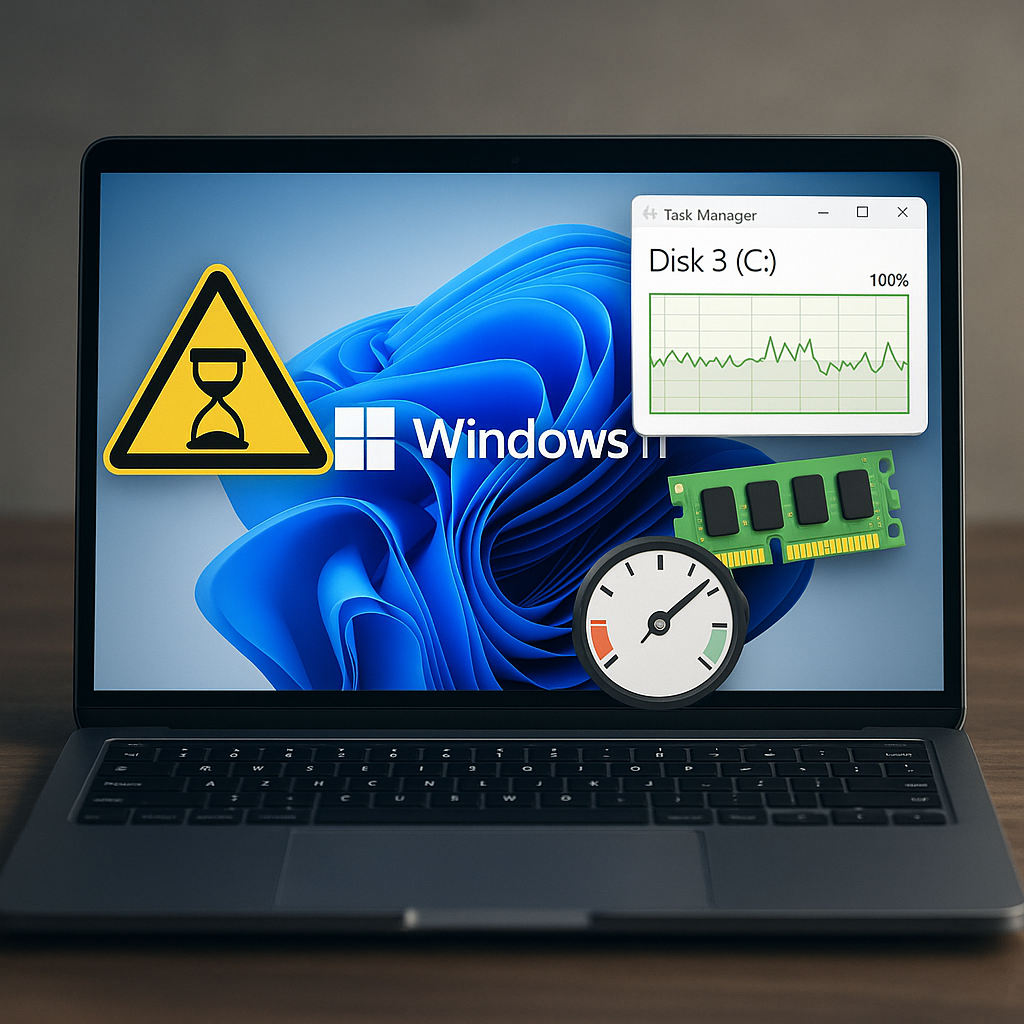
Auslastungsmuster richtig lesen: CPU, RAM, Commit, Paging und Datenträgerwarteschlange in Windows 11
Performanceeinbußen unter Windows 11 lassen sich selten an einem einzelnen Prozentwert festmachen. Erst das Zusammenspiel aus CPU-Auslastung, Arbeitsspeicherzustand, Commit (zugesicherter Speicher), Paging-Aktivität und Datenträgerwarteschlange zeigt, ob es sich um eine kurzfristige Nacharbeit (etwa nach Updates oder Indizierung) oder um einen strukturellen Engpass handelt. Entscheidend ist, welche Ressource den Takt vorgibt: Rechnet die CPU, wartet sie auf Daten aus dem Massenspeicher oder blockiert knapper RAM durch Auslagerung?
CPU-Auslastung: Rechenlast oder Warteschleife?
Eine hohe CPU-Auslastung ist nur dann ein klarer Hinweis auf einen CPU-Engpass, wenn parallel wenig Wartestatus auf I/O erkennbar ist. In der Praxis entstehen CPU-Spitzen häufig durch viele kurzlebige Threads (z. B. Browser, Echtzeitschutz, Komprimierung, Telemetrie) oder durch einen einzelnen Prozess, der konstant Kerne bindet. Aussagekräftiger als der Gesamtwert sind Per-Core-Ansichten: Ein einzelner ausgelasteter Kern bei niedriger Gesamtlast deutet auf schlecht parallelisierte Aufgaben, Treiber oder einzelne Hotspots in Anwendungen hin.
Wichtig ist die Unterscheidung zwischen „busy“ und „blocked“: Prozesse können CPU-Zeit anfordern, aber durch Synchronisation, Locks oder I/O-Warten gebremst werden. Dann bleibt die gefühlte Systemträgheit hoch, obwohl die CPU-Prozente nicht extrem wirken. Im Task-Manager (Details) lässt sich ergänzend beobachten, ob viele Prozesse gleichzeitig „Nicht reagierend“ werden. Für eine belastbare Einordnung von Treiber-/Interrupt-Effekten sind zusätzlich Leistungsindikatoren (z. B. DPC/Interrupts) oder ein Trace (WPR/WPA) nötig; reine Kontextwechselraten im Task-Manager sind dafür nur ein grober Hinweis.
RAM, „Verfügbar“ und der Cache: warum freie Gigabytes wenig bedeuten
Windows nutzt ungenutzten RAM aggressiv als Dateicache und Standby-Listen, um Zugriffe auf SSD oder HDD zu reduzieren. Daher ist „freier“ Speicher kein Zielwert. Kritisch wird es, wenn „Verfügbar“ dauerhaft niedrig bleibt und gleichzeitig die Systemreaktion nachlässt. Dann konkurrieren Arbeitsmengen der Anwendungen, Treibercaches und Datei-Cache um denselben physischen RAM. Die Folge sind vermehrte Page-Faults, die zwar nicht automatisch Auslagerung bedeuten, aber in Summe zusätzliche Latenz erzeugen.
Ein robustes Muster für RAM-Druck ist: steigender Speicherverbrauch über längere Zeit, zunehmende Verzögerungen beim Wechseln zwischen Apps und parallel anziehende Datenträgeraktivität ohne entsprechend hohe Anwendungs-I/O. Häufige Ursachen sind speicherintensive Browser-Workloads, virtuelle Maschinen, große IDEs, Foto-/Video-Workflows oder Leaks in Hintergrundprozessen. Auch „Speicherkomprimierung“ (sichtbar als Anteil im Prozess „System“) kann zunehmen; sie entlastet zwar das Paging, kostet aber CPU-Zeit und ist ein Indikator für knappen physischen Speicher.
Commit und Auslagerungsdatei: zugesicherter Speicher als Engpasssignal
Der Commit-Wert beschreibt, wie viel Speicher Windows insgesamt zugesichert hat – unabhängig davon, ob er bereits physisch im RAM liegt. Das Commit-Limit ergibt sich aus RAM plus Größe der Auslagerungsdatei(en). Wenn der Commit nahe an das Limit rückt, drohen harte Effekte: Anwendungen schlagen bei Speicheranforderungen fehl, Prozesse werden instabil oder Windows muss aggressiver auslagern. Ein System kann dabei „genug RAM“ anzeigen und dennoch am Commit-Limit kratzen, etwa wenn große Reservierungen erfolgen oder viele Prozesse hohe Commit-Anteile halten.
Für die Einordnung hilft ein Blick auf Commit-Trends statt Momentaufnahmen. Konstantes Wachstum über Stunden bei gleichbleibender Nutzung deutet auf Leaks oder schleichend wachsende Caches hin. Ein sprunghafter Commit-Anstieg nach dem Start weniger Programme ist dagegen typisch für speicherhungrige Workloads (z. B. VM-Start, Datenbank-Instanzen, große Spiele) und nicht automatisch ein Fehlerbild.
| Beobachtung im Systemmonitor | Typische Deutung |
|---|---|
| Hoher Commit nahe Limit, „Verfügbar“ sinkt, Datenträgeraktivität steigt | Speicherdruck; Paging/Auslagerung nimmt zu oder steht unmittelbar bevor |
| „Verfügbar“ niedrig, aber Commit stabil und deutlich unter Limit | Viel Cache/Standby; nicht zwingend problematisch, solange keine Latenzen auftreten |
| CPU moderat, Datenträger 100%, Warteschlange hoch, „Aktive Zeit“ dominiert | I/O-Engpass; Anwendungen warten auf Storage, nicht auf CPU |
| CPU hoch, Datenträger niedrig, RAM/Commit unkritisch | Echte Rechenlast; Engpass liegt in CPU oder Thread-Skalierung |
Paging richtig einordnen: Soft Faults, Hard Faults und thrashende Systeme
Paging wird häufig pauschal als „schlecht“ bewertet, tatsächlich sind Page-Faults normal. Soft Faults (z. B. Zugriff auf Standby-Seiten) lassen sich meist aus RAM bedienen und sind primär ein Cache-Effekt. Kritischer sind Hard Faults, bei denen Daten von der SSD/HDD nachgeladen werden müssen. Wenn die Datenträgerlatenz steigt und gleichzeitig häufige Hard Faults auftreten, entsteht ein Teufelskreis: Arbeitssätze wandern aus dem RAM, Anwendungen werden beim Fokuswechsel ausgebremst, und die Datenträgerwarteschlange wächst weiter.
Ein dauerhaft „thrashendes“ System zeigt ein charakteristisches Muster: hohe Datenträger-Aktivzeit, schwankende CPU-Last (weil Threads auf I/O warten), stark verzögerte UI-Reaktionen und ständig wechselnde Prozesse mit relevanter Datenträgerlast. Bei SSDs ist das Symptom oft weniger „lautes“ Rattern als bei HDDs, aber die Latenzen bleiben spürbar, insbesondere bei vielen kleinen Random-I/Os.
Datenträgerwarteschlange, „Aktive Zeit“ und Latenz: das I/O-Engpassmuster
Die Datenträgeranzeige in Windows 11 kombiniert Durchsatz und „Aktive Zeit“. 100% aktive Zeit bedeutet nicht zwingend hohen MB/s-Wert; auch viele kleine Zugriffe können ein Laufwerk vollständig beschäftigen. Für die Diagnose zählt daher die Warteschlange (Queue) und die mittlere Reaktionszeit (Latenz). Eine dauerhaft erhöhte Warteschlange bei moderatem Durchsatz ist typisch für zufällige Zugriffe, etwa durch Indizierung, Virenscan, Update-Nacharbeiten, Browser-Caches oder viele parallel offene Projekte.
Bei HDDs eskaliert dieses Muster schneller, weil Random-I/O physikalisch teuer ist. Bei SSDs treten Engpässe eher durch hohe parallele I/O, thermisches Throttling, knappen freien Speicherbereich (SLC-Cache erschöpft) oder durch Controller-/Treiberprobleme auf. Auch Verschlüsselung und Komprimierung können die Charakteristik verschieben: I/O sinkt, CPU steigt, während die Wartezeit in der Kette dennoch dominiert.
- CPU-Engpass verifizieren: Hohe Last pro Kern im Task-Manager („Leistung“) und parallel niedrige Datenträgeraktivität; Prozess-/Thread-Zuordnung über
resmon.exe(CPU-Registerkarte) und bei Bedarf über einen Trace (WPR/WPA), wenn Treiber/DPC im Verdacht stehen. - Commit-Druck prüfen: Task-Manager „Leistung“ → „Arbeitsspeicher“ mit Blick auf „Zugesichert“; zusätzliche Einordnung über
Get-Counter "\Memory\Committed Bytes","\Memory\Commit Limit". - Paging sichtbar machen: Systemweit über
Get-Counter "\Memory\Pages Input/sec","\Memory\Page Reads/sec"; anhaltend hohe Werte zusammen mit hoher Datenträgerlatenz sprechen typischerweise für Hard-Fault-Dominanz (Interpretation immer im Kontext von Workload und Storage). - I/O-Warteschlange und Latenz zuordnen: Ressourcenmonitor
resmon.exe→ „Datenträger“ (Warteschlange, Antwortzeit) oder LeistungsindikatorenGet-Counter "\PhysicalDisk(_Total)\Avg. Disk Queue Length","\PhysicalDisk(_Total)\Avg. Disk sec/Read","\PhysicalDisk(_Total)\Avg. Disk sec/Write". - Temporäre Lasten erkennen: Kurzzeitige Peaks durch
TiWorker.exe(Servicing/Update),SearchIndexer.exe(Indizierung) oder Antimalware sind häufig; problematisch sind konstante Muster über lange Zeiträume ohne Abklingen.
Temporär vs. dauerhaft: Muster über Zeit statt Momentaufnahme
Momentwerte verzerren: Ein einzelner Sample kann gerade eine Cache-Nachladung, einen Virenscan-Abschnitt oder einen Update-Job treffen. Belastbarer ist ein zeitlicher Verlauf über Minuten bis Stunden. Temporäre Nacharbeiten zeigen typischerweise abklingende Warteschlangen und fallende Latenzen, während Commit und RAM-Nutzung stabil bleiben. Dauerhafte Zustände wirken dagegen stationär: Commit bleibt hoch oder wächst, Datenträgerwarteschlangen bleiben auch im Leerlauf erhöht, oder ein einzelner Prozess hält kontinuierlich CPU-Zeit.
Für die Systematik ist hilfreich, jeweils nur eine Dimension zu verändern: Anwendungen schließen, Autostarts testweise deaktivieren oder Hintergrundjobs abwarten, ohne parallel Treiber, Updates und Speicherverwaltung zu verändern. So bleibt erkennbar, ob ein I/O-Engpass lediglich Folge von Speicherdruck ist, oder ob ein langsamer Datenträger bzw. ein Dienst unabhängig davon die Warteschlange füllt. Erst mit dieser Trennung werden CPU-, RAM- und Datenträgerwerte als Muster lesbar, statt als isolierte Prozentanzeigen.
Typische Ursachen im Hintergrund: Autostarts, Indizierung, Defender, Telemetrie, Sync-Clients und Update-Nacharbeiten
Viele Performanceeinbußen unter Windows 11 entstehen nicht durch „zu wenig Rechenleistung“, sondern durch Hintergrundaktivität, die CPU-Zeit, Arbeitsspeicher und vor allem Datenträgerzugriffe beansprucht. Charakteristisch sind Lastspitzen kurz nach dem Systemstart, nach der Anmeldung oder nach größeren Systemereignissen wie Updates. Neben klar erkennbaren Anwendungen spielen dabei Systemdienste, geplante Aufgaben und automatisch startende Komponenten eine zentrale Rolle. Die Wirkung hängt stark vom Datenträgertyp ab: Auf HDDs führen viele kleine, zufällige I/O-Operationen rasch zu wahrnehmbaren Verzögerungen, während SSDs solche Muster besser abfangen, dafür aber bei parallel laufenden Prozessen ebenfalls in Latenz geraten können.
Autostarts und Hintergrund-Apps: Dauerlast durch „kleine“ Helfer
Autostarts sind eine häufige Quelle dauerhaft erhöhter Grundlast. Typisch sind Tray-Tools, Updater, Hardware-Overlays, „Companion“-Software von Peripherie sowie Kommunikations- und Meeting-Clients. Auch wenn einzelne Prozesse wenig CPU benötigen, addieren sich deren Wakeups, Netzwerkaktivitäten, Telemetrie-Uploads und vor allem ihre Datei-Scans beim Start. In Summe steigt die Zahl paralleler I/O-Requests; bei knappen RAM-Reserven verschärft zusätzlicher Speicherbedarf die Auslagerung und damit die Datenträgerlast.
Ein wichtiger Unterschied besteht zwischen „autostartend“ und „dauerhaft aktiv“: Manche Komponenten starten beim Login, führen initiale Prüfungen aus (Cache, Signaturen, Updates) und gehen danach in einen ruhigen Zustand. Andere bleiben aktiv, überwachen Dateisystemereignisse oder halten lokale Datenbanken warm. Besonders auffällig sind Programme, die eigene Update-Dienste installieren oder periodisch geplante Aufgaben triggern; deren Aktivität wirkt dann wie ein wiederkehrender Leistungseinbruch in festen Intervallen.
- Autostarts sichtbar machen:
taskmgr(Register „Autostart“) undms-settings:startupappszur Bewertung von Auswirkung und Häufigkeit. - Geplante Aufgaben prüfen:
taskschd.mscundschtasks /query /fo LIST /vzum Auffinden regelmäßig ausgelöster Updater und Telemetrie-Tasks. - Aktive Dienste korrelieren:
services.mscsowieGet-Service | Sort-Object Status,Name(PowerShell) zur Einordnung, ob ein Prozess aus einem Dienst heraus gestartet wurde.
Indizierung und Suchdienste: I/O-intensiv bei Änderungen und nach dem Start
Die Windows-Suche basiert auf einem Index, der Inhalte und Metadaten erfasst. Nach der Anmeldung, nach größeren Datenbewegungen oder nach der Wiederaufnahme aus dem Energiesparmodus kann der Indexer viele kleine Leseoperationen auslösen. Das Muster zeigt sich häufig als hohe „Aktive Zeit“ des Datenträgers bei moderater Transferrate: Nicht der Durchsatz limitiert, sondern die Vielzahl kurzer Zugriffe und die resultierende Latenz. Bei HDDs steigt die mittlere Antwortzeit deutlich, was Anwendungen ausbremst, die gleichzeitig auf dieselbe Platte zugreifen.
Indizierung wird außerdem durch Dateiformat-Handler und Vorschaumodule ergänzt; manche Drittanbieter installieren zusätzliche iFilter. Das kann CPU-Last durch Inhaltsanalyse erzeugen und zugleich temporär viele Dateien öffnen, was wiederum Echtzeit-Scanning verstärkt. In Umgebungen mit großen Foto-, Mail- oder Quellcodebeständen fällt das besonders auf, weil viele kleine Dateien verarbeitet werden.
| Auslöser | Typisches Ressourcenmuster | Technischer Hintergrund |
|---|---|---|
| Erste Anmeldung nach Start | Datenträger „Aktive Zeit“ hoch, viele kleine Reads | Indexer holt Rückstand nach, enumeriert Pfade, aktualisiert Datenbank |
| Viele Dateiänderungen (Sync/Import) | CPU moderat, I/O-Queue steigt, Explorer reagiert träge | Change-Journal und Inhaltsfilter triggern Re-Indexing |
| Große PST/OST oder Mail-Cache | CPU-Spitzen, Zugriffslast auf wenige Containerdateien | Inhaltsindizierung arbeitet „tief“ in Containerformaten |
Microsoft Defender: Echtzeitschutz, Signatur-Updates und On-Demand-Scans
Der integrierte Virenschutz verursacht Last nicht nur beim geplanten Scan, sondern vor allem durch Echtzeitüberwachung bei Dateioperationen. Jede Programminstallation, jedes Entpacken großer Archive und jeder Sync-Vorgang kann zu einer Kaskade aus Dateiöffnungen führen; Defender prüft dabei Inhalte, Reputation und Verhaltensmerkmale. Auf Systemen mit knappem RAM können zusätzlich Kompressions- und Cache-Effekte kippen: Werden Datei- und Programmseiten aus dem Speicher verdrängt, steigen Folgezugriffe auf den Datenträger, was die Scan-Kosten weiter erhöht.
Relevante Hintergrundkomponenten sind MsMpEng.exe (Antimalware Service Executable) sowie Update- und Wartungsaufgaben, die Signaturen aktualisieren oder Scan-Rückstände abarbeiten. Kurzzeitige Last ist nach Signatur-Updates oder nach großen Dateiänderungen plausibel; dauerhaft hohe Datenträgeraktivität sollte dagegen mit korrespondierenden Dateioperationen (z. B. Installer, Browser-Cache, Sync-Ordner) erklärbar sein. Andernfalls liegt häufig ein Scan-Loop durch ständig wechselnde temporäre Dateien oder ein Drittanbieter-Tool vor, das permanent Dateien neu schreibt.
- Service-Status und Signaturen:
Get-MpComputerStatuszur Einordnung, ob Schutz aktiv ist und ob Definitionen frisch aktualisiert wurden. - Letzte und laufende Scans:
Get-MpThreatDetectionundGet-MpScanStatuszur Korrelation von Lastspitzen mit Scanereignissen (Hinweis: je nach Build/Policy sind nicht alle Details in jedem Cmdlet/Output gleich aussagekräftig). - Log-Quellen: Ereignisanzeige unter
Microsoft-Windows-Windows Defender/Operationalzur zeitlichen Zuordnung von Updates, Scans und Blockierungen.
Telemetrie und Diagnosedienste: klein, aber konstant
Diagnose- und Telemetriekomponenten fallen selten durch hohe CPU auf, können aber kontinuierlich I/O und Netzwerk erzeugen. Typisch sind kurze Aktivitätsbursts: Logs werden rotiert, Ereignisse komprimiert und paketiert, anschließend erfolgt ein Upload. Die Performancewirkung entsteht weniger durch Bandbreite als durch Kontextwechsel, Komprimierung und gleichzeitige Konkurrenz zu interaktiven Anwendungen, insbesondere auf Systemen mit langsamer Systemplatte oder starker Hintergrund-I/O durch andere Quellen.
Zur technischen Einordnung hilft die Unterscheidung zwischen „dauerhaft hoher Last“ und „regelmäßigen Bursts“. Telemetrie-Uploads folgen häufig geplanten Aufgaben oder Netzwerkzuständen. Wenn Verzögerungen stets in denselben Zeitfenstern auftreten, lohnt sich eine Korrelation mit dem Aufgabenplaner und den Diagnose-Logs, statt primär CPU oder GPU zu verdächtigen.
Sync-Clients und Cloud-Speicher: Dateisystem- und Netzwerkdruck in Schleifen
OneDrive, Dropbox, Google Drive und ähnliche Clients kombinieren mehrere Lastarten: Sie erkennen Änderungen (Dateisystem-Notifications), hashen Inhalte, halten lokale Metadatenbanken, übertragen Daten und lösen Folgeaktionen aus, etwa Thumbnail-Generierung oder Indizierung. Bei großen Ordnerstrukturen entstehen viele kleine Metadatenzugriffe, die in Verbindung mit Defender-Scanning und Search-Indexing zu einer „Dreifachbelastung“ führen: eine Anwendung schreibt/liest, der Virenschutz prüft, der Indexer verarbeitet. Der Effekt ist besonders ausgeprägt bei Projekten mit vielen kleinen Dateien (Node.js, Git-Repos) oder bei Foto-/Videoimporten.
Ein weiterer Engpass entsteht durch parallele Prozesse beim Anmelden: Sync-Clients starten, prüfen Konsistenz, laden Rückstände hoch und setzen Platzhalterdateien („Files On-Demand“) um. Dadurch trifft Hintergrund-I/O auf die ohnehin erhöhte Startaktivität anderer Autostarts. Die beobachtbare Folge sind lange Login-Zeiten, „hängender“ Explorer und verzögerter Programmstart, ohne dass ein einzelner Prozess dauerhaft 100 % CPU belegt.
Update-Nacharbeiten: Servicing, Komponentenbereinigung und Store-Updates
Nach Windows-Updates laufen regelmäßig Nacharbeiten im Hintergrund. Dazu gehören Servicing-Aktivitäten (Komponentenspeicher, Registrierung von Paketen), Wartungsaufgaben und Optimierungen, die Dateien in C:\Windows\WinSxS und Systemkatalogen betreffen. Gleichzeitig aktualisieren Microsoft Store und App-Installer Store-Apps; auch Treiberpakete oder Sprachkomponenten werden nachgezogen. Diese Vorgänge erzeugen eine Mischung aus CPU (Entpacken, Hashing, Signaturprüfung) und Datenträgerlast (viele kleine Writes), häufig kombiniert mit erhöhtem RAM-Verbrauch durch Installer-Frameworks.
Praktisch relevant ist die zeitliche Dynamik: Direkt nach einem kumulativen Update sind Lastspitzen plausibel, sollten aber abklingen, sobald Wartungsfenster und Nachbearbeitung abgeschlossen sind. Wenn hohe Datenträgeraktivität über Tage anhält, spricht das eher für wiederkehrende Fehler (z. B. wiederholte fehlgeschlagene App-Updates) oder für zusätzliche Hintergrundquellen wie Sync/Indexing, die die Update-Tasks ständig neu anstoßen oder verlängern.
- Windows Update-Status:
Get-WindowsUpdateLog(Erzeugung einer zusammengeführten Logdatei) und Ereignisanzeige unterMicrosoft-Windows-WindowsUpdateClient/Operationalzur zeitlichen Einordnung. - Store-App-Updates:
wsreset.exe(Cache-Reset) sowie App-Installer/Store-Protokolle in der Ereignisanzeige, wenn Downloads wiederholt anstoßen. - Wartungs- und Servicing-Aufgaben:
dism /online /cleanup-image /analyzecomponentstorezur Analyse des Komponentenspeichers, wenn Servicing-Aktivität auffällig häufig erscheint.
Engpässe abgrenzen und beheben: Messpunkte, Dauerlast vs. Peak, sowie Maßnahmen bei langsamem Datenträger und knappem Arbeitsspeicher
Engpassdiagnose: Messpunkte richtig lesen statt „Auslastung“ raten
Eine hohe Prozentanzeige allein beschreibt selten das Problem. Für die Abgrenzung von Engpässen zählt, ob eine Ressource den Durchsatz begrenzt und dadurch Warteschlangen entstehen. Unter Windows 11 lassen sich die entscheidenden Messpunkte im Task-Manager (Reiter „Leistung“), in der Ressourcenüberwachung sowie im Leistungsmonitor verifizieren. Bei Datenträgerproblemen sind nicht nur „Aktive Zeit“ und MB/s relevant, sondern vor allem Latenzen und Warteschlangentiefe: Ein Laufwerk kann bei 100% aktiver Zeit stehen, obwohl die Transferrate niedrig bleibt, wenn viele kleine Zufallszugriffe oder hohe Lese-/Schreib-Latenzen vorliegen.
Bei Arbeitsspeicherengpässen ist die entscheidende Frage, ob es sich um nutzbaren Cache handelt oder um echten Druck auf den Commit (zugesicherten Speicher). Steigt die Auslagerungsaktivität, verschieben sich Lasten oft vom RAM zum Datenträger; dann erscheint ein Datenträger als „langsam“, obwohl die Ursache in speicherhungrigen Prozessen liegt. CPU-Auslastung wirkt ebenfalls verzerrend: Viele Hintergrunddienste verursachen kurze Lastspitzen, die im Mittelwert unauffällig bleiben, aber UI-Hänger auslösen, wenn sie mit I/O oder Paging zusammenfallen.
- Datenträger-Latenz und Warteschlange: Ressourcenüberwachung
resmon.exe(Register „Datenträger“), Felder „Antwortzeit (ms)“ und „Datenträgerwarteschlange“ pro Prozess/Datei; im Leistungsmonitor passende Zähler wie\PhysicalDisk(*)\Avg. Disk sec/Read,\PhysicalDisk(*)\Avg. Disk sec/Writeund\PhysicalDisk(*)\Current Disk Queue Length. - Speicherdruck und Commit: Task-Manager (Arbeitsspeicher: „In Verwendung“, „Verfügbar“), ergänzend Leistungsmonitor
\Memory\Committed Bytesund\Memory\Commit Limit; bei Paging-Indizien zusätzlich\Memory\Pages/secals Hinweisgröße (Interpretation nur im Kontext). - Prozess-zu-Ressource-Zuordnung: Task-Manager (Register „Details“, „Spalten auswählen“), insbesondere „E/A-Lesevorgänge“, „E/A-Schreibvorgänge“, „Commitgröße“; für Services Zuordnung über
services.mscoder in PowerShellGet-CimInstance Win32_Service | Select Name,ProcessId.
Dauerlast vs. Peak: typische Muster und belastbare Abgrenzung
Für Maßnahmen zählt, ob ein Zustand dauerhaft vorliegt oder als Peak nur vorübergehend auftritt. Dauerlast zeigt sich als über Minuten stabile Warteschlangen, konstant hohe Antwortzeiten oder kontinuierlich steigender Commit ohne Erholung. Peaks entstehen häufig durch geplante Aufgaben, Update-Nacharbeiten, Defender-Scans, Indizierung oder das Nachladen großer Anwendungsdaten. Ein Peak ist dann unkritisch, wenn er kurz bleibt, nicht mit Paging zusammenfällt und die Latenzen rasch zurückgehen. Kritisch wird er, wenn er regelmäßig wiederkehrt (z. B. nach jedem Start), wenn UI-Interaktionen reproduzierbar aussetzen oder wenn mehrere Teilsysteme gleichzeitig in den Grenzbereich geraten.
| Beobachtung | Interpretation und Abgrenzung |
|---|---|
| Datenträger 100% aktiv, geringe MB/s, hohe Antwortzeit | Typisch für viele kleine Zufallszugriffe, Metadatenoperationen, Virenscan/Indexing oder Paging; Fokus auf Latenz, Warteschlange und verursachende Prozesse statt auf Durchsatz. |
| RAM „fast voll“, aber „Verfügbar“ bleibt hoch | Meist Dateicache/Standby; erst bei steigenden Commit-Werten nahe Commit Limit und begleitendem Paging entsteht ein echter Engpass. |
| Kurze CPU-Spitzen mit UI-Rucklern | Kann durch Hintergrunddienste/Autostarts oder Treiber-ISR/DPC mit ungünstigem Timing entstehen; Korrelation mit I/O und Paging prüfen, nicht nur CPU-Prozent. |
| Wiederkehrende Last direkt nach dem Start | Hinweis auf Autostarts, geplante Aufgaben, Update-Nacharbeiten oder Cloud-Sync; zeitliche Muster mit Ereignisanzeige und Aufgabenplanung abgleichen. |
Maßnahmen bei langsamem Datenträger: Ursachen isolieren, nicht „optimieren“ nach Gefühl
Bei anhaltend hohen Datenträgerantwortzeiten stehen drei Ursachenklassen im Vordergrund: (1) das Medium ist technisch begrenzt (HDD, stark gefüllte SSD, fehlerhafte Firmware), (2) das I/O-Muster ist ungünstig (viele kleine Zugriffe, parallele Schreibströme), (3) der Datenträger ist Folgewirkung von Speicherdruck (Paging) oder einer Hintergrundkomponente (Indexing, Scan, Update). Eine sinnvolle Reihenfolge ist daher: erst Verursacherprozesse identifizieren, dann den I/O-Typ (sequentiell vs. zufällig) bewerten, anschließend Hardwarezustand und Konfiguration prüfen.
- Verursacher pro Datei/Prozess ermitteln: Ressourcenüberwachung
resmon.exe(Datenträger: „Prozesse mit Datenträgeraktivität“, „Datenträgeraktivität“), auffällige Pfade notieren (z. B. große.ost, VM-Images, Browser-Cache) und mit Prozessdetails korrelieren. - Gesundheit und Fehlerlage prüfen: SMART- und Gerätefehler sind herstellerspezifisch; Windows-seitig Ereignisanzeige unter
eventvwr.mscprüfen, ProtokolleSystemmit Quellen wieDisk,storahci,stornvme. - Indexing und Scan zeitlich entkoppeln: Windows-Suche lässt sich über
Settings(„Datenschutz & Sicherheit“ → „Windows-Suche“) in der Indizierungsreichweite einschränken; Defender-Last über die Windows-Sicherheit (App „Windows-Sicherheit“) und geplante Scans/ausgeschlossene Pfade steuern, ohne Schutzmechanismen pauschal abzuschalten. - Autostarts reduzieren, um I/O-Spitzen zu vermeiden: Task-Manager (Register „Autostart“) sowie Einstellungen „Apps“ → „Autostart“; Ziel ist die Reduktion gleichzeitiger I/O-intensiver Starts (Sync-Clients, Updater, Telemetrie-Helper).
- Ressourcenlimitierungen sichtbar machen: Leistungsmonitor-Aufzeichnung mit
perfmon.exeüber mehrere Minuten (inkl. Startphase) ermöglicht die Trennung von kurzlebigen Peaks und Dauerstau, insbesondere bei wiederkehrenden Beschwerden.
Maßnahmen bei knappem Arbeitsspeicher: Commit stabilisieren und Paging verhindern
Knappheit im RAM wird praktisch erst dann zum Performanceproblem, wenn der verfügbare Speicher nicht mehr ausreicht, um Working Sets sinnvoll zu halten, und Windows vermehrt Speicherseiten auslagert. Dadurch entstehen zusätzliche Datenträgerzugriffe mit hoher Latenz; Anwendungen reagieren verzögert, Kontextwechsel häufen sich und Hintergrunddienste konkurrieren stärker um I/O. Neben dem reinen RAM-Ausbau ist die unmittelbare Wirkung häufig durch Reduktion des Commit-Drucks und durch Entschärfung von Parallelität zu erzielen.
- Commit-Verursacher eingrenzen: Task-Manager-Spalte „Commitgröße“ bzw. „Commit (zugesichert)“ nutzen; für Details in PowerShell
Get-Process | Sort-Object PM -Descending | Select-Object -First 10 Name,Id,PM,WSund parallel Speicherzusage über Leistungsmonitor beobachten (Hinweis:PMist Private Memory/Private Bytes, nicht identisch mit Commit, aber oft ein guter Startpunkt). - Parallelität reduzieren, die Paging triggert: gleichzeitige schwere Workloads (Browser mit vielen Tabs, Teams/Slack, IDE, VM/Container) zeitlich trennen; Autostarts wie Sync-Clients drosseln, wenn Startphase bereits Paging auslöst.
- Auslagerungsdatei nicht künstlich verknappen: Eine deaktivierte oder zu klein gesetzte Auslagerungsdatei erhöht das Risiko von Commit-Engpässen und kann Fehler unter Last provozieren; eine systemverwaltete Konfiguration ist in vielen Szenarien die robustere Basis.
- Speicherfresser mit Leck-Charakter erkennen: Steigt der Commit eines Prozesses über längere Zeit ohne Rückgang und lässt sich das Muster reproduzieren, spricht das eher für ein Leck oder einen Defekt im Add-in/Treiberumfeld; Abhilfe liegt dann in Update/Rollback oder Austausch der Komponente, nicht in „Bereinigen“.
Die wirksamste Gegenmaßnahme bleibt, Engpässe als Wechselwirkung zu betrachten: Datenträgerprobleme können durch Paging entstehen, Speicherdruck kann durch Hintergrunddienste verstärkt werden, und Peaks werden erst durch ungünstige Koinzidenz kritisch. Erst wenn Messpunkte zeitlich korreliert und Verursacher benannt sind, lassen sich Eingriffe priorisieren, ohne Nebenwirkungen wie verlängerte Updates, unvollständige Indizierung oder instabile Speicherzusagen zu riskieren.
Werbung



(**) UVP: Unverbindliche Preisempfehlung
Preise inkl. MwSt., zzgl. Versandkosten