
Ein neuer Monitor steht auf dem Schreibtisch und bietet HDMI und DisplayPort. Die Grafikkarte hat mehrere DisplayPort-Ausgänge, das Notebook liefert Bild über USB-C, und plötzlich stellt sich die praktische Frage: Welcher Anschluss ist der richtige – und warum funktioniert die gewünschte Bildrate oder der zweite Monitor nicht immer sofort?
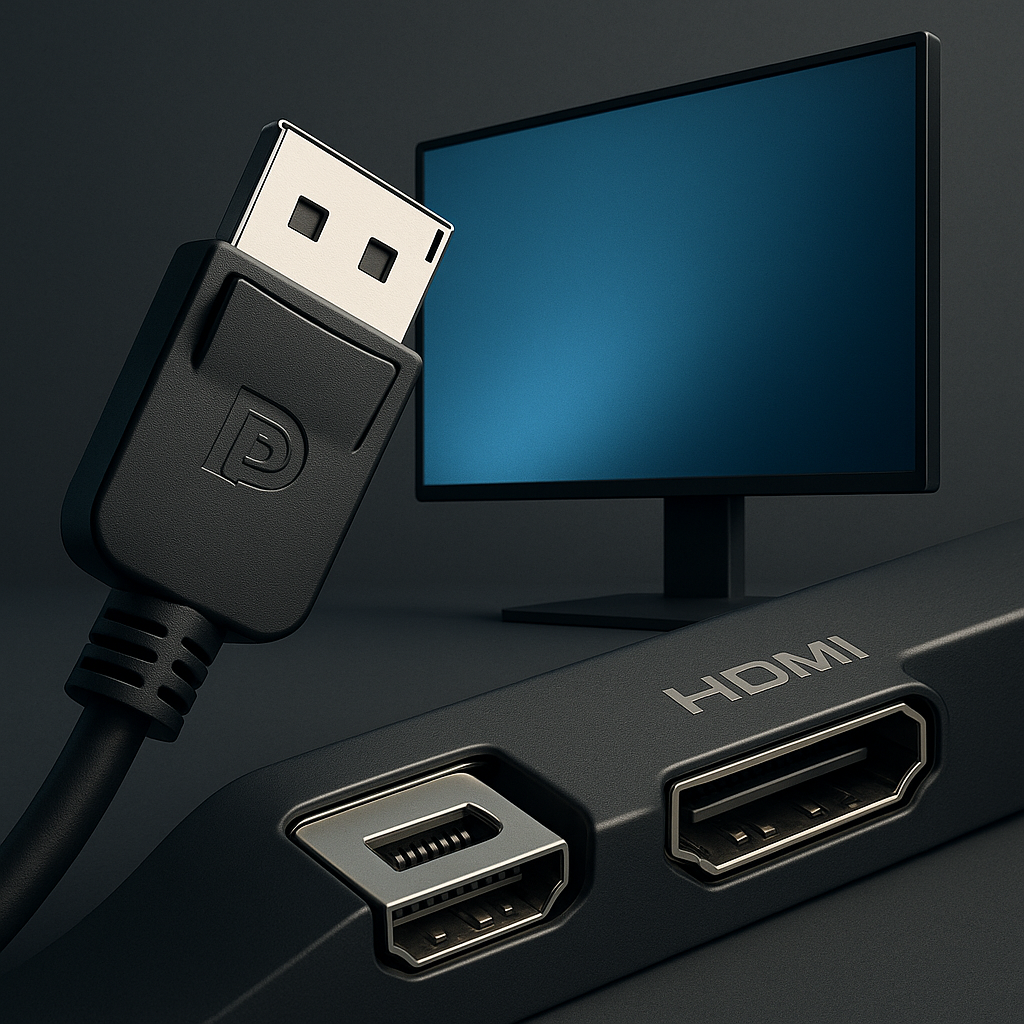
DisplayPort ist eine digitale Schnittstelle zur Übertragung von Bild- und Tonsignalen, die besonders häufig bei PC-Monitoren, Grafikkarten, Dockingstationen und professionellen Arbeitsplätzen genutzt wird. Im Alltag begegnet DisplayPort deshalb vor allem dort, wo hohe Auflösungen, hohe Bildwiederholraten, mehrere Monitore oder Notebook-Docks eine Rolle spielen.
Wichtig ist die Einordnung: DisplayPort ist nicht einfach „das andere HDMI“, sondern ein eigener Standard mit Eigenschaften, die im PC-Bereich besonders relevant sind. Viele Anschlussprobleme entstehen nicht durch einen einzelnen Defekt, sondern durch die Kombination aus Ausgang, Kabel, Monitor, Dock, Adapter, USB-C-Funktion und den Einstellungen im Betriebssystem.
DisplayPort als eigener Standard: Anschluss, Stecker und Grundbegriffe
Im klassischen PC-Setup ist DisplayPort meist als eigener Anschluss an Grafikkarte und Monitor zu sehen. Die Buchse am Monitor ist der Eingang, der Ausgang sitzt an der Grafikkarte, am Notebook, an einer Dockingstation oder an einem vorgeschalteten Monitor. Das Kabel verbindet diese beiden Punkte. Diese einfache Unterscheidung ist wichtig, weil nicht jede Buchse dieselbe Aufgabe hat: Ein DisplayPort-Eingang am Monitor nimmt ein Signal an, ein DisplayPort-Ausgang kann ein Signal weitergeben.
Der normale DisplayPort-Stecker ist die größere, typische Bauform an vielen PC-Monitoren und Grafikkarten. Daneben gibt es Mini DisplayPort als kleinere Steckerform. Mini DisplayPort sagt zunächst nur etwas über die Bauform aus, nicht automatisch über die Fähigkeiten eines konkreten Geräts. Welche Auflösung, Bildwiederholrate oder Zusatzfunktion möglich ist, hängt weiterhin vom Anschluss, vom Gerät, vom Kabel und von den Einstellungen ab.
Eine weitere Variante ist DisplayPort über USB-C. Dabei ist USB-C nur die Steckerform. Damit darüber Bild ausgegeben werden kann, muss der konkrete USB-C-Anschluss einen passenden Videomodus unterstützen, häufig den DisplayPort Alternate Mode. Ein USB-C-Kabel oder ein USB-C-Dock kann also nicht aus jedem beliebigen USB-C-Port automatisch ein DisplayPort-Bildsignal machen. Gerade bei Notebooks kann ein USB-C-Anschluss Bild ausgeben, während ein anderer am selben Gerät nur Daten oder Stromversorgung unterstützt.
Auflösung und Bildwiederholrate entstehen immer aus dem Zusammenspiel der gesamten Kette. Der Monitor muss den gewünschten Modus am verwendeten Eingang unterstützen, die Grafikkarte oder das Notebook muss ihn ausgeben können, das Kabel muss stabil genug sein, und Betriebssystem sowie Treiber müssen die passende Einstellung anbieten. Deshalb kann ein Monitor über einen Anschluss 144 Hz anbieten, über ein Dock oder einen Adapter aber nur eine niedrigere Bildwiederholrate.
Adaptive Sync bezeichnet variable Bildwiederholraten. Vereinfacht gesagt kann der Monitor seine Aktualisierung besser an die ausgegebenen Bilder der Grafikkarte anpassen. Das kann Bewegungen flüssiger wirken lassen und sichtbare Bildrisse reduzieren. Ob das in einem konkreten Setup funktioniert, hängt jedoch von Monitor, Grafikkarte, Treiber, Anschluss und den jeweiligen Einstellungen ab.
DSC steht für Display Stream Compression. Die Technik kann dabei helfen, hohe Auflösungen und hohe Bildwiederholraten über eine Verbindung zu übertragen, indem das Bildsignal komprimiert wird. Ob DSC verfügbar ist und in welchem Modus es genutzt wird, ist geräte- und versionsabhängig. Deshalb sollte DSC nicht als pauschale Garantie verstanden werden, sondern als eine mögliche Technik in entsprechend unterstützten Setups.
Auch die Kabelqualität ist ein praktischer Faktor. Bei einfachen Büroauflösungen fällt ein schwächeres Kabel oft weniger auf. Bei hohen Bildraten, langen Kabelwegen, Docks oder Adaptern kann es dagegen zu Flackern, kurzen Aussetzern oder fehlenden Modi kommen. Länge, Verarbeitung, Spezifikation und ein sauberer Sitz der Stecker sind deshalb keine Nebensache, sondern Teil der Fehlersuche.
DisplayPort oder HDMI: Wo die Schnittstellen unterschiedlich stark sind
DisplayPort und HDMI übertragen beide digitale Bild- und Tonsignale. Der Unterschied liegt deshalb weniger in der Grundidee als in den typischen Einsatzbereichen und Funktionen. HDMI ist besonders verbreitet bei Fernsehern, Konsolen, AV-Receivern, Projektoren und Heimkino-Geräten. DisplayPort ist besonders häufig bei PC-Monitoren, Grafikkarten, Dockingstationen, Büroarbeitsplätzen, Workstations und Mehrmonitor-Setups zu finden.
Im Alltag bedeutet das: Für Fernseher und Konsole ist HDMI meist die naheliegende Verbindung, weil diese Gerätewelt stark darauf ausgerichtet ist. Am Gaming-PC, an einer Workstation oder an einem Schreibtisch mit mehreren Monitoren ist DisplayPort oft praktischer, weil viele PC-Monitore und Grafikkarten genau dafür mehrere DisplayPort-Anschlüsse und passende Monitorfunktionen anbieten.
Das heißt nicht, dass DisplayPort immer besser ist als HDMI. Die Fähigkeiten hängen von der konkreten Version, vom Gerät, vom Kabel, vom Monitor-Eingang und von den Einstellungen ab. Ein moderner HDMI-Anschluss kann in einem bestimmten Setup sinnvoller sein als ein älterer oder eingeschränkter DisplayPort-Anschluss. Umgekehrt kann DisplayPort bei hohen Bildwiederholraten, variabler Bildwiederholrate oder mehreren PC-Monitoren die passendere Wahl sein.
Auch organisatorische und technische Rahmenbedingungen der Standards unterscheiden sich, etwa bei Implementierung und Lizenzierung. Für die Kauf- und Anschlussentscheidung ist aber meist wichtiger, welche Funktionen die vorhandenen Geräte tatsächlich unterstützen. Der Name auf dem Kabel allein sagt noch nicht sicher, welche Auflösung, Bildrate, Audioausgabe oder Mehrmonitor-Funktion am Ende verfügbar ist.
Eine hilfreiche Merklinie lautet: HDMI ist häufig die erste Wahl für TV, Konsole und Heimkino. DisplayPort ist häufig die erste Wahl für PC-Monitor, Grafikkarte, Dockingstation und mehrere Displays am Arbeitsplatz. Sobald Adapter, USB-C oder Docks ins Spiel kommen, entscheidet jedoch nicht mehr der Standardname allein, sondern die gesamte Signalkette.
MST, Daisy Chain, Docks und Adapter: Warum DisplayPort-Setups manchmal scheitern
Viele DisplayPort-Probleme entstehen nicht am einzelnen Anschluss, sondern an der Signalkette. Ein Monitor funktioniert direkt an der Grafikkarte, aber nicht am Dock. 144 Hz sind per DisplayPort auswählbar, über USB-C jedoch nicht. Zwei Monitore werden über eine Dockingstation erkannt, der dritte bleibt schwarz. Solche Fälle lassen sich nur sauber einordnen, wenn MST, Daisy Chain, USB-C-Ausgabe und Adapterrichtung getrennt betrachtet werden.
MST: mehrere Bildströme über eine DisplayPort-Verbindung
MST steht für Multi-Stream Transport. Gemeint ist die Fähigkeit, über eine DisplayPort-Verbindung mehrere getrennte Bildströme zu transportieren. Das ist besonders bei Dockingstationen, USB-C-Monitoranschlüssen und Monitoren mit DisplayPort-Ausgang wichtig. Ein Dock kann beispielsweise aus einem DisplayPort-Signal mehrere Monitorausgänge bereitstellen, wenn Notebook, Anschluss, Dock, Treiber und Betriebssystem diese Arbeitsweise unterstützen.
Entscheidend ist: MST ist keine automatische Eigenschaft jedes DisplayPort-Kabels und auch kein Garant dafür, dass beliebig viele Monitore mit beliebiger Auflösung und Bildrate laufen. Die verfügbare Bandbreite muss aufgeteilt werden, die beteiligten Geräte müssen MST unterstützen, und manchmal muss die Funktion im Monitormenü ausdrücklich aktiviert werden. Gerade bei Notebooks hängt zusätzlich viel davon ab, was der jeweilige USB-C-Anschluss tatsächlich ausgibt.
Daisy Chain: Monitore in Reihe anschließen
Eine Daisy Chain ist eine Reihenschaltung mehrerer Monitore. Der Signalweg lautet dann zum Beispiel: Rechner oder Dock zum ersten Monitor, vom DisplayPort-Ausgang dieses Monitors weiter zum zweiten Monitor. Dafür reicht ein normaler DisplayPort-Eingang am ersten Monitor nicht aus. Der erste Monitor braucht einen passenden Ausgang für die Weitergabe, die MST-Funktion muss unterstützt werden, und die gewünschte Kombination aus Auflösung und Bildwiederholrate muss innerhalb der Möglichkeiten der gesamten Kette liegen.
Ein häufiges Missverständnis liegt in der Beschriftung der Anschlüsse: DisplayPort an einem Monitor bedeutet oft nur Eingang. Für Daisy Chain ist aber ein Ausgang erforderlich, häufig als DisplayPort Out oder ähnlich gekennzeichnet. Der letzte Monitor in der Reihe benötigt keinen weiteren Ausgang, die Monitore davor dagegen schon. Wenn die Kette nicht funktioniert, ist deshalb nicht automatisch das Kabel defekt; oft fehlt eine Ausgangsbuchse, MST ist deaktiviert oder das Setup überschreitet die Fähigkeiten der Geräte.
USB-C-Docks und DisplayPort Alternate Mode
USB-C macht die Diagnose anspruchsvoller, weil die Steckerform allein wenig aussagt. Ein USB-C-Anschluss kann Daten, Stromversorgung und Bildausgabe kombinieren, muss das aber nicht. Für eine native DisplayPort-Bildausgabe über USB-C ist DisplayPort Alternate Mode erforderlich. Unterstützt der Notebook-Anschluss diesen Modus nicht, hilft auch ein korrektes USB-C-auf-DisplayPort-Kabel nicht weiter.
Dockingstationen verteilen das Signal je nach Bauart unterschiedlich. Manche nutzen DisplayPort Alternate Mode direkt, manche setzen auf zusätzliche Technik im Dock, manche teilen Bandbreite zwischen USB-Daten, Netzwerk, Stromversorgung und Displayausgabe auf. Deshalb kann ein Dock zwei Monitore zwar grundsätzlich unterstützen, aber nur mit begrenzter Auflösung oder Bildwiederholrate. Verlässliche Auskunft geben hier die Spezifikation des Notebook-Anschlusses, die Dock-Dokumentation und die unterstützten Monitor-Modi.
Adapter: Richtung und Bauart sind entscheidend
DisplayPort-Adapter wirken oft einfacher, als sie technisch sind. Ein Kabel von DisplayPort auf HDMI ist nicht automatisch auch für HDMI auf DisplayPort geeignet. Die Richtung des Signals ist häufig festgelegt: Ein DisplayPort-Ausgang an der Grafikkarte kann über einen passenden Adapter einen HDMI-Monitor ansteuern; ein HDMI-Ausgang am Notebook liefert dagegen nicht ohne Weiteres ein DisplayPort-Signal für einen DisplayPort-Monitor.
Zusätzlich gibt es passive und aktive Adapter. Passive Adapter funktionieren nur in bestimmten Konstellationen, wenn der Ausgang das passende Signal bereitstellen kann. Aktive Adapter wandeln das Signal elektronisch und sind bei manchen Richtungen oder Monitoranforderungen notwendig. Bei hohen Bildraten, ungewöhnlichen Auflösungen oder Dockingstationen steigt die Wahrscheinlichkeit, dass ein einfacher Adapter zur Grenze wird. In solchen Fällen ist ein direkter Anschluss ohne Adapter der beste erste Test.
| Was Sie sehen | Was häufig dahintersteckt | Das prüfen Sie zuerst | Wann eher Kabel, Dock oder Adapter schuld ist |
|---|---|---|---|
| Der Monitor zeigt kein Bild, obwohl das Kabel eingesteckt ist. | Häufig ist der falsche Eingang am Monitor gewählt. Möglich sind auch ein nicht aktiver Grafikausgang, ein ungeeignetes Kabel, ein Standby-Problem oder ein Adapter, der die Signalrichtung nicht unterstützt. | Monitor-Eingang manuell auf DisplayPort stellen, Kabel an beiden Enden neu einstecken, einen anderen DisplayPort-Ausgang testen und den Rechner einmal vollständig neu starten. Wenn möglich, den Monitor direkt an der Grafikkarte ohne Dock und ohne Adapter anschließen. | Spricht der Monitor direkt per DisplayPort an, aber nicht über Dock oder Adapter, liegt die Grenze eher in der Zwischenkomponente. Bleibt er auch direkt dunkel, kommen Kabel, Monitor-Eingang, Grafikausgang oder Treiber stärker in Betracht. |
| Der Monitor bleibt schwarz, obwohl das On-Screen-Menü des Monitors funktioniert. | Das Display selbst ist aktiv, erhält aber kein verwertbares Signal. Oft ist der falsche Eingang aktiv, der Rechner gibt das Bild auf ein anderes Display aus, oder die gewählte Auflösung beziehungsweise Bildrate passt nicht zum Eingang. | Eingang am Monitor prüfen, im Betriebssystem die Anzeigeerkennung öffnen und testweise eine niedrigere Auflösung oder Bildwiederholrate wählen. Bei mehreren Monitoren kontrollieren, ob der Bildschirm nur deaktiviert oder als erweiterter Desktop falsch angeordnet ist. | Wenn ein anderer Eingang desselben Monitors funktioniert, ist eher die DisplayPort-Kette zu prüfen. Wenn derselbe Rechner an einem anderen Monitor funktioniert, kann die Eingangskonfiguration oder Kompatibilität des Monitors eine Rolle spielen. |
| 144 Hz oder 165 Hz tauchen in den Anzeigeeinstellungen nicht auf. | Häufig begrenzt eine Komponente die Kombination aus Auflösung, Farbtiefe und Bildwiederholrate. Möglich sind ein zu schwaches oder zu langes Kabel, ein ungeeigneter Monitor-Eingang, eine Dock-Grenze, ein Adapter oder ein Treiber, der den Modus nicht korrekt anbietet. | Monitor direkt per DisplayPort mit der Grafikkarte verbinden, den richtigen Eingang am Monitor wählen, Treiber aktualisieren und in den erweiterten Anzeigeeinstellungen die Bildwiederholrate prüfen. Danach Handbuch oder Spezifikation des Monitors für den jeweiligen Eingang kontrollieren. | Wenn hohe Bildraten direkt funktionieren, aber über Dock, USB-C oder Adapter fehlen, ist meist diese Zwischenstrecke die Begrenzung. Wenn sie auch direkt fehlen, sind Kabelqualität, Monitor-Modus, Grafikausgang, Treiber und Betriebssystemeinstellungen wahrscheinlicher. |
| Die Auflösung ist korrekt, aber das Bild flackert oder setzt bei hoher Bildrate aus. | Möglich ist ein Signal am Rand der stabilen Übertragung. Kabelqualität, Kabellänge, Kontaktprobleme, Adapter und Dockingstationen fallen bei hohen Bildraten stärker ins Gewicht als bei einfachen Büroauflösungen. | Ein kürzeres, hochwertiges DisplayPort-Kabel testen, Stecker fest einsetzen, Adapter entfernen und testweise die Bildwiederholrate reduzieren. Zusätzlich prüfen, ob im Monitormenü besondere Modi für den Eingang aktiviert sind. | Wenn das Problem bei niedrigerer Bildrate verschwindet, spricht das oft für eine Grenze der Übertragungskette. Häufen sich Aussetzer nur über ein Dock oder einen Adapter, sollte dessen unterstützte Spezifikation geprüft werden. |
| Der zweite Monitor am USB-C-Dock bleibt schwarz. | Bei Docks hängt die Mehrmonitor-Ausgabe von Notebook-Anschluss, DisplayPort Alternate Mode, MST-Unterstützung, Dock-Fähigkeiten, Kabeln und Betriebssystem ab. Nicht jedes USB-C-Dock kann jede Monitorkombination nativ ansteuern. | Notebook-Spezifikation für den verwendeten USB-C-Anschluss prüfen, Dock-Dokumentation lesen, beide Monitore einzeln am Dock testen und anschließend direkt am Notebook oder an der Grafikkarte gegenprüfen. Treiber und Anzeigeeinstellungen im Betriebssystem ebenfalls kontrollieren. | Funktioniert jeder Monitor einzeln, aber nicht gemeinsam, ist oft die Bandbreitenaufteilung oder MST-Unterstützung des Docks entscheidend. Funktioniert ein Monitor auch einzeln am Dock nicht, sind Kabel, Eingang, Adapter oder der konkrete Dock-Ausgang wahrscheinlicher. |
| Mehrere Monitore werden am Dock erkannt, aber nur mit niedrigerer Auflösung oder Bildrate. | Das Dock kann das vorhandene DisplayPort-Signal auf mehrere Ausgänge verteilen, muss die verfügbare Bandbreite dabei aber aufteilen. Zusätzlich können USB-Daten, interne Dock-Technik und die Fähigkeiten des Notebook-Anschlusses begrenzen. | Monitore einzeln mit der gewünschten Auflösung testen, dann gemeinsam betreiben und die angebotenen Modi vergleichen. Die Spezifikation von Notebook und Dock für Mehrmonitorbetrieb heranziehen, besonders für die Kombination aus Anzahl der Displays, Auflösung und Bildrate. | Wenn ein einzelner Monitor am Dock die gewünschte Einstellung schafft, mehrere zusammen aber nicht, liegt die Grenze eher beim Dock, beim USB-C-Anschluss oder bei der Bandbreitenaufteilung. Ein Kabeltausch allein löst diesen Fall nicht immer. |
| Daisy Chain funktioniert nicht, obwohl beide Monitore DisplayPort haben. | Ein DisplayPort-Eingang ist nicht dasselbe wie ein DisplayPort-Ausgang. Für Daisy Chain benötigt der erste Monitor einen geeigneten Ausgang, MST muss unterstützt und teils im Monitormenü aktiviert werden. Außerdem muss die gesamte Kette die gewünschte Auflösung und Bildrate tragen. | Prüfen, ob der erste Monitor wirklich einen DisplayPort-Ausgang besitzt, MST im Monitormenü kontrollieren, Signalweg korrekt aufbauen: Rechner oder Dock zum ersten Monitor, von dort weiter zum zweiten. Beide Monitore einzeln direkt testen. | Fehlt ein DisplayPort-Ausgang am ersten Monitor, kann Daisy Chain darüber nicht funktionieren. Ist MST deaktiviert oder vom Ausgangsgerät nicht unterstützt, hilft auch ein anderes Kabel nur begrenzt. Bei hohen Bildraten kann zusätzlich die Bandbreite der Kette limitieren. |
| Der Monitor bleibt nach Standby oder Ruhezustand dunkel. | Möglich sind ein Handshake-Problem zwischen Grafikkarte und Monitor, ein Dock, das das Signal nach dem Aufwachen nicht sauber neu aushandelt, ein Treiberproblem oder eine empfindliche Energiesparfunktion des Monitors. | Monitor kurz aus- und einschalten, Eingang erneut wählen, Kabel neu verbinden und den Rechner aufwecken beziehungsweise neu starten. Danach Grafiktreiber aktualisieren und testweise ohne Dock oder Adapter betreiben. | Tritt der Fehler nur mit Dock oder Adapter auf, ist deren Signalaufbereitung verdächtig. Passiert es auch bei direkter Verbindung, sind Monitor-Firmware, Grafikkartentreiber, Energiesparverhalten und Anzeigeerkennung stärker zu prüfen. |
| USB-C auf DisplayPort liefert kein Bild. | USB-C ist nur die Steckerform. Der verwendete Anschluss muss DisplayPort Alternate Mode unterstützen. Außerdem muss das Kabel für Bildausgabe geeignet sein; reine Lade- oder Datenkabel reichen nicht immer aus. | Im Handbuch des Notebooks prüfen, ob genau dieser USB-C-Anschluss Bildausgabe unterstützt. Ein anderes geeignetes USB-C-auf-DisplayPort-Kabel testen und den Monitor direkt ohne Dock anschließen. Wenn vorhanden, einen anderen USB-C-Anschluss am Gerät ausprobieren. | Wenn derselbe Monitor über einen klassischen DisplayPort-Ausgang funktioniert, aber nicht über USB-C, liegt die Ursache oft beim USB-C-Anschluss, beim Kabel oder beim Alternate-Mode-Support. Ein Adapter kann fehlende Bildausgabe des Anschlusses nicht nachrüsten. |
| Ein DisplayPort-zu-HDMI-Adapter funktioniert nicht. | Häufig ist die Signalrichtung falsch verstanden. Viele Adapter sind für DisplayPort-Ausgang auf HDMI-Eingang gedacht, nicht umgekehrt. Je nach Richtung, Auflösung und Bildrate kann außerdem ein aktiver Adapter nötig sein. | Adapterbeschriftung und Herstellerangaben zur Richtung prüfen: DisplayPort am Rechner zu HDMI am Monitor oder HDMI am Rechner zu DisplayPort am Monitor. Testweise eine direkte Verbindung ohne Adapter nutzen oder einen eindeutig passenden aktiven Adapter verwenden. | Wenn die Quelle HDMI ist und der Monitor DisplayPort erwartet, reicht ein einfaches DisplayPort-zu-HDMI-Kabel normalerweise nicht. Bei hohen Bildraten oder Docks kann auch ein grundsätzlich richtiger Adapter die gewünschte Kombination nicht schaffen. |
| Ton kommt nicht über den Monitor oder über das falsche Gerät. | DisplayPort kann Ton übertragen, aber das Betriebssystem muss das richtige Audiogerät auswählen. Manche Monitore besitzen keine Lautsprecher, sondern nur einen Audioausgang, oder die Tonfunktion ist im Monitor anders umgesetzt. | In den Audioeinstellungen das Ausgabegerät prüfen, den Monitor als Wiedergabegerät auswählen und die Lautstärke am Monitor kontrollieren. Zusätzlich klären, ob der Monitor tatsächlich Lautsprecher besitzt oder nur ein weiterleitender Audioanschluss vorhanden ist. | Wenn Bild ankommt, aber kein Ton, ist selten das DisplayPort-Kabel allein die Ursache. Häufiger sind Betriebssystemauswahl, Monitor-Audiofunktionen oder Dock-Audiozuordnung verantwortlich. |
| Ein Monitor wird erkannt, zeigt aber nur ein unscharfes oder falsch skaliertes Bild. | Oft ist nicht die native Auflösung eingestellt, oder das Betriebssystem skaliert unterschiedlich zwischen mehreren Displays. Bei Adaptern oder Docks kann der Monitor zudem mit unvollständigen Informationen erkannt werden. | Native Auflösung des Monitors wählen, Skalierung im Betriebssystem prüfen und den Monitor direkt per DisplayPort testen. Wenn der Fehler nur über Dock oder Adapter auftritt, dessen Spezifikation und unterstützte Modi kontrollieren. | Eine direkte Verbindung mit korrekter Darstellung spricht gegen den Monitor selbst. Dann sind Dock, Adapter oder die Erkennung über die Zwischenstrecke wahrscheinlicher als Ursache. |
Die Tabelle zeigt ein Muster, das in der Praxis sehr hilfreich ist: Zuerst sollte eine möglichst einfache Verbindung geprüft werden. Wenn der Monitor direkt per DisplayPort an der Grafikkarte oder am Notebook funktioniert, ist die Grundfunktion vorhanden. Erst danach lohnt sich die Suche in Dockingstation, MST, Daisy Chain, Adapterrichtung und den erweiterten Anzeigeeinstellungen. Ohne diesen Vergleich bleibt oft unklar, ob das Problem am Monitor, am Kabel oder an einer Zwischenkomponente entsteht.
Bei hohen Bildraten und mehreren Displays ist außerdem wichtig, nicht nur DisplayPort als Anschlussname zu betrachten. Entscheidend ist die konkrete Kombination aus Auflösung, Bildwiederholrate, Farbtiefe, Kabel, Ausgang, Dock und Monitor-Eingang. Ein Setup kann bei 60 Hz stabil sein und bei 144 Hz ausfallen, ohne dass ein Bauteil grundsätzlich defekt ist. Es überschreitet dann möglicherweise nur die zuverlässig unterstützte Betriebsart einer Komponente.
FAQ zu DisplayPort, MST, Daisy Chain und Adaptern
Was ist DisplayPort?
DisplayPort ist eine digitale Schnittstelle zur Übertragung von Bild- und Tonsignalen. Sie wird besonders häufig bei PC-Monitoren, Grafikkarten, Dockingstationen, Notebooks und professionellen Mehrmonitor-Arbeitsplätzen genutzt.
Ist DisplayPort besser als HDMI?
Nicht pauschal. DisplayPort ist im PC- und Monitorbereich oft naheliegend, besonders bei hohen Bildraten, variabler Bildwiederholrate und mehreren Displays. HDMI ist sehr verbreitet bei Fernsehern, Konsolen und Heimkino-Geräten. Entscheidend sind immer die konkret unterstützten Funktionen der beteiligten Geräte.
Überträgt DisplayPort Ton?
Ja, DisplayPort kann neben Bild auch Ton übertragen. Damit Ton hörbar wird, muss im Betriebssystem das richtige Ausgabegerät gewählt sein, und der Monitor oder das angeschlossene Gerät muss die Audiowiedergabe entsprechend unterstützen.
Was ist Mini DisplayPort?
Mini DisplayPort ist eine kleinere Steckerform für DisplayPort. Die Bauform allein sagt noch nicht sicher aus, welche Auflösung, Bildrate oder Zusatzfunktionen ein Gerät unterstützt. Maßgeblich sind die Spezifikationen des konkreten Anschlusses und Geräts.
Was bedeutet DisplayPort Alternate Mode?
DisplayPort Alternate Mode bedeutet, dass ein USB-C-Anschluss ein DisplayPort-Bildsignal ausgeben kann. USB-C ist dabei nur die Steckerform. Ob darüber Bild ausgegeben wird, hängt vom jeweiligen Notebook, Tablet, Dock oder Gerät ab.
Was ist Daisy Chain?
Daisy Chain bezeichnet die Reihenschaltung mehrerer Monitore. Das Signal läuft vom Rechner oder Dock zum ersten Monitor und von dort weiter zum nächsten. Dafür müssen der erste Monitor einen geeigneten Ausgang, die Geräte MST-Unterstützung und die Kette genügend Reserven für Auflösung und Bildrate bieten.
Warum funktionieren 144 Hz nicht?
Wenn 144 Hz oder 165 Hz nicht auswählbar sind, begrenzt häufig eine Komponente der Verbindung die gewünschte Kombination. Infrage kommen Monitor-Eingang, Grafikausgang, Kabelqualität, Adapter, Dockingstation, Treiber oder Anzeigeeinstellungen. Der wichtigste Test ist eine direkte DisplayPort-Verbindung ohne Dock und ohne Adapter.
Warum funktionieren DisplayPort-Adapter nicht immer?
Adapter sind oft richtungsabhängig und unterscheiden sich in passive und aktive Modelle. Ein Adapter für DisplayPort-Ausgang auf HDMI-Eingang funktioniert nicht automatisch in der Gegenrichtung. Zusätzlich können Auflösung, Bildrate, Dockingstation und USB-C-Funktion darüber entscheiden, ob ein Adapter im konkreten Setup zuverlässig arbeitet.
DisplayPort ist vor allem im PC- und Monitorbereich eine zentrale Schnittstelle, weil dort hohe Bildraten, mehrere Displays, Dockingstationen und USB-C-Ausgabe häufig zusammenkommen. Ob ein bestimmtes Setup funktioniert, entscheidet aber nicht der Anschlussname allein, sondern die gesamte Kette aus Quelle, Kabel, Adapter, Dock, Monitor und Einstellungen.
Für die Praxis ist deshalb die sauberste Reihenfolge meist die einfachste: zuerst eine direkte Verbindung testen, dann Kabel und Eingang prüfen, anschließend Bildrate, Treiber, MST, Dock-Fähigkeiten und Adapterrichtung kontrollieren. So lässt sich meist erkennen, ob DisplayPort selbst, ein USB-C-Modus, ein Dock oder ein Adapter die entscheidende Grenze setzt.
Werbung


(**) UVP: Unverbindliche Preisempfehlung
Preise inkl. MwSt., zzgl. Versandkosten