
Windows 11 bringt zahlreiche Neuerungen, doch nicht immer sind Standardeinstellungen ideal für jeden Benutzer. Besonders die Schriftgröße spielt eine große Rolle für die tägliche Nutzung und kann den Komfort erheblich beeinflussen. Ob für die Barrierefreiheit, die Betonung von Inhalten oder die Schlichtheit am Arbeitsplatz – in diesem Artikel erfahren Sie, wie Sie die Schriftgröße unter Windows 11 anpassen können, um ein optimale Nutzungserlebnis zu erzielen.
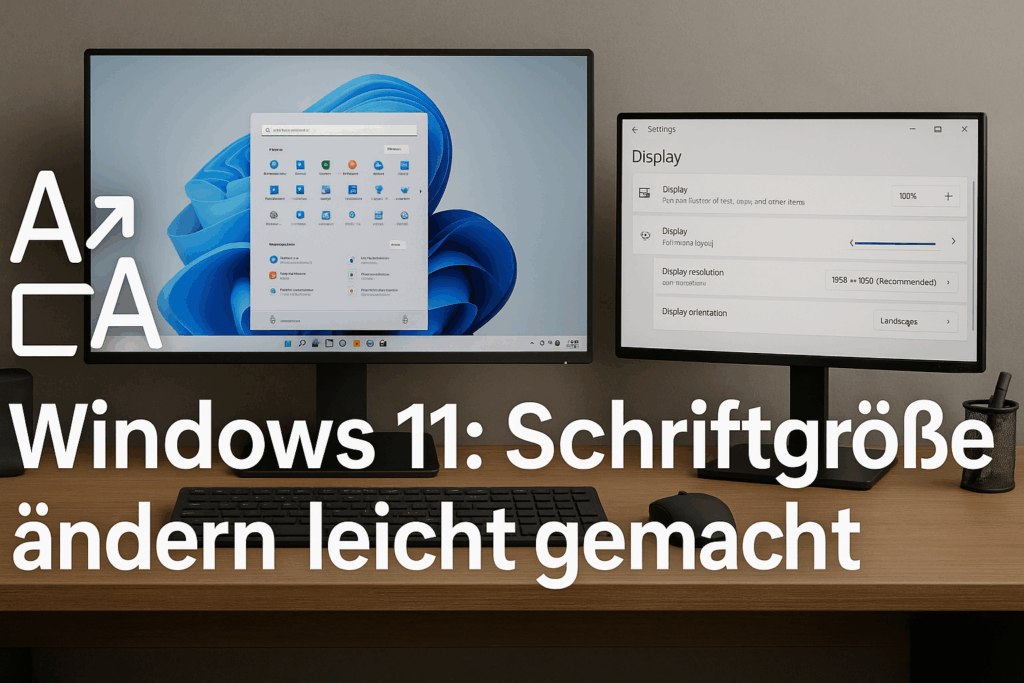
Schriftgröße systemweit anpassen
Einführung in die Schriftgrößeneinstellungen
In Windows 11 haben Sie die Möglichkeit, die Schriftgröße systemweit anzupassen, um Ihren individuellen Bedürfnissen gerecht zu werden. Diese Funktion ist besonders nützlich, um die Lesbarkeit zu verbessern und das Arbeiten am Bildschirm komfortabler zu gestalten. Im Folgenden erfahren Sie, wie Sie diese Einstellungen vornehmen können.
Schriftgröße über die Anzeigeeinstellungen ändern
Die primäre Methode, um die Schriftgröße in Windows 11 zu ändern, erfolgt über die Anzeigeeinstellungen. Folgen Sie diesen Schritten, um eine Anpassung vorzunehmen:
- Öffnen Sie die Einstellungen durch Klicken auf das Startmenü und dann auf das Zahnradsymbol oder drücken Sie Windows + I.
- Wählen Sie den Menüpunkt System und anschließend Anzeige.
- Scrollen Sie nach unten zu Skalierung und Layout.
- Wählen Sie unter Skalierung den gewünschten Prozentsatz, um die Gesamtgröße der Benutzeroberfläche zu ändern. Hinweis: Eine höhere Skalierung vergrößert Icons und Text.
Nach der Anpassung der Skalierung kann es erforderlich sein, sich abzumelden und wieder anzumelden, damit alle Änderungen übernommen werden.
Erweiterte Einstellungen für die Schriftgröße
Für eine detaillierte Anpassung der Schriftgröße einzelner Elemente gibt es in den erweiterten Anzeigeeinstellungen Optionen:
- Gehen Sie erneut zu Einstellungen > System > Anzeige.
- Klicken Sie unten auf Erweiterte Anzeigeeinstellungen.
- Hier können Sie die DPI-Einstellungen ändern, was insbesondere bei der Nutzung mehrerer Monitore sinnvoll ist.
Wenn Sie spezielle Elemente, wie beispielsweise Titel oder subtile Benutzeroberflächenelemente ändern möchten, erfordern einige Anwendungen oder Anzeigetreiber zusätzliche Software, um die gewünschten Anpassungen vorzunehmen.
Überlegungen zur Kompatibilität
Bei der Anpassung der Schriftgröße sollten Sie die Kompatibilität mit verschiedenen Drittanbieter-Anwendungen im Auge behalten, da nicht alle Programme automatisch auf die neuen Einstellungen reagieren. So überprüfen Sie die Kompatibilität:
- Starten Sie nach der Änderung der Größen alle wichtigen Programme erneut, um sicherzugehen, dass alles korrekt angezeigt wird.
- Bei Problemen helfen Updates der jeweiligen Softwareanwendungen oft weiter, um volle Unterstützung zu gewährleisten.
- Sollten spezielle Anwendungen auf die Skalierung nicht reagieren, überprüfen Sie die Softwareeinstellungen direkt in der jeweiligen Anwendung.
Probleme und Lösungen
Manchmal können Probleme wie unscharfer Text oder fehlerhafte Darstellung auftreten. Hier sind einige Lösungen:
Unscharfer Text: Öffnen Sie die Kompatibilitätseinstellungen für die betroffenen Anwendungen und aktivieren Sie die Option „Skalierung bei hoher DPI“.
Darstellungsfehler: Stellen Sie sicher, dass Ihre Grafikkartentreiber aktuell sind, da veraltete Treiber oft die Ursache sind.
Individuelle Elemente konfigurieren
Schriftgröße für Menüs anpassen
In Windows 11 können Sie die Schriftgröße von Menüs individuell anpassen. Dieser Vorgang lässt sich direkt über die Systemeinstellungen durchführen, was besonders praktisch für Personen ist, die eine bessere Lesbarkeit wünschen. Folgen Sie diesen einfachen Schritten, um die Menüschriftgröße zu verändern:
- Klicken Sie auf das Startmenü und dann auf das Zahnradsymbol, um die Einstellungen zu öffnen.
- Wählen Sie den Menüpunkt Erleichterte Bedienung aus.
- Gehen Sie zu Anzeige und scrollen Sie nach unten zum Bereich Texteinstellungen.
- Passen Sie die Größe der Menüschrift mit dem Regler an Ihre Bedürfnisse an.
- Beenden Sie die Einstellungen, um die Änderungen zu speichern.
Textgröße für Icons ändern
Windows 11 erlaubt die Anpassung der Schriftgröße von Desktop-Icons, was insbesondere zur Verbesserung der Barrierefreiheit beiträgt. Hier erfahren Sie, wie dies funktioniert:
- Klicken Sie mit der rechten Maustaste auf den Desktop und wählen Sie Ansicht.
- Entscheiden Sie sich für Kleine, Mittelgroße oder Große Symbole, je nach Ihren Vorlieben.
- Zusätzlich kann die Systemsteuerung für detailliertere Einstellungen aufgerufen werden: Gehen Sie zu Darstellung und Anpassung und anschließend zu Bildschirm.
- Justieren Sie dort die Schriftgröße der Iconbeschriftungen.
Anpassung der DPI-Einstellungen
Die DPI-Einstellungen spielen eine wichtige Rolle bei der Darstellung von Texten und Elementen auf Ihrem Bildschirm. Eine falsche DPI-Konfiguration kann zu unscharfen Texten führen. Hier sind die Schritte zur Anpassung:
- Öffnen Sie die Einstellungen über das Startmenü.
- Navigieren Sie zu System und wählen Sie Anzeige aus.
- Scrollen Sie zum Abschnitt Skalierung & Layout und klicken Sie auf Skalierungseinstellungen ändern.
- Wählen Sie die empfohlene DPI-Einstellung oder passen Sie diese über Benutzerdefinierte Einstellungen an.
Spezielle Anpassungen für Drittanbieter-Anwendungen
Einige Drittanbieter-Anwendungen unterstützen eigene skalierbare Schrifteinstellungen, die separat angepasst werden können. Diese Optionen stellen sicher, dass Ihre bevorzugten Anwendungen immer korrekt angezeigt werden:
Gehen Sie dazu in die Einstellungen der jeweiligen Anwendung. Suchen Sie nach einem Darstellung oder Anzeigen-Tab und passen Sie dort die Schriftgrößen oder Skalierungen an, wenn dies angeboten wird. Beachten Sie, dass nicht alle Programme diese Optionen zur Verfügung stellen. In solchen Fällen kann eine systemweite Anpassung oft helfen.
Skalierung bei mehreren Monitoren verstehen
Warum Skalierung wichtig ist
In einer Welt, in der die Nutzung von mehreren Monitoren immer üblicher wird, ist die korrekte Skalierung entscheidend für die Benutzerfreundlichkeit und Produktivität. Die Skalierung stellt sicher, dass die Größe von Text, Symbolen und anderen UI-Elementen unabhängig von der Monitorgröße einheitlich und lesbar bleibt. Speziell bei unterschiedlichen Monitorauflösungen kann eine unzureichende Skalierung zu unscharfen Texten oder übergroßen Elementen führen, die den Arbeitsfluss stören.
Einstellungen zur Skalierung in Windows 11
Um die Skalierung in Windows 11 anzupassen, navigieren Sie zu Einstellungen > System > Anzeige. Hier sehen Sie die Option, die Skalierung für jeden angeschlossenen Monitor separat einzustellen. Windows bietet standardmäßig Skalierungsoptionen von 100%, 125%, 150% und 175%. Es ist wichtig, dass Sie die Skalierung jeder Anzeige individuell anpassen, um eine optimale Sichtbarkeit zu gewährleisten.
- Öffnen Sie die Einstellungen.
- Gehen Sie auf „System“ und dann auf „Anzeige“.
- Wählen Sie den gewünschten Monitor aus.
- Passen Sie die Skalierung an, basierend auf Ihren Präferenzen und der Monitorauflösung.
Skalierung auf mehreren Monitoren synchronisieren
Um für eine gleichmäßige Darstellung auf allen Monitoren zu sorgen, sollten Sie die Skalierungseinstellungen berücksichtigen und gegebenenfalls anpassen. Wenn Sie unterschiedliche Monitore mit unterschiedlichen Auflösungen verwenden, passen Sie die Skalierungseinstellungen so an, dass die Größe der UI-Elemente auf allen Bildschirmen visuell harmonisch ist.
Ein wichtiger Aspekt ist die Verwendung von Monitoren mit gleicher Pixeldichte. Falls dies nicht möglich ist, verwenden Sie manuelle Anpassungen der Skalierung für jeden Bildschirm, um die Balance zwischen Lesbarkeit und Platzangebot optimal zu gestalten.
DPI-Einstellungen optimieren
Die DPI-Einstellungen (Dots per Inch) beeinflussen die Größe von Text und UI-Elementen in Windows. Um ein klares und scharfes Bild zu erhalten, ist es ratsam, die DPI-Einstellungen für die unterschiedlichen Monitore optimal einzustellen. Dies kann über den gleichen Pfad in den Anzeigeeinstellungen erreicht werden.
Gehen Sie zu Erweiterte Anzeigeeinstellungen und passen Sie die Textgröße, Bildgröße und weitere Optionen individuell an. Bei spezialisierten Anwendungen, die nicht mit der globalen DPI-Einstellung harmonieren, können Sie über die App-Eigenschaften anpassen, wie diese Anwendungen die DPI-Skalierung verwenden.
Herausforderungen bei Drittanbieter-Anwendungen
Einige Drittanbieter-Apps unterstützen die native DPI-Skalierung nicht optimal, was zu verzerrten oder unscharfen Interface-Elementen führen kann. Um dies zu beheben, müssen Benutzer in den Eigenschaften der Anwendung die Skalierungseinstellungen anpassen. Rechtsklicken Sie auf das App-Icon, wählen Sie Eigenschaften, und navigieren Sie zu Kompatibilität. Hier können Sie die Option zur Überschreibung des DPI-Verhaltens für diese spezielle Anwendung aktivieren.
Werbung


(**) UVP: Unverbindliche Preisempfehlung
Preise inkl. MwSt., zzgl. Versandkosten