
Ein Websitebetreiber soll eine Datei auf den Webserver hochladen, ein Techniker braucht Logdateien von einem älteren System, oder ein NAS bietet einen Ordner über FTP an. In solchen Situationen tauchen plötzlich Angaben wie Hostname, Benutzername, Passwort, Port und Serververzeichnis auf.
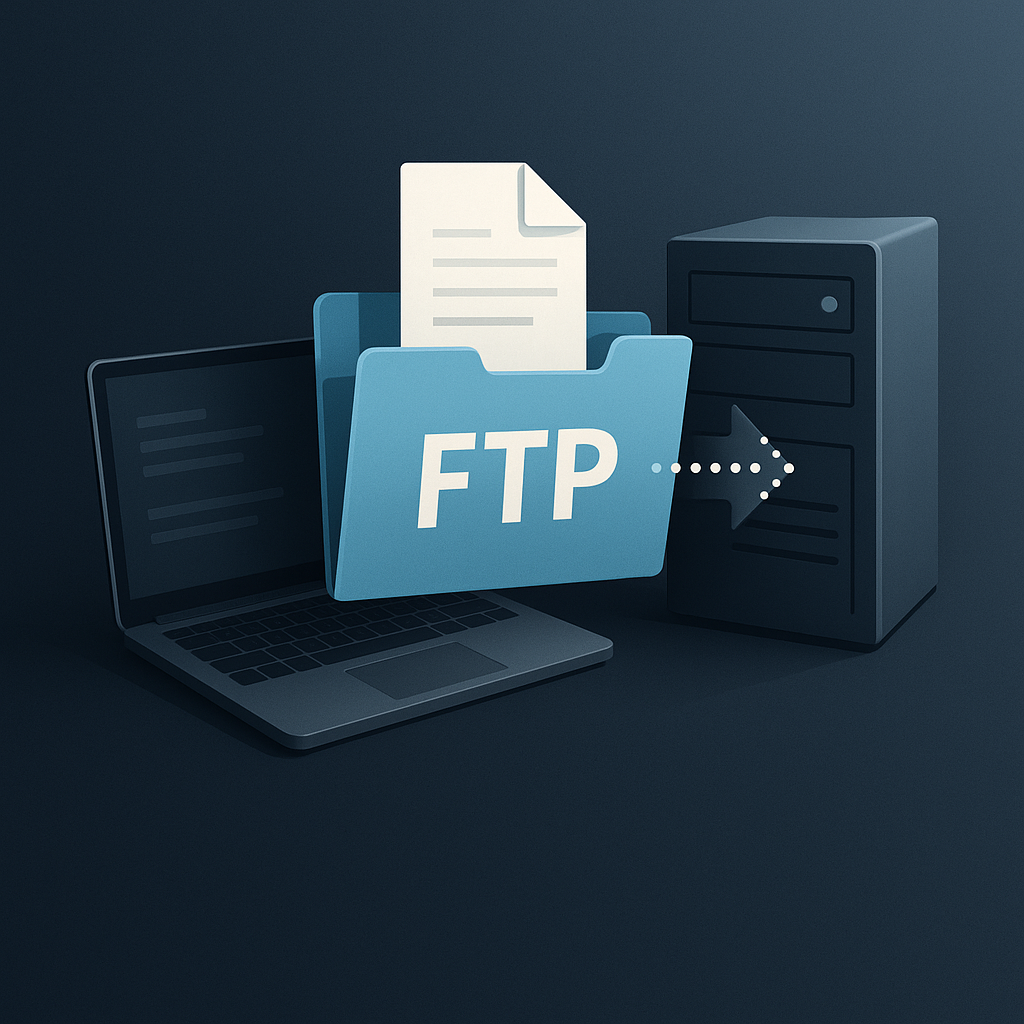
FTP steht für File Transfer Protocol und ist ein Protokoll zur Übertragung von Dateien zwischen Client und Server. Gemeint ist damit kein gewöhnlicher Webbrowser, kein Cloudspeicher und auch kein Netzlaufwerk, sondern eine spezielle Methode, um Dateien auf einem entfernten System gezielt hochzuladen, herunterzuladen oder zu verwalten.
Relevant ist FTP bis heute vor allem bei Webhosting, WordPress-Wartung, alten Serverzugängen, NAS-Systemen und Geräten, die Dateien bereitstellen. Gleichzeitig ist wichtig: Klassisches FTP ist unverschlüsselt. Wer einen Zugang einrichtet oder Fehler beim Login sucht, sollte deshalb auch verstehen, wann FTPS oder SFTP die sicherere beziehungsweise passendere Wahl ist.
FTP in der Praxis: ein Dateiübertragungsprotokoll, kein Cloudspeicher
FTP begegnet vielen Nutzern nicht als abstrakter Technikbegriff, sondern in einer konkreten Aufgabe. Eine HTML-Datei soll in ein Webverzeichnis, ein WordPress-Theme muss geprüft werden, ein Gerät legt Messdaten ab, oder ein Administrator möchte Logdateien von einem älteren System herunterladen. In all diesen Fällen geht es um den gezielten Austausch von Dateien zwischen einem lokalen Rechner und einem entfernten System.
Der FTP-Server ist dabei die Gegenstelle, auf der Dateien liegen oder abgelegt werden. Der FTP-Client ist das Programm oder Werkzeug, mit dem die Verbindung hergestellt wird. Das kann ein eigenständiges Programm sein, etwa FileZilla, oder ein integriertes Werkzeug in einer Hosting- oder Geräteoberfläche.
FTP sollte nicht mit anderen Zugriffskonzepten gleichgesetzt werden. Ein Webbrowser ruft in erster Linie Webseiten und Webanwendungen auf. Ein Cloudspeicher verwaltet und synchronisiert Dateien über einen Dienst. Ein Netzlaufwerk bindet Speicher häufig direkt in das Betriebssystem ein. FTP dagegen ist ein eigenes Verfahren, um Dateien über eine Serververbindung zu übertragen und je nach Berechtigung auch auf dem Server zu verwalten.
In der Praxis ist FTP deshalb vor allem dort relevant, wo Dateien auf Servern, Hosting-Paketen, NAS-Systemen oder Geräten nicht über eine normale Website bearbeitet werden. Wer einen solchen Zugang erhält, arbeitet meist nicht in einer komfortablen Dokumentenablage, sondern direkt in einer Verzeichnisstruktur. Das macht FTP nützlich, verlangt aber auch Aufmerksamkeit bei Pfaden, Dateinamen und Berechtigungen.
So funktioniert ein FTP-Zugang: Server, Client, Login-Daten und Dateivorgänge
Für eine FTP-Verbindung müssen mehrere Angaben zusammenpassen. Der Hostname bezeichnet den Server oder das Gerät, das erreichbar sein soll. Benutzername und Passwort identifizieren das Konto. Der Port gehört zum gewählten Verfahren und zur Serverkonfiguration. Zusätzlich kann ein Startverzeichnis oder Zielpfad angegeben sein, damit der Client direkt im richtigen Bereich landet.
Ein typischer FTP-Client zeigt zwei Bereiche: auf der einen Seite die lokalen Dateien des eigenen Rechners, auf der anderen Seite die Dateien und Ordner auf dem Server. Aus dieser Ansicht heraus werden Dateien hochgeladen, heruntergeladen oder auf dem Server verwaltet. Die genaue Oberfläche unterscheidet sich je nach Programm, das Grundprinzip bleibt aber ähnlich.
Die wichtigsten Bestandteile eines FTP-Zugangs lassen sich praktisch einordnen:
- FTP-Server: das entfernte System, auf dem Dateien bereitliegen oder gespeichert werden.
- FTP-Client: das Programm oder Hosting-Werkzeug, das die Verbindung aufbaut und Dateivorgänge ermöglicht.
- Hostname: die Adresse des Servers, NAS oder Geräts.
- Benutzername und Passwort: die Zugangsdaten des Kontos. Sie können sich von einem Kundenkonto, WordPress-Login oder Gerätepasswort unterscheiden.
- Port: die technische Zugangsstelle des Dienstes. Der Port muss zum tatsächlich angebotenen Verfahren passen.
- Verzeichnisstruktur und Dateipfade: die Ordner auf dem Server. Ein Webverzeichnis, ein Logverzeichnis und ein Sicherungsordner können getrennte Bereiche sein.
- Berechtigungen: sie bestimmen, ob ein Konto Dateien lesen, hochladen, überschreiben, löschen, umbenennen oder ausführen darf. Details hängen von Server, Hostingumgebung und Systemvorgaben ab.
Beim Upload wird eine lokale Datei auf den Server übertragen. Beim Download wird eine Serverdatei auf den lokalen Rechner kopiert. Wird eine Datei mit gleichem Namen in denselben Ordner geladen, kann sie je nach Client-Einstellung überschrieben werden. Deshalb sind Zielpfad, Dateiname und Rückfrage des Clients vor dem Bestätigen wichtig.
Weitere typische Vorgänge sind Löschen, Umbenennen und Rechteänderungen. Löschen entfernt eine Datei oder einen Ordner auf dem Server. Umbenennen verändert den Namen oder manchmal auch den Pfad. Rechteänderungen beeinflussen, welche Konten oder Prozesse eine Datei lesen, schreiben oder ausführen dürfen. Gerade auf produktiven Websites oder Geräten sollten solche Änderungen nur gezielt und mit vorhandener Sicherung erfolgen.
Häufig werden FTP, FTPS und SFTP in Anleitungen oder Foren vermischt. Fachlich ist die Unterscheidung wichtig: Klassisches FTP überträgt Zugangsdaten und Dateien unverschlüsselt. FTPS ist FTP mit TLS-Verschlüsselung. SFTP ist technisch ein anderes Dateiübertragungsverfahren und läuft über SSH. Es genügt daher nicht, im Client irgendeine ähnlich klingende Option auszuwählen. Server, Verfahren, Port und Zugangsdaten müssen zusammenpassen.
| Begriff | Praktische Bedeutung | Wichtiger Hinweis |
|---|---|---|
| FTP | Klassisches File Transfer Protocol zur Dateiübertragung zwischen Client und Server. | Überträgt Zugangsdaten und Daten nicht verschlüsselt und ist für sensible Zugänge problematisch. |
| FTPS | FTP mit TLS-Verschlüsselung. | Der Server muss FTPS ausdrücklich unterstützen; die Einstellung ist nicht mit SFTP gleichzusetzen. |
| SFTP | Eigenes Dateiübertragungsverfahren über SSH. | Benötigt einen passenden SFTP/SSH-Zugang und funktioniert nicht automatisch mit klassischen FTP-Daten. |
Diese Unterscheidung erklärt viele scheinbare Login-Probleme. Ein korrektes Passwort hilft nicht, wenn im Client SFTP ausgewählt ist, der Server aber nur FTPS anbietet. Umgekehrt ist ein FTPS-Zugang kein SSH-Zugang. Bei Unsicherheit sollte die Dokumentation des Anbieters oder der Systemverwaltung klären, welches Verfahren für genau diesen Zugang vorgesehen ist.
Sicherheit und Fehlersuche: warum FTP-Zugänge geschützt werden müssen
Ein FTP-Zugang ist kein harmloser Dateilink. Er erlaubt je nach Berechtigung direkten Zugriff auf Verzeichnisse eines Servers, Hosting-Pakets, NAS-Systems oder Geräts. Wer sich mit gültigen Zugangsdaten verbindet, kann Dateien lesen, hochladen, ersetzen, umbenennen oder löschen. Genau deshalb müssen FTP-Zugangsdaten ähnlich sorgfältig behandelt werden wie ein Administrationszugang.
Bei klassischem FTP kommt ein wichtiger Sicherheitsaspekt hinzu: Zugangsdaten und übertragene Dateien werden nicht verschlüsselt übertragen. In unsicheren Netzen können Benutzername, Passwort oder Dateiinhalte unter Umständen mitgelesen werden. Für sensible Zugänge sollte klassisches FTP deshalb nicht mehr unkritisch verwendet werden. Wenn der Server es unterstützt, sind FTPS oder SFTP in der Regel die bessere Wahl.
Besonders kritisch wird ein kompromittierter Zugang bei Websites. Angreifer können Schadcode hochladen, bestehende Dateien verändern, Weiterleitungen einbauen oder Inhalte manipulieren. Oft reicht dafür bereits ein einzelnes Konto mit Schreibrechten im falschen Verzeichnis. Zugangsdaten sollten daher nicht per ungeschützter Nachricht weitergegeben, nicht auf gemeinsam genutzten Rechnern gespeichert und nicht in öffentlichen oder unbekannten Netzen verwendet werden.
Auch bei der Fehlersuche gilt: Nicht jede schnelle Lösung ist sicher. Eine Firewall pauschal abzuschalten oder Dateirechte großzügig zu erweitern, kann neue Risiken schaffen. Sinnvoller ist eine geordnete Prüfung: Stimmt das verwendete Verfahren? Passen Hostname, Port und Benutzerkonto zusammen? Befindet sich der Zugriff im richtigen Serververzeichnis? Hat das Konto die nötigen Rechte für genau diesen Ordner?
Typische FTP-Probleme richtig eingrenzen
Viele FTP-Fehler sehen ähnlich aus, haben aber unterschiedliche Ursachen. Ein Login kann an einem falschen Passwort scheitern, eine Dateiübertragung an einer Firewall, ein leer wirkendes Verzeichnis an einem Pfadproblem. Die folgende Übersicht ordnet häufige Beobachtungen ein und nennt sichere Prüfungen, ohne riskante Eingriffe zu empfehlen.
| Was Sie sehen | Was oft dahintersteckt | Was Sie als Nächstes prüfen sollten |
|---|---|---|
| Die Verbindung baut sich gar nicht erst auf. | Häufig ist der Hostname falsch, der Server nicht erreichbar oder das gewählte Übertragungsverfahren passt nicht zum Zugang. | Vergleichen Sie Hostname, Protokoll und Zugangsdaten mit den Angaben des Anbieters oder der Geräteverwaltung. Prüfen Sie auch, ob der Serverdienst aktuell erreichbar sein soll. |
| Der Client meldet sofort, dass der Login fehlgeschlagen ist. | Naheliegend sind ein falscher Benutzername, ein falsches Passwort, ein gesperrtes Konto oder ein Zugang, der nur für ein anderes Verfahren vorgesehen ist. | Geben Sie Benutzername und Passwort erneut ein, achten Sie auf Leerzeichen beim Kopieren und klären Sie, ob das Konto für FTP, FTPS oder SFTP freigeschaltet ist. |
| Die Verbindung versucht lange zu starten und bricht dann mit einem Timeout ab. | Möglich sind ein falscher Port, eine blockierende Firewall, ein nicht erreichbarer Server oder ein Netz, das bestimmte Verbindungen nicht zulässt. | Gleichen Sie den Port mit dem gewählten Verfahren ab. Wenn SFTP eingestellt ist, muss der Server SFTP über SSH anbieten; FTPS ist nicht dasselbe. Prüfen Sie Firewall- oder Router-Regeln gezielt, statt Schutzfunktionen pauschal abzuschalten. |
| Der Zugang funktioniert mit einem Programm, aber nicht mit einem anderen. | Die Programme können unterschiedliche Voreinstellungen für Verschlüsselung, passiven Modus, Zeichensatz oder Port verwenden. | Vergleichen Sie die konkreten Verbindungseinstellungen. Wichtig sind Protokoll, Verschlüsselungsart, Port, Benutzername und die Einstellung für aktiven oder passiven Modus. |
| Der Login wird akzeptiert, aber es erscheint kein Verzeichnis. | Oft kann die Steuerverbindung aufgebaut werden, während die Datenverbindung für die Verzeichnisliste blockiert wird. Auch fehlende Leserechte oder ein ungültiger Startpfad sind möglich. | Testen Sie, ob der passive Modus passend eingestellt ist, und prüfen Sie den Startordner des Kontos. Wenn das Konto keine Verzeichnisliste anzeigen darf, muss die Berechtigung serverseitig geklärt werden. |
| Der Client zeigt eine Meldung wie „Berechtigung verweigert“ beim Hochladen. | Das Konto darf in diesem Ordner möglicherweise lesen, aber nicht schreiben. Auch ein schreibgeschütztes Zielverzeichnis oder eine serverseitige Beschränkung kommt infrage. | Prüfen Sie, ob der richtige Zielordner gewählt wurde und ob das Konto für genau diesen Ordner Schreibrechte besitzt. Erhöhen Sie Rechte nicht pauschal, sondern klären Sie die nötige Freigabe gezielt. |
| Eine Datei lässt sich herunterladen, aber nicht löschen oder umbenennen. | Leserechte und Änderungsrechte sind getrennt. Manche Konten dürfen Dateien ansehen oder herunterladen, aber keine bestehenden Dateien verändern. | Kontrollieren Sie die Berechtigungen des Kontos und des betroffenen Verzeichnisses. Wenn es sich um produktive Dateien handelt, sollte vor Änderungen eine Sicherung vorhanden sein. |
| Nach dem Hochladen ist eine falsche Datei ersetzt worden. | Häufig wurde im falschen Zielpfad gearbeitet, ein gleichlautender Dateiname bestätigt oder eine Warnung zum Überschreiben zu schnell akzeptiert. | Stoppen Sie weitere Änderungen und prüfen Sie Zielpfad, Dateiname und Zeitstempel. Wenn eine Sicherung existiert, sollte die Wiederherstellung geplant erfolgen, bevor weitere Uploads folgen. |
Eine erwartete Datei wie .htaccess wird nicht angezeigt. |
Viele Clients blenden versteckte Dateien je nach Einstellung aus. Dateien mit führendem Punkt werden auf manchen Systemen als versteckt behandelt. | Aktivieren Sie im Client die Anzeige versteckter Dateien oder prüfen Sie die entsprechende Option im Hosting-Werkzeug. Verändern Sie solche Dateien nur, wenn Zweck und Wirkung klar sind. |
| Dateinamen oder Textdateien zeigen Umlaute und Sonderzeichen falsch an. | Das kann ein Zeichensatz- oder Kodierungsproblem sein. Es bedeutet nicht automatisch, dass der Server falsch konfiguriert ist. | Prüfen Sie die Kodierung der Datei und die Zeichensatz-Einstellungen des Clients. Bei bestehenden Systemen ist Vorsicht sinnvoll, weil eine unbedachte Konvertierung Inhalte verändern kann. |
| Ein großer Upload hängt, bricht ab oder die Datei ist danach unvollständig. | Möglich sind eine instabile Verbindung, ein Serverlimit, ein Timeout im Client oder eine Unterbrechung der Datenverbindung. | Vergleichen Sie die Dateigröße nach der Übertragung, achten Sie auf Abbruchmeldungen und prüfen Sie, ob der Anbieter Größen- oder Laufzeitgrenzen nennt. Wiederholen Sie den Upload erst, wenn klar ist, ob eine unvollständige Zieldatei ersetzt werden muss. |
| Der Download startet, wird aber nach einiger Zeit beendet. | Oft spielen Netzstabilität, Serverlast, Zeitlimits oder Verbindungsunterbrechungen eine Rolle. | Testen Sie nach Möglichkeit eine stabilere Verbindung und prüfen Sie, ob der Client Wiederaufnahmefunktionen unterstützt. Bei wiederholten Abbrüchen ist eine Rückfrage beim Betreiber oder Hosting-Anbieter sinnvoll. |
| Der Client meldet Probleme mit aktivem oder passivem Modus. | Beim aktiven und passiven Modus geht es darum, wie die Datenverbindungen zwischen Client und Server aufgebaut werden. Hinter Firewalls funktioniert der passive Modus häufig besser, das hängt aber von Server- und Netzkonfiguration ab. | Stellen Sie testweise den vom Anbieter empfohlenen Modus ein. Wenn es keine Vorgabe gibt, ist der passive Modus oft der erste sinnvolle Versuch. Firewall-Regeln sollten gezielt geprüft und nicht pauschal deaktiviert werden. |
| FTPS wird eingestellt, aber der Server reagiert nicht wie erwartet. | FTPS ist FTP mit TLS-Verschlüsselung. Der Server muss diese Variante ausdrücklich unterstützen; außerdem müssen Verschlüsselungsart und Port zur Konfiguration passen. | Prüfen Sie, ob der Anbieter FTPS anbietet und welche Einstellung vorgesehen ist. Verwechseln Sie FTPS nicht mit SFTP, da beide technisch unterschiedlich arbeiten. |
| SFTP wird ausgewählt, obwohl die bereitgestellten Daten als FTP-Zugang bezeichnet sind. | In Anleitungen und Foren werden die Begriffe häufig unscharf verwendet. SFTP läuft über SSH und ist kein verschlüsseltes klassisches FTP. | Klären Sie, welches Verfahren der Server tatsächlich anbietet. Für SFTP benötigen Sie einen SFTP/SSH-Zugang; klassische FTP-Zugangsdaten funktionieren dort nicht automatisch. |
Vor Änderungen an produktiven Dateien sollte immer klar sein, in welchem Verzeichnis gearbeitet wird und ob eine aktuelle Sicherung vorhanden ist. Das gilt besonders beim Überschreiben gleichnamiger Dateien, beim Löschen und bei Rechteänderungen. Ein FTP-Client zeigt Dateien oft sehr direkt an; ein versehentlicher Vorgang kann daher sofort auf dem Server wirksam werden.
Häufige Fragen zu FTP
Was bedeutet FTP?
FTP steht für File Transfer Protocol. Gemeint ist ein Protokoll zur Übertragung von Dateien zwischen einem Client und einem Server. In der Praxis wird FTP genutzt, um Dateien auf ein entferntes System hochzuladen, von dort herunterzuladen oder dort zu verwalten.
Wofür nutzt man FTP?
FTP wird häufig bei Webhosting, Serverwartung, NAS-Systemen, älteren Geräten und technischen Ablagen verwendet. Typische Vorgänge sind das Hochladen von Dateien, das Herunterladen von Logdateien, das Umbenennen von Dateien oder das Prüfen einer Verzeichnisstruktur.
Was ist ein FTP-Client?
Ein FTP-Client ist ein Programm oder ein integriertes Werkzeug, mit dem eine Verbindung zu einem FTP-Server hergestellt wird. Der Client zeigt lokale Dateien und Serverdateien an und ermöglicht je nach Berechtigung Uploads, Downloads und weitere Dateiaktionen.
Ist FTP sicher?
Klassisches FTP ist nicht verschlüsselt und daher für sensible Zugänge problematisch. Benutzername, Passwort und Dateien werden ohne Verschlüsselung übertragen. Wenn möglich, sollte ein verschlüsseltes Verfahren wie FTPS oder SFTP verwendet werden.
Was ist der Unterschied zwischen FTP, FTPS und SFTP?
FTP ist das klassische, unverschlüsselte File Transfer Protocol. FTPS ist FTP mit TLS-Verschlüsselung. SFTP ist technisch ein anderes Dateiübertragungsverfahren und läuft über SSH. Deshalb müssen Protokoll, Port, Zugangsdaten und Serverunterstützung immer zueinander passen.
Warum funktioniert der FTP-Login nicht?
Häufige Ursachen sind falsche Zugangsdaten, ein falscher Hostname, ein nicht passender Port, eine Verwechslung von FTP, FTPS und SFTP oder ein gesperrtes Konto. Auch Firewalls oder Netzregeln können verhindern, dass die Verbindung vollständig aufgebaut wird.
Was bedeutet passiver Modus?
Beim passiven Modus baut der Client die Datenverbindungen typischerweise so auf, dass dies hinter Firewalls und Routern oft einfacher funktioniert. Ob er erforderlich ist, hängt von Client, Server und Netzwerk ab. Viele Verbindungsprobleme bei Verzeichnislisten oder Dateiübertragungen lassen sich durch die passende Einstellung für aktiven oder passiven Modus eingrenzen.
Kann man WordPress-Dateien per FTP bearbeiten?
Ja, WordPress-Dateien können über einen FTP-, FTPS- oder SFTP-Zugang bearbeitet werden, sofern das Hosting dies erlaubt und das Konto die nötigen Rechte besitzt. Dabei ist besondere Vorsicht nötig: Änderungen an Theme-, Plugin- oder Konfigurationsdateien können die Website sofort beeinflussen. Vor Eingriffen sollten Zielpfad, Sicherung und Zweck der Änderung eindeutig geklärt sein.
FTP ist vor allem ein praktischer Begriff für den gezielten Dateiaustausch zwischen einem Client und einem Server. Wer Hostname, Benutzerkonto, Port, Pfade und Berechtigungen richtig einordnet, versteht auch schneller, warum ein Upload, Download oder Login scheitert.
Für sensible Zugänge ist die Protokollwahl entscheidend. Klassisches FTP überträgt unverschlüsselt, FTPS ergänzt FTP um TLS-Verschlüsselung, und SFTP arbeitet technisch anders über SSH. Wenn ein Zugang zu Websites, Servern oder Geräten genutzt wird, sollten Zugangsdaten geschützt, Änderungen sorgfältig geprüft und verschlüsselte Verfahren bevorzugt werden, sofern sie verfügbar sind.
Werbung



(**) UVP: Unverbindliche Preisempfehlung
Preise inkl. MwSt., zzgl. Versandkosten