
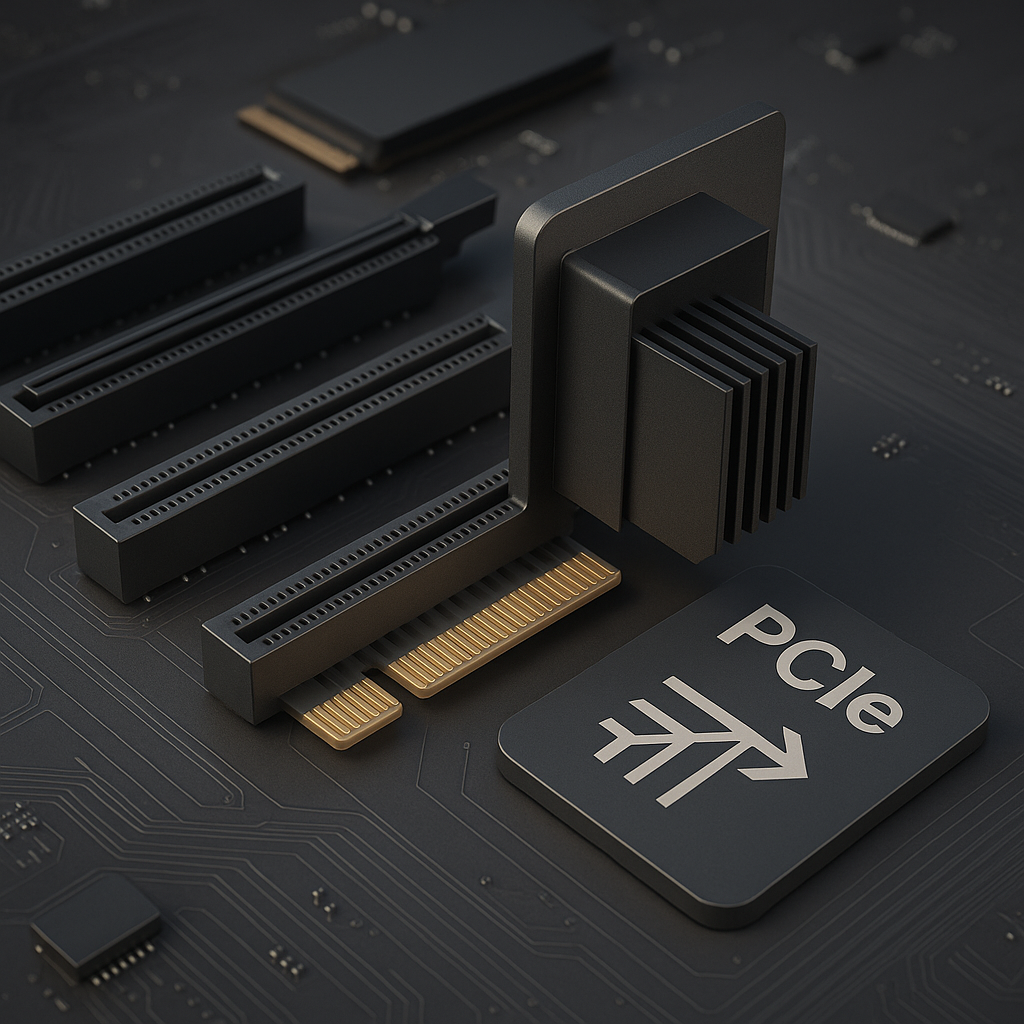
PCI Express ist das interne Hochgeschwindigkeits-Verbindungssystem eines PCs. Es verbindet Grafikkarten, NVMe-SSDs, Netzwerkkarten, Capture-Karten, USB-Controller und andere Komponenten mit Prozessor oder Chipsatz. Angaben wie PCIe 4.0 x16 beschreiben dabei zwei verschiedene Eigenschaften: die Geschwindigkeit der PCIe-Generation und die Zahl der verwendeten Datenwege.
Für die richtige Einordnung müssen Sie vier Ebenen trennen: die sichtbare Länge des Steckplatzes, die elektrisch angeschlossene Lane-Zahl, die PCIe-Generation und den Weg zur CPU oder zum Chipsatz. Ein langer Slot ist nicht automatisch mit sechzehn Lanes angebunden. Ebenso erreicht eine schnelle SSD nur die Betriebsart, die Laufwerk, Steckplatz, Prozessor und Mainboard gemeinsam unterstützen.
Die zentrale Frage lautet deshalb nicht nur: „Passt die Karte in den Slot?“ Entscheidend ist vielmehr: „Mit welcher Generation, wie vielen Lanes und über welchen Datenpfad arbeitet sie dort tatsächlich?“
PCIe-Grundbegriffe: Slot, Lane, Link und Generation sauber trennen
Viele Missverständnisse entstehen, weil mehrere Ebenen in einer einzigen Kurzangabe zusammenfallen. Die folgende Tabelle zeigt, was die wichtigsten Begriffe technisch bedeuten und welche Fehlannahmen Sie vermeiden sollten.
| Begriff | Technische Bedeutung | Häufige Fehlannahme | Was Sie daraus ableiten sollten |
|---|---|---|---|
| PCI Express | Serieller Verbindungsstandard für interne Hochgeschwindigkeits-Kommunikation. | PCIe sei nur ein Steckplatz für Grafikkarten. | PCIe verbindet auch SSDs, Netzwerk-, Sound-, Capture-, USB-, RAID- und Beschleunigerkarten. |
| Slot | Physischer Steckplatz auf dem Mainboard. | Ein langer Slot sei immer elektrisch x16 angebunden. | Prüfen Sie die elektrische Anbindung im Handbuch, nicht nur die sichtbare Länge. |
| Lane | Bidirektionaler Datenweg mit getrennten Leitungen für Senden und Empfangen. | Eine Lane sei nur eine einzelne Leitung. | Mehrere Lanes werden zu x4, x8 oder x16 gebündelt und erhöhen die verfügbare Bandbreite. |
| Link | Ausgehandelte Verbindung zwischen zwei PCIe-Komponenten. | Der Link entspreche automatisch der maximalen Slotangabe. | Karte und Plattform handeln Generation und Lane-Zahl gemeinsam aus. |
| Linkbreite | Zahl der aktiven Lanes, etwa x1, x4, x8 oder x16. | Eine x16-Karte müsse immer mit x16 laufen. | Sie kann je nach Slot und Plattform auch mit x8 oder x4 arbeiten. |
| PCIe-Generation | Technische Entwicklungsstufe mit definierter Transferrate pro Lane. | Eine neue Karte arbeite überall automatisch mit ihrer höchsten Generation. | Die langsamste gemeinsam unterstützte Generation begrenzt den Link. |
| Mechanische Slotgröße | Physische Länge des Steckplatzes. | Mechanisch x16 bedeute elektrisch x16. | Mechanische und elektrische Ausführung müssen getrennt gelesen werden. |
| Elektrische Anbindung | Tatsächlich verdrahtete Lane-Zahl und unterstützte Generation. | Alle langen Slots eines Mainboards seien gleichwertig. | Der erste und zweite lange Slot können sehr unterschiedlich angebunden sein. |
| Root Complex | Ausgangspunkt der PCIe-Verbindungen auf Prozessor- oder Plattformseite. | Alle Geräte führten auf demselben Weg zur CPU. | Ein Teil der Geräte kann direkt an der CPU, ein anderer über den Chipsatz angebunden sein. |
| PCIe-Switch | Verteiler mit einem Upstream-Link und mehreren Downstream-Links. | Ein Switch vervielfache die Host-Bandbreite. | Mehrere Geräte teilen sich weiterhin die Bandbreite des übergeordneten Links. |
Slotgröße: Welche Karte mechanisch eingesetzt werden kann
PCIe-Steckplätze gibt es unter anderem in den mechanischen Größen x1, x4, x8 und x16. Eine kurze x1-Karte lässt sich grundsätzlich auch in einen längeren x4-, x8- oder x16-Slot einsetzen. Sie nutzt dort trotzdem nur die Lane-Zahl, für die sie ausgelegt ist.
Eine längere Karte passt dagegen normalerweise nicht in einen geschlossenen kürzeren Steckplatz. Offene Slots bilden eine modellabhängige Ausnahme. Selbst wenn eine Karte mechanisch eingesetzt werden kann, bleiben Gehäuselänge, Kartenhöhe, Kühlerdicke und blockierte Nachbarsteckplätze separate Prüfpunkte.
Prüfen Sie deshalb nicht nur den Mainboard-Slot. Große Grafikkarten können drei oder mehr Gehäuse-Slots belegen, Frontlüfter oder Laufwerkskäfige berühren und kurze Erweiterungssteckplätze verdecken. Die Steckplatzlänge beantwortet nur die elektrische Kontaktfrage, nicht die vollständige Einbaufrage.
Lanes und Linkbreite: Wie PCIe Bandbreite bündelt
Eine PCIe-Lane besitzt getrennte Signalwege für Senden und Empfangen. Dadurch arbeitet PCIe vollduplex: Daten können gleichzeitig in beide Richtungen fließen. Mehrere Lanes lassen sich zu einem breiteren Link bündeln.
x1: eine aktive Lanex2: zwei aktive Lanesx4: vier aktive Lanesx8: acht aktive Lanesx16: sechzehn aktive Lanes
Mehr Lanes erhöhen die maximal verfügbare Bandbreite. Sie garantieren aber keine höhere Anwendungsleistung. Nutzt eine Karte bereits mit x1 nur einen Bruchteil der möglichen Datenrate, bringt ein x16-Slot keinen Vorteil. Umgekehrt kann eine leistungsfähige Karte in einem elektrisch schmalen Slot ausgebremst werden.
Beim Systemstart handeln Gerät und Plattform die gemeinsame Betriebsart aus. Eine PCIe-4.0-x16-Grafikkarte kann deshalb beispielsweise mit PCIe 4.0 x8, PCIe 3.0 x16 oder einer noch niedrigeren Kombination arbeiten. Welche Variante aktiv wird, hängt von Karte, Mainboard, Prozessor, Slotbelegung und BIOS/UEFI-Konfiguration ab.
So lesen Sie eine Angabe wie PCIe 4.0 x16
PCIe 4.0 x16 bedeutet: Die Verbindung arbeitet nach der vierten PCIe-Generation und nutzt maximal sechzehn Lanes. Erst beide Angaben zusammen beschreiben die mögliche Linkbandbreite.
| Angabe | Was sie aussagt | Was sie nicht automatisch aussagt |
|---|---|---|
| PCIe-x16-Slot | Der Steckplatz besitzt die mechanische Länge eines x16-Slots. | Dass er elektrisch mit sechzehn Lanes angebunden ist. |
| PCIe 4.0 x16 | Generation und Linkbreite der Verbindung. | Dass diese Betriebsart in jeder Bestückung aktiv bleibt. |
| PCIe 5.0 x4 M.2 | Der M.2-Sockel kann bis zu vier PCIe-5.0-Lanes bereitstellen. | Dass jede eingebaute SSD diese Geschwindigkeit erreicht. |
| PCIe 4.0 x16, unterstützt x4-Modus | Der Slot ist mechanisch x16, arbeitet elektrisch aber nur mit vier Lanes. | Dass eine x16-Karte dort ihre volle Linkbreite erhält. |
| x16/x0 oder x8/x8 | Die CPU-Lanes werden je nach Slotbelegung entweder vollständig einem Slot oder auf zwei Slots verteilt. | Dass beide Slots gleichzeitig mit x16 laufen. |
Beachten Sie außerdem Energiesparmechanismen. Analyseprogramme können im Leerlauf eine niedrigere aktuelle Linkgeschwindigkeit anzeigen, obwohl die Karte unter Last korrekt hochschaltet. Prüfen Sie deshalb stets den maximal unterstützten Link und die aktuelle Betriebsart unter Last.
PCIe-Generationen: Transferraten und Bandbreiten richtig einordnen
Jede PCIe-Generation erhöht die Transferrate pro Lane. Bis einschließlich PCIe 5.0 lässt sich die theoretische Nutzdatenrate vergleichsweise direkt aus Transferrate und Codierung ableiten. PCIe 6.0 und neuere Generationen verwenden ein verändertes Übertragungsverfahren mit PAM4, Fehlerkorrektur und FLIT-basierten Datenblöcken. Deshalb sollten Sie deren Werte nicht mit derselben vereinfachten Rechnung wie bei PCIe 3.0 bis 5.0 behandeln.
GT/s, Gbit/s und GB/s sind nicht dasselbe
GT/s bedeutet Gigatransfers pro Sekunde und beschreibt die Zahl der Signaltransfers. Gbit/s bezeichnet übertragene Bits pro Sekunde. GB/s steht für Gigabyte pro Sekunde. Codierung, Fehlerkorrektur und Protokolloverhead verhindern, dass diese Werte einfach gleichgesetzt werden können.
Die folgenden Bandbreiten gelten jeweils pro Richtung. PCIe kann gleichzeitig senden und empfangen. Eine Addition beider Richtungen zu einer vermeintlichen „Gesamtbandbreite“ ist für Kaufentscheidungen meist irreführend, weil Anwendungen die beiden Richtungen nicht zwangsläufig gleichmäßig nutzen.
| Generation | Transferrate pro Lane | Übertragungsverfahren | Ungefähre Nutzdatenrate x1 pro Richtung | x4 pro Richtung | x8 pro Richtung | x16 pro Richtung | Praxisrelevanz |
|---|---|---|---|---|---|---|---|
| PCIe 1.0 | 2,5 GT/s | 8b/10b-Codierung | rund 0,25 GB/s | rund 1,0 GB/s | rund 2,0 GB/s | rund 4,0 GB/s | Heute vor allem bei sehr alter Hardware relevant. |
| PCIe 2.0 | 5,0 GT/s | 8b/10b-Codierung | rund 0,50 GB/s | rund 2,0 GB/s | rund 4,0 GB/s | rund 8,0 GB/s | Noch bei älteren Systemen und einfachen Erweiterungskarten anzutreffen. |
| PCIe 3.0 | 8,0 GT/s | 128b/130b-Codierung | rund 0,98 GB/s | rund 3,94 GB/s | rund 7,88 GB/s | rund 15,75 GB/s | Weit verbreitet bei älteren Grafikkarten, SSDs und Mainboards. |
| PCIe 4.0 | 16,0 GT/s | 128b/130b-Codierung | rund 1,97 GB/s | rund 7,88 GB/s | rund 15,75 GB/s | rund 31,51 GB/s | Aktueller Standard vieler Grafikkarten und NVMe-SSDs. |
| PCIe 5.0 | 32,0 GT/s | 128b/130b-Codierung | rund 3,94 GB/s | rund 15,75 GB/s | rund 31,51 GB/s | rund 63,02 GB/s | Vor allem bei schnellen SSDs, Server- und High-End-Plattformen relevant. |
| PCIe 6.0 | 64,0 GT/s | PAM4, FEC und FLIT-Modus | rund 7,9 GB/s nominal | rund 31,5 GB/s nominal | rund 63,0 GB/s nominal | rund 126 GB/s nominal | Primär für Rechenzentren und professionelle Plattformen; Overhead anders als bei PCIe 3.0 bis 5.0. |
| PCIe 7.0 | 128,0 GT/s | PAM4, FEC und FLIT-Modus | rund 15,8 GB/s nominal | rund 63,0 GB/s nominal | rund 126 GB/s nominal | rund 252 GB/s nominal | Für künftige Server-, KI- und Hochleistungsplattformen spezifiziert. |
| PCIe 8.0 | Ziel: 256,0 GT/s | Entwurfsstand, endgültige Details abhängig von der finalen Spezifikation | Zielgröße rund 31,5 GB/s nominal | Zielgröße rund 126 GB/s nominal | Zielgröße rund 252 GB/s nominal | Zielgröße rund 504 GB/s nominal | Noch kein regulärer Desktop-Kaufstandard; Angaben nur als Entwicklungsziel einordnen. |
Diese Werte sind theoretische Obergrenzen der Verbindung. Reale Geräte bleiben darunter. Bei SSDs begrenzen Controller, NAND, Temperatur und Zugriffsmuster. Bei Grafikkarten hängt der Nutzen vom Datenverkehr zwischen System und GPU ab. Bei Netzwerkkarten spielen zusätzlich Controller, Treiber und Gegenstelle eine Rolle.
Eine nützliche Vergleichsregel lautet: PCIe 4.0 x8 bietet rechnerisch ungefähr dieselbe Linkbandbreite wie PCIe 3.0 x16. PCIe 5.0 x4 liegt ungefähr auf dem Niveau von PCIe 4.0 x8 beziehungsweise PCIe 3.0 x16. Daraus folgt jedoch keine identische Anwendungsleistung, weil Latenz, Protokollverhalten und Geräteeigenschaften unterschiedlich bleiben.
PCIe-Kompatibilität: Was mechanisch passt und elektrisch funktioniert
PCIe ist grundsätzlich generationenübergreifend interoperabel ausgelegt. Eine ältere Karte kann meist in einem neueren Slot arbeiten, und eine neuere Karte lässt sich in der Regel in einem älteren Slot betreiben. Der Link verwendet dann die niedrigste gemeinsam unterstützte Generation und eine passende Lane-Zahl.
| Situation | Technische Einordnung | Praxisfolge |
|---|---|---|
| x1-Karte im x16-Slot | Mechanisch zulässig; die Karte nutzt weiterhin höchstens eine Lane. | Kein Geschwindigkeitsgewinn durch den längeren Slot. |
| x16-Karte im elektrisch x8 angebundenen Slot | Die Karte kann mit acht Lanes arbeiten. | Leistungseinfluss hängt von Karte und Anwendung ab. |
| PCIe-4.0-Karte im PCIe-3.0-Slot | Der Link fällt auf PCIe 3.0 zurück. | Die verfügbare Bandbreite pro Lane halbiert sich gegenüber PCIe 4.0. |
| PCIe-3.0-Karte im PCIe-5.0-Slot | Die Karte arbeitet mit ihrer maximal unterstützten Generation. | Der neuere Slot beschleunigt die Karte nicht über PCIe 3.0 hinaus. |
| Lange Karte in kurzem geschlossenen Slot | Mechanisch nicht einsetzbar. | Ein Adapter oder ein anderer Slot ist erforderlich. |
| Lange Karte in offenem kürzeren Slot | Mechanisch unter Umständen möglich; elektrische Lane-Zahl bleibt begrenzt. | Nur nutzen, wenn Mainboard, Gehäuse und Karte diese Konfiguration sicher zulassen. |
Mechanische Passform und PCIe-Grundkompatibilität garantieren dennoch keinen problemlosen Betrieb. BIOS/UEFI, Option-ROM, Treiber, Betriebssystem, Stromversorgung und gerätespezifische Firmware können zusätzliche Grenzen setzen. Das betrifft besonders ältere Spezialkarten, Serverhardware, Thunderbolt-Erweiterungen und Bridge-Adapter für klassisches PCI.
CPU-Lanes, Chipsatz-Lanes und geteilte Mainboard-Ressourcen
PCIe-Lanes sind auf einer Plattform nicht unbegrenzt vorhanden. Prozessor und Chipsatz stellen nur eine bestimmte Zahl an Verbindungen bereit. Der Mainboard-Hersteller verteilt diese auf Grafikkarten-Slots, M.2-Sockel, zusätzliche PCIe-Steckplätze, Netzwerkcontroller, USB-Controller und weitere Onboard-Funktionen.
Direkte CPU-Anbindung
Direkt an die CPU angebundene Lanes werden häufig für den primären Grafikkartensteckplatz und mindestens einen schnellen M.2-Sockel verwendet. Dieser Pfad vermeidet den zusätzlichen Weg über den Chipsatz und eignet sich besonders für Komponenten mit hoher oder dauerhaft anliegender Datenlast.
Anbindung über den Chipsatz
Weitere PCIe-Steckplätze, M.2-Sockel und Onboard-Controller laufen häufig über den Chipsatz. Diese Geräte teilen sich dessen Verbindung zur CPU. Das ist nicht automatisch ein Nachteil. Für Soundkarten, WLAN-Adapter, USB-Controller und viele Netzwerkkarten reicht dieser Pfad problemlos aus.
Relevant wird der gemeinsame Uplink vor allem dann, wenn mehrere schnelle Geräte gleichzeitig große Datenmengen übertragen. Mehrere NVMe-SSDs, eine schnelle Netzwerkkarte und zusätzliche USB-SSDs können dann denselben übergeordneten Datenpfad beanspruchen.
Warum ein M.2-Sockel andere Anschlüsse beeinflussen kann
Mainboards bieten häufig mehr physische Anschlüsse, als in jeder Konfiguration gleichzeitig mit maximaler Bandbreite nutzbar sind. Ein M.2-Sockel kann deshalb einen SATA-Port deaktivieren, einen langen PCIe-Slot von x16 auf x8 reduzieren oder selbst nur mit bestimmten Prozessoren verfügbar sein.
| Typische Handbuchangabe | Bedeutung | Was Sie prüfen sollten |
|---|---|---|
PCIEX16_1 supports x16 | Der erste lange Slot kann elektrisch mit sechzehn Lanes arbeiten. | Prüfen Sie Fußnoten zur Bestückung weiterer Slots. |
PCIEX16_2 supports x4 mode | Der Slot ist mechanisch x16, elektrisch aber nur x4 angebunden. | Vergleichen Sie die Mindestanforderung Ihrer Karte. |
x16/x0 or x8/x8 | Ein Slot erhält allein x16; bei Belegung beider Slots werden die Lanes geteilt. | Bewerten Sie, ob die erste Karte mit x8 ausreichend arbeitet. |
M2_2 shares bandwidth with SATA6G_2 | M.2-Sockel und SATA-Port nutzen eine gemeinsame Ressource. | Stecken Sie das SATA-Laufwerk gegebenenfalls an einen anderen Port. |
Available only with selected CPUs | Der Anschluss hängt von der Lane-Ausstattung des Prozessors ab. | Prüfen Sie Ihr konkretes CPU-Modell. |
Supports PCIe 5.0 with selected processors | Der Slot fällt mit anderen Prozessoren auf eine ältere Generation zurück. | Vergleichen Sie CPU- und Mainboard-Spezifikation. |
Bifurcation: x8/x8, x4/x4/x4/x4 | Ein breiter Link lässt sich in mehrere Teilverbindungen aufteilen. | Prüfen Sie, ob Adapterkarte und Slot genau diese Aufteilung benötigen. |
Lesen Sie nicht nur die Übersichtsgrafik des Mainboards. Die entscheidenden Einschränkungen stehen häufig in Fußnoten, Tabellen zu „Expansion Slots“, „M.2 Configuration“, „PCIe Operating Mode“, „Lane Sharing“ oder „Onboard Devices“.
M.2, NVMe, SATA und PCIe korrekt auseinanderhalten
M.2, NVMe und PCIe sind keine austauschbaren Begriffe. M.2 beschreibt in erster Linie Bauform und Steckverbinderfamilie. PCIe ist der Transportweg. NVMe ist ein Protokoll für nichtflüchtigen Speicher. SATA ist eine andere Speicher-Schnittstellenfamilie.
| Begriff | Was er beschreibt | Was er nicht garantiert |
|---|---|---|
| M.2 | Formfaktor, Steckverbinder und mögliche Modulabmessungen. | Weder NVMe noch eine bestimmte PCIe-Generation. |
| NVMe | Protokoll für nichtflüchtigen Speicher, meist über PCIe. | Keinen bestimmten Formfaktor. |
| PCIe | Datenverbindung zwischen Gerät und Plattform. | Kein bestimmtes Speicherprotokoll. |
| SATA | Speicher-Schnittstelle und Transportweg für SATA-Laufwerke. | Keine NVMe-Unterstützung. |
| M.2 2280 | 22 Millimeter Breite und 80 Millimeter Länge. | Keine Aussage über Leistung oder Protokoll. |
| M-Key | Mechanische und elektrische Kodierung des Moduls beziehungsweise Sockels. | Keine vollständige Garantie, dass jedes M-Key-Modul im Sockel funktioniert. |
Prüfen Sie bei einer M.2-SSD deshalb vier Punkte: Baugröße, Keying, Protokoll und elektrische Anbindung. Ein 2280-Modul passt nicht automatisch in einen Sockel, der nur kürzere Karten aufnehmen kann. Eine M.2-SATA-SSD funktioniert nicht in jedem reinen PCIe/NVMe-Sockel. Eine PCIe-5.0-x4-SSD läuft in einem PCIe-4.0-x4-Sockel nur mit PCIe 4.0.
M.2-Adapterkarten: Bifurcation und PCIe-Switch unterscheiden
Eine passive Adapterkarte mit einer einzelnen M.2-SSD reicht die Lanes des PCIe-Slots direkt an das Laufwerk weiter. Für eine einzelne x4-SSD muss der Slot deshalb mindestens vier nutzbare Lanes bereitstellen.
Eine passive Karte mit vier M.2-Sockeln benötigt meist PCIe-Bifurcation. Dabei teilt die Plattform einen breiten Link, etwa x16, in vier unabhängige x4-Links auf. Ohne eine passende Aufteilung erkennt das System häufig nur eine SSD.
Adapterkarten mit eigenem PCIe-Switch können mehrere SSDs hinter einem gemeinsamen Host-Link ansprechen, auch wenn das Mainboard keine passende Bifurcation anbietet. Der Switch erzeugt jedoch keine zusätzliche Bandbreite. Alle Laufwerke teilen sich weiterhin den Upstream-Link zum System.
| Adaptertyp | Voraussetzung | Bandbreitenfolge | Typische Grenze |
|---|---|---|---|
| Einzel-M.2-Adapter ohne Switch | Mindestens vier elektrische Lanes für eine x4-SSD. | SSD nutzt direkt den Host-Link. | Slot kann mechanisch lang, elektrisch aber zu schmal sein. |
| Passiver Mehrfach-M.2-Adapter | Passende Bifurcation von CPU, Mainboard, Slot und BIOS. | Jede SSD erhält idealerweise einen eigenen x4-Link. | Ohne Bifurcation werden nicht alle SSDs erkannt. |
| Mehrfachadapter mit PCIe-Switch | Kompatibler Host-Slot und Treiber beziehungsweise Firmware. | Mehrere SSDs teilen sich den Host-Link. | Höhere Kosten, Wärme, Strombedarf und mögliche Boot-Einschränkungen. |
Welche PCIe-Karte wohin gehört: große Praxis- und Kompatibilitätsmatrix
Die folgende Matrix ordnet typische Geräte nach mechanischer Passform, elektrischer Anforderung und praktischer Grenze ein. Nutzen Sie sie als Prüfhilfe, ersetzen Sie damit aber nicht die Spezifikation der Karte und das Handbuch Ihres Mainboards.
| Gerät oder Einbaufall | Übliche Anbindung | Mechanisch prüfen | Elektrisch prüfen | Typische Grenze | Praxisfolge |
|---|---|---|---|---|---|
| Grafikkarte mit x16-Interface | Meist x16, je nach Plattform auch x8. | Kartenlänge, Höhe, Dicke und freie Gehäuse-Slots. | Generation und Lane-Zahl des primären Slots. | Lane-Teilung durch zweiten Slot oder M.2-Sockel. | Unter Umständen läuft die Karte mit x8 statt x16. |
| Grafikkarte mit x8-Interface | Elektrisch höchstens x8, häufig mechanisch x16. | Wie bei großen Grafikkarten. | Ob der Slot mindestens x8 und die passende Generation bereitstellt. | Ältere Generationen halbieren die Bandbreite pro Lane. | Solche Karten reagieren auf alte Plattformen unter Umständen stärker. |
| Grafikkarte im zweiten langen Slot | Je nach Board x8, x4 oder x1. | Abstand zu Netzteilabdeckung und Gehäuseboden. | CPU- oder Chipsatzanbindung und elektrische Lane-Zahl. | Langer Slot kann elektrisch stark reduziert sein. | Mechanisches Passen garantiert keine sinnvolle GPU-Anbindung. |
| Grafikkarte über Riser-Kabel | Entspricht grundsätzlich dem Host-Slot. | Kabellänge, Steckerorientierung und Befestigung. | Unterstützte PCIe-Generation und Signalqualität. | Instabile Verbindung bei minderwertigem oder zu langem Riser. | Gegebenenfalls Generation im BIOS begrenzen. |
| Einzelne NVMe-SSD im M.2-Sockel | Häufig PCIe x4. | Modullänge und Kühlkörperhöhe. | Protokoll, Generation und Lane-Zahl. | Thermische Drosselung und Sharing mit anderen Anschlüssen. | Kühlung und Handbuchhinweise prüfen. |
| M.2-SATA-SSD | SATA über M.2. | Baugröße und Keying. | Ob der Sockel ausdrücklich SATA unterstützt. | Reine NVMe-Sockel erkennen das Laufwerk nicht. | M.2 allein ist kein Kompatibilitätsnachweis. |
| Einzel-M.2-Adapterkarte | Meist PCIe x4. | Freier x4-, x8- oder x16-Slot. | Mindestens vier elektrische Lanes. | Mechanisch x16 kann elektrisch nur x1 oder x4 bedeuten. | Elektrische Slotbreite im Handbuch prüfen. |
| Passiver Vierfach-M.2-Adapter | Häufig x16 mit x4/x4/x4/x4-Aufteilung. | Platz für große Platine und Kühlung. | Bifurcation von CPU, Board, Slot und BIOS. | Ohne Bifurcation erscheint oft nur eine SSD. | Kompatibilitätsliste vor dem Kauf lesen. |
| M.2-Adapter mit PCIe-Switch | Je nach Modell x8 oder x16. | Platz, Kühlkörper und Lüfter. | Host-Link, Firmware und Boot-Unterstützung. | Alle SSDs teilen sich die Host-Bandbreite. | Kein Ersatz für zusätzliche CPU-Lanes. |
| 1-Gigabit-Netzwerkkarte | Meist x1. | Kurzer Slot oder längerer freier Slot. | Nahezu jede moderne PCIe-Anbindung genügt. | Treiber und Bauhöhe. | Bandbreite ist selten das Problem. |
| 2,5-Gigabit-Netzwerkkarte | Häufig x1. | Slotzugang und Low-Profile-Blech. | Generation und Controlleranforderung. | Alte x1-Anbindung kann je nach Karte knapp werden. | Hersteller-Mindestanforderung prüfen. |
| 5- oder 10-Gigabit-Netzwerkkarte | Je nach Modell x1, x4 oder x8. | Kühlkörper und benachbarte Slots. | Ausreichende Generation und Lane-Zahl. | Hohe Wärme und möglicher Chipsatz-Uplink. | Luftstrom und Gegenstelle einplanen. |
| 25-Gigabit- oder schnellere Netzwerkkarte | Meist x8 oder größer. | Serverkarte, großer Kühler, häufig volle Bauhöhe. | Breiter Link, Treiber und Plattformfreigabe. | Serverkarten erwarten gerichteten Luftstrom. | Desktop-Gehäuse benötigen oft zusätzliche Kühlung. |
| WLAN-/Bluetooth-Karte | WLAN über PCIe, Bluetooth häufig zusätzlich über internes USB. | x1-Slot oder passender M.2-Key-E-Sockel. | USB-Header für Bluetooth und passende Treiber. | Bluetooth funktioniert ohne internes USB-Kabel nicht. | PCIe- und USB-Verbindung getrennt prüfen. |
| Soundkarte | Meist x1. | Abstand zur Grafikkarte und Zugang zu Audioanschlüssen. | Treiber und Betriebssystemunterstützung. | Große GPU kann den x1-Slot verdecken. | Ein längerer Slot kann als Alternative dienen. |
| Full-HD-Capture-Karte | Je nach Modell x1 oder x4. | Zugang zu HDMI- oder SDI-Anschlüssen. | Mindestgeneration und Lane-Zahl. | Hohe Bildrate oder Farbtiefe kann schmale Links überfordern. | Hersteller-Matrix für Aufnahmeformate prüfen. |
| 4K- oder Mehrkanal-Capture-Karte | Häufig x4 oder x8. | Großer Kühler und Anschlusszugang. | Geforderte Generation und volle Linkbreite. | Geteilte Chipsatzpfade bei parallelen Transfers. | Aufnahmeformat und PCIe-Anforderung gemeinsam prüfen. |
| USB-Erweiterungskarte | x1, x4 oder größer. | Externe Ports, interne Header und Kartenhöhe. | Host-Link, Controllerzahl und Zusatzstrom. | Viele Ports teilen sich häufig einen Controller. | Portanzahl ist nicht gleich gleichzeitige Gesamtleistung. |
| Thunderbolt- oder USB4-Karte | Meist x4 plus interne Header. | PCIe-Slot, Headerkabel und DisplayPort-Zuführung. | Mainboardfreigabe, BIOS und Firmware. | Nicht jede Karte funktioniert in jedem freien Slot. | Kompatibilitätsliste des Mainboards ist entscheidend. |
| SATA-Controller | x1 bis x8, abhängig von Portzahl. | Kabelrichtung und Platz neben der Grafikkarte. | Gemeinsame Bandbreite aller Ports. | Mehrere SSDs können den Host-Link auslasten. | Controllerbreite zur geplanten Laufwerkszahl passend wählen. |
| SAS-HBA | Häufig x8. | Großer Kühler und Mini-SAS-Kabel. | Firmwaremodus, Treiber und x8-Anbindung. | Serverkarten benötigen oft starken Luftstrom. | IT-/RAID-Firmware und Kühlung vorab klären. |
| Hardware-RAID-Controller | Meist x8 oder x16. | Kühlkörper, Cache-Modul und Kabel. | Option-ROM, UEFI, Treiber und Lane-Zahl. | Hohe Wärme und komplexe Boot-Unterstützung. | Wartung, Ersatzteile und Cache-Schutz einplanen. |
| Professionelle Beschleunigerkarte | x8 oder x16. | Kartenlänge, Breite und Halterung. | Plattformfreigabe, Adressraum und spezielle BIOS-Funktionen. | Hohe Leistungsaufnahme und Kühlbedarf. | Workstation- oder Serverplattform kann erforderlich sein. |
| Legacy-PCI-Karte über Bridge-Adapter | PCIe x1 oder größer plus Bridge-Chip. | Adapterhöhe und mechanische Stabilität. | Treiber, Interrupt-Verhalten und Bridge-Kompatibilität. | Alte Spezialkarten funktionieren nicht zuverlässig mit jeder Bridge. | Konkrete Karten- und Adapterkombination prüfen. |
Grafikkarten und PCIe: Warum x16 nicht immer zwingend ist
Die theoretische PCIe-Bandbreite ist nicht mit der Bildrate gleichzusetzen. Eine Grafikkarte verarbeitet den größten Teil ihrer Daten lokal in GPU und Grafikspeicher. Wie stark eine reduzierte Linkbreite wirkt, hängt von GPU, Speicherausstattung, Spiel, Auflösung, Texturdaten und Plattform ab.
PCIe 4.0 x8 bietet rechnerisch ungefähr dieselbe Linkbandbreite wie PCIe 3.0 x16. Daraus folgt nicht, dass jede Grafikkarte in beiden Konfigurationen exakt gleich schnell arbeitet. Karten mit nur acht oder vier physisch angebundenen Lanes können auf älteren Plattformen stärker reagieren, weil die niedrigere Generation die verfügbare Bandbreite zusätzlich reduziert.
Auch der Grafikspeicher spielt eine Rolle. Muss eine Karte häufiger Daten zwischen Arbeitsspeicher und Grafikspeicher austauschen, gewinnt die PCIe-Verbindung an Bedeutung. Pauschale Aussagen wie „x8 kostet immer nur wenige Prozent“ sind deshalb nicht belastbar.
Datenverbindung und Stromversorgung getrennt prüfen
Der PCIe-Steckplatz überträgt Daten und stellt zugleich elektrische Leistung bereit. Leistungsstärkere Grafikkarten benötigen darüber hinaus zusätzliche Stromkabel vom Netzteil. Ein passender x16-Slot ersetzt deshalb weder die richtige Netzteilleistung noch die passenden Anschlüsse.
- Prüfen Sie die Netzteilempfehlung des Grafikkartenherstellers.
- Nutzen Sie die vorgesehenen Kabel und Steckertypen.
- Vermeiden Sie zu enge Biegeradien direkt am Stecker.
- Kontrollieren Sie, ob alle Stecker vollständig eingerastet sind.
- Planen Sie ausreichend Luftstrom um Karte und Kabel.
PCIe-Fehlersuche: falsche Generation, fehlende Lanes und nicht erkannte Karten
Nicht jede abweichende Anzeige ist ein Defekt. Energiesparmechanismen, Lane-Sharing, BIOS-Einstellungen und Chipsatzpfade können erklären, warum eine Karte nicht mit der erwarteten Betriebsart erscheint. Die folgende Tabelle hilft bei der systematischen Eingrenzung.
| Beobachtung | Wahrscheinliche Ursache | So prüfen Sie es | Einordnung | Mögliche Abhilfe |
|---|---|---|---|---|
| Grafikkarte zeigt im Leerlauf eine niedrige PCIe-Generation | Energiesparmechanismus. | Link unter Last auslesen. | Oft normal. | Keine Änderung nötig, wenn der Link unter Last hochschaltet. |
| Grafikkarte läuft nur mit x8 statt x16 | Lane-Teilung, zweiter Slot oder CPU-nahe M.2-Bestückung. | Handbuch und aktive Slotbelegung prüfen. | Nicht automatisch problematisch. | Slotbelegung ändern oder x8 akzeptieren. |
| Karte handelt PCIe 3.0 statt 4.0 aus | Älterer Slot, CPU-Grenze, Riser-Kabel oder BIOS-Einstellung. | Karte direkt im Slot testen und Generation im BIOS prüfen. | Kann Bandbreite reduzieren. | Riser ersetzen, BIOS aktualisieren oder richtigen Slot nutzen. |
| Link fällt unter Last zurück oder verliert die Verbindung | Signalproblem, Riser, Kontakt, Verschmutzung oder instabile Übertaktung. | Karte neu einsetzen, Kontakte prüfen und Generation testweise reduzieren. | Nicht normal. | Riser entfernen, Slot wechseln oder BIOS-Werte zurücksetzen. |
| M.2-SSD wird nicht erkannt | Falsches Protokoll, ungeeigneter Sockel, CPU-Abhängigkeit oder Montagefehler. | NVMe/SATA, Baugröße und Sockelunterstützung prüfen. | Häufige Kompatibilitätsfrage. | Passenden Sockel oder Adapter verwenden. |
| Nach M.2-Einbau verschwindet ein SATA-Laufwerk | Geteilte Ressource zwischen M.2 und SATA. | Sharing-Tabelle des Mainboards lesen. | Kein Defekt. | SATA-Kabel an einen anderen Port stecken. |
| Auf einer Vierfach-M.2-Karte erscheint nur eine SSD | Fehlende oder falsch konfigurierte Bifurcation. | BIOS-Optionen und Kompatibilitätsliste prüfen. | Typisch bei passiven Mehrfachadaptern. | x4/x4/x4/x4 aktivieren oder Switch-Adapter nutzen. |
| WLAN funktioniert, Bluetooth nicht | Internes USB-Kabel fehlt. | USB-Header und Kabel prüfen. | PCIe und USB übernehmen unterschiedliche Teilfunktionen. | USB-Verbindung herstellen und Treiber installieren. |
| USB-Karte bricht bei mehreren SSDs ein | Geteilter Host-Link oder fehlender Zusatzstrom. | Controlleraufteilung und Stromanschluss prüfen. | Portzahl garantiert keine parallele Volllast. | Last verteilen oder Karte mit breiterer Anbindung wählen. |
| System startet nach Einbau einer Karte nicht | Stromproblem, falscher Sitz, Option-ROM oder BIOS-Konflikt. | Karte entfernen, BIOS aktualisieren und anderen Slot testen. | Erfordert systematische Eingrenzung. | Kompatiblen Slot, Firmware oder andere Karte nutzen. |
| Karte funktioniert nur in einem bestimmten Slot | Unterschiedliche CPU-/Chipsatzanbindung oder BIOS-Freigabe. | Slot-Spezifikation vergleichen. | Kann konstruktionsbedingt sein. | Freigegebenen Slot verwenden. |
| SSD oder Controller wird unter Last sehr langsam | Thermische Drosselung. | Temperatur und Takt unter Dauerlast messen. | Bandbreite allein ist nicht die Ursache. | Kühlkörper und Luftstrom verbessern. |
Gehen Sie bei Problemen in dieser Reihenfolge vor: Karte neu einsetzen, Stromversorgung kontrollieren, anderen Slot testen, BIOS/UEFI aktualisieren, Lane-Sharing prüfen, Treiber aktualisieren und die tatsächliche Linkbreite unter Last auslesen. Ändern Sie immer nur einen Faktor gleichzeitig.
PCIe-Kauf- und Einbauprüfung in zehn Schritten
- Prüfen Sie Kartenlänge, Bauhöhe, Dicke und die Zahl der belegten Gehäuse-Slots.
- Ermitteln Sie die mechanische Größe des benötigten PCIe-Steckplatzes.
- Lesen Sie die elektrische Lane-Zahl des vorgesehenen Slots im Mainboard-Handbuch nach.
- Prüfen Sie die unterstützte PCIe-Generation mit Ihrem konkreten Prozessor.
- Kontrollieren Sie Lane-Sharing, deaktivierte SATA-Ports und Auswirkungen zusätzlicher M.2-SSDs.
- Vergleichen Sie die Mindestanforderungen der Karte mit der tatsächlichen Slotanbindung.
- Prüfen Sie Zusatzstrom, Netzteilleistung, Kabel und Steckertypen.
- Planen Sie Luftstrom und Kühlung für Karte, SSD oder Controller.
- Klären Sie BIOS/UEFI-, Boot-, Firmware- und Treiberunterstützung.
- Lesen Sie nach dem Einbau die tatsächlich ausgehandelte Generation und Linkbreite unter Last aus.
Bewerten Sie eine Abweichung erst nach dieser Prüfung. Eine Grafikkarte mit x8 statt x16, eine SSD mit PCIe 4.0 statt 5.0 oder eine Netzwerkkarte im Chipsatz-Slot kann vollständig sinnvoll arbeiten. Entscheidend ist nicht die maximal mögliche Zahl im Datenblatt, sondern ob die Verbindung Ihre reale Anwendung begrenzt.
FAQ zu PCI Express
Was bedeutet PCIe?
PCIe steht für PCI Express. Der Standard verbindet interne Komponenten wie Grafikkarten, NVMe-SSDs, Netzwerkkarten und Controller mit Prozessor oder Chipsatz.
Was ist eine PCIe-Lane?
Eine Lane ist ein bidirektionaler Datenweg mit getrennten Leitungen für Senden und Empfangen. Mehrere Lanes lassen sich zu x4-, x8- oder x16-Links bündeln.
Was bedeutet x16?
x16 bezeichnet eine Linkbreite von bis zu sechzehn Lanes. Bei Steckplätzen kann „x16“ zusätzlich die mechanische Länge meinen. Ein mechanisch x16 langer Slot muss deshalb nicht elektrisch mit sechzehn Lanes angebunden sein.
Kann eine kurze PCIe-Karte in einem langen Slot arbeiten?
Ja. Eine x1- oder x4-Karte lässt sich grundsätzlich in einen längeren Slot einsetzen. Sie nutzt dort jedoch höchstens die Lane-Zahl, die ihr eigenes Interface unterstützt.
Kann eine PCIe-4.0-Karte in einem PCIe-3.0-Slot arbeiten?
In der Regel ja. Die Verbindung arbeitet dann mit PCIe 3.0 und einer gemeinsam unterstützten Lane-Zahl. Mechanik, BIOS/UEFI, Treiber und Stromversorgung müssen zusätzlich passen.
Ist M.2 immer NVMe?
Nein. M.2 beschreibt Bauform und Steckverbinderfamilie. Ein M.2-Laufwerk kann je nach Ausführung PCIe/NVMe oder SATA verwenden. Prüfen Sie deshalb immer das Protokoll des Laufwerks und die Unterstützung des Sockels.
Was ist PCIe-Bifurcation?
Bifurcation teilt einen breiten PCIe-Link in mehrere unabhängige Teilverbindungen auf, beispielsweise x16 in viermal x4. Diese Funktion ist vor allem für passive Adapterkarten mit mehreren NVMe-SSDs relevant.
Warum benötigt eine Grafikkarte zusätzliche Stromkabel?
Der PCIe-Slot stellt nur ein begrenztes Leistungsbudget bereit. Leistungsstärkere Grafikkarten beziehen zusätzliche Energie direkt vom Netzteil. Datenverbindung und Stromversorgung müssen deshalb getrennt geprüft werden.
Wie prüfe ich die tatsächlich aktive PCIe-Verbindung?
Geeignete Systemprogramme zeigen die maximal unterstützte und die aktuell ausgehandelte Generation sowie Lane-Zahl an. Prüfen Sie Grafikkarten unter Last, weil Energiesparmechanismen die Anzeige im Leerlauf reduzieren können.
PCI Express ist weniger ein einzelner Steckplatz als ein abgestuftes internes Verbindungssystem. Die sichtbare Slotlänge beantwortet nur einen Teil der Kompatibilitätsfrage. Für die tatsächliche Leistung zählen Generation, elektrische Lane-Zahl, Datenpfad, Ressourcenteilung, Stromversorgung und Gerätesupport.
Prüfen Sie deshalb nie nur, ob eine Karte mechanisch hineinpasst. Lesen Sie die Slot-Tabelle des Mainboards, vergleichen Sie die Anforderungen der Komponente und kontrollieren Sie nach dem Einbau die ausgehandelte Verbindung. So erkennen Sie, ob eine Abweichung tatsächlich Leistung kostet oder lediglich auf dem Datenblatt dramatischer wirkt, als sie im Alltag ist.
Werbung


(**) UVP: Unverbindliche Preisempfehlung
Preise inkl. MwSt., zzgl. Versandkosten