
Unter Windows 11 sind Treiberupdates längst kein reines „Hersteller-Thema“ mehr: Neben klassischen Treiberpaketen vom OEM oder Chip-Hersteller verteilt Microsoft viele Treiber über Windows Update, teils automatisch und teils als optionale Updates. Das kann sinnvoll sein, führt in der Praxis aber auch zu unerwarteten Funktionsänderungen – etwa bei WLAN-/Bluetooth-Chipsätzen, Grafiktreibern, Audio-Stacks, Druckern oder Docking-Stationen. Besonders in Unternehmen und bei Workstations mit Spezialsoftware zählt nicht nur die aktuellste, sondern eine nachweislich stabile Treiberversion. Gleichzeitig ist es häufig unklar, warum Windows eine bestimmte Version installiert, wieso ein Rollback sofort wieder überschrieben wird oder warum ein Herstellerinstaller „neuere“ Dateien bringt, die Windows später durch eine andere Paketvariante ersetzt. Wer reproduzierbare Systeme betreiben will, braucht deshalb ein klares Verständnis der Updatequellen, der Prioritätslogik bei der Treiberauswahl und der Mechanismen, mit denen sich einzelne Versionen bewusst ausrollen, zurücksetzen oder dauerhaft sperren lassen – inklusive sauberer Dokumentation für spätere Wiederherstellung nach einem fehlerhaften Update.
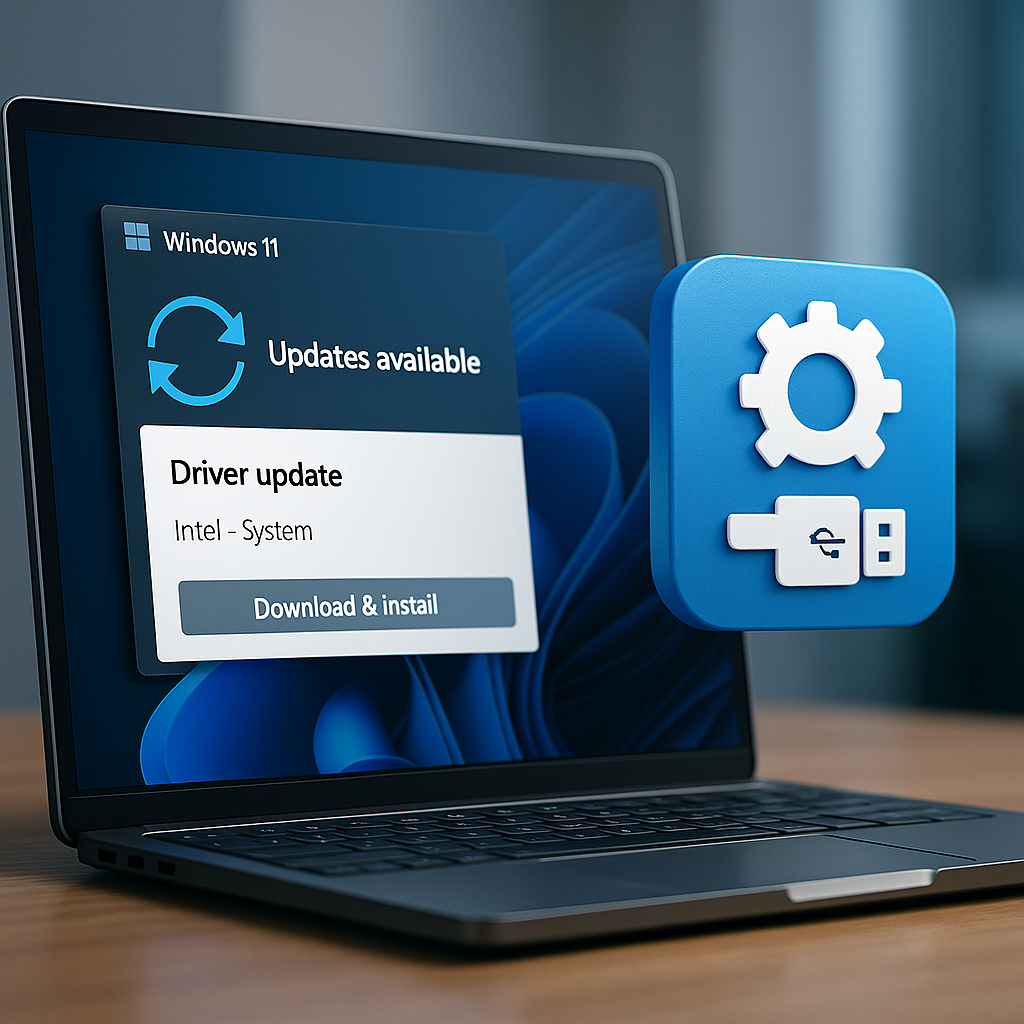
Updatequellen für Treiber unter Windows 11: Windows Update, optionale Treiber, OEM-Tools und manuelle Pakete
Unter Windows 11 entstehen Treiberstände nicht aus einer einzigen Quelle, sondern aus mehreren, teils konkurrierenden Updatepfaden. Entscheidend ist, dass dieselbe Hardwarekomponente parallel von Windows Update, vom Gerätehersteller, vom Systemhersteller (OEM) oder über eine manuelle Installation versorgt werden kann. Je nach Quelle unterscheiden sich Signierung, Verpackung, Zusatzeinstellungen (z. B. OEM-Parameter) und der Zeitpunkt, zu dem ein Treiber in den Updatekanal gelangt.
Windows Update als primäre Treiberquelle
Windows Update liefert Treiber über den Windows Update-Dienst; praktisch stammen diese Pakete aus dem Microsoft Update-Katalog (Microsoft Update Catalog) und werden als signierte INF-basierte Treiberpakete verteilt. Diese Pakete zielen auf breite Kompatibilität, enthalten jedoch nicht zwingend die neuesten Herstellerfunktionen. Für viele Geräteklassen (Netzwerkadapter, Audio, Chipsatz-Komponenten, Storage-Controller) werden signierte Versionen bereitgestellt; „WHQL“ ist dabei ein häufiges, aber nicht in jedem Fall eindeutig sichtbares Merkmal, und die konkrete Signatur-/Attestierungsart hängt vom jeweiligen Paket und der Plattformrichtlinie ab.
Treiber können über Windows Update sowohl im Rahmen regulärer Qualitätsupdates als auch außerhalb davon installiert werden. In der Praxis bedeutet das: Ein neuer Treiber kann unabhängig von einem kumulativen Windows-Update angeboten und eingespielt werden, wenn Windows eine passende Hardware-ID findet und das Paket als geeignet priorisiert. In verwalteten Umgebungen beeinflussen Richtlinien und Update-Ringe (z. B. über Windows Update for Business) nicht nur den Zeitpunkt, sondern auch, ob Treiber überhaupt automatisch bezogen werden.
Optionale Treiberupdates in den Windows-Einstellungen
Unter „Optionale Updates“ erscheinen Treiber, die Windows nicht automatisch installiert, obwohl sie kompatibel sind. Das betrifft häufig alternative Versionen (z. B. ein anderer Branch des Grafiktreibers), herstellerspezifische Funktionspakete oder Treiber, die zwar passend, aber nicht als zwingend notwendig bewertet werden. Damit wird ein Kontrollpunkt geschaffen: Der Treiber ist verfügbar, wird jedoch erst nach expliziter Auswahl installiert.
Optional bedeutet nicht „ungeprüft“; auch hier handelt es sich um signierte Pakete. Dennoch kann ein optionales Update Funktionsänderungen auslösen, etwa bei Eingabegeräten (HID), Audio-Stacks oder Energieverwaltungsprofilen. Gerade bei Notebooks sind OEM-angepasste Treiber teils als optional gelistet, wenn Windows bereits einen funktionierenden Basistreiber verwendet – das ist jedoch kein Garant dafür, dass derselbe Treiber nicht später (z. B. nach Neuinstallation, Geräte-Neuerkennung oder geänderter Einstufung) auch automatisch angeboten wird.
OEM-Tools und herstellerspezifische Update-Frameworks
Viele Systemhersteller verteilen Treiber über eigene Tools (z. B. Support-Assistenten, Update-Agents) oder über Firmware-nahe Komponenten. Diese Pakete sind oft stärker auf das jeweilige Modell zugeschnitten: angepasste INF-Parameter, zusätzliche Dienste, Profile für Lüfter- und Energieverwaltung oder Erweiterungen für Hotkeys und Dockingstationen. Solche Treiber können funktional überlegen sein, erhöhen aber die Kopplung an eine bestimmte Gerätekonfiguration und an OEM-Releasezyklen.
OEM-Tools installieren teilweise auch Begleitsoftware und aktualisieren in einem Schritt BIOS/UEFI, Thunderbolt-/USB4-Komponenten, Dock-Firmware oder Power-Management-Module. Dadurch können Treiberwechsel indirekt durch Firmwareänderungen begleitet werden, was eine spätere Ursachenanalyse erschwert. Für die technische Bewertung ist daher wichtig, in welchen Kanälen ein Treiber bereitgestellt wurde (Microsoft-Katalog vs. OEM-Paket) und ob zusätzliche Komponenten in Apps > Installierte Apps oder als Dienste ergänzt wurden.
Manuelle Pakete: Hersteller-Installer, INF-Installationen und der Treiberspeicher
Manuelle Installationen erfolgen typischerweise über Hersteller-Installer (EXE/MSI), über das Einspielen einer INF im Geräte-Manager oder über den Treiberspeicher (Driver Store). Hersteller-Installer bringen häufig Control Panels, Telemetrie-Komponenten oder Hintergrunddienste mit. Die reine INF-basierte Installation ist schlanker, setzt aber voraus, dass das Paket korrekt signiert ist und die passenden Hardware-IDs abdeckt.
Windows 11 verwaltet Treiberpakete im Treiberspeicher und kann bei Geräte-Neuerkennung oder Rollbacks auf vorhandene Pakete zurückgreifen. Dadurch ist nicht nur die aktuell aktive Treiberversion relevant, sondern auch, welche Versionen bereits als Pakete im System hinterlegt sind. Das erklärt, warum ein älterer Treiber nach einer Deinstallation scheinbar „zurückkommt“: Windows installiert dann ein anderes, noch vorhandenes Paket erneut – oder greift auf einen Inbox-/Basistreiber zurück, wenn kein passenderes Paket verfügbar ist.
| Updatequelle | Typische Eigenschaften und Nebenwirkungen |
|---|---|
| Windows Update | Signierte Pakete aus dem Microsoft-Kanal, oft konservativer Versionsstand; Installation kann automatisch erfolgen, wenn passend priorisiert. |
| Optionale Updates | Manuell auszulösen; häufig Alternativversionen oder herstellerspezifische Erweiterungen; Änderungen an Verhalten/Features möglich. |
| OEM-Tools | Gerätemodell-spezifisch, oft inkl. Dienste/Utilities und Firmwarebezug; kann Treiberstände außerhalb von Windows Update setzen. |
| Manuelle Herstellerpakete | Schnellere Verfügbarkeit neuer Releases; kann zusätzliche Software installieren; erfordert Disziplin bei Rollback und Dokumentation. |
Praktische Zuordnung: Welche Quelle hat welchen Treiber geliefert?
Für eine belastbare Treiberverwaltung genügt die Versionsnummer allein nicht; entscheidend sind Anbieter, Veröffentlichungsdatum, Signatur und Installationsweg. Windows zeigt im Geräte-Manager zwar Treiberdetails, doch die Paketebene (INF-Name, Publisher, Store-Status) wird erst über Systemwerkzeuge klar sichtbar. Damit lassen sich doppelte Pakete, OEM-Varianten und von Windows Update nachgeladene Versionen auseinanderhalten.
- Treiberanbieter und Datum prüfen:
devmgmt.msc→ Eigenschaften des Geräts → RegisterTreiber(Anbieter, Datum, Version) zur ersten Einordnung von OEM vs. Microsoft-Feed. - INF und Driver Store identifizieren:
pnputil /enum-driverspnputil /enum-devices /connected(zeigt veröffentlichte Pakete und ermöglicht die Zuordnung überPublished Namebzw. Geräteinstanzen). - Installationsereignisse nachverfolgen:
eventvwr.msc→Anwendungs- und Dienstprotokolle/Microsoft/Windows/DriverFrameworks-UserMode/OperationalsowieMicrosoft/Windows/Kernel-PnP/Configurationzur Rekonstruktion von Treiberwechseln. - Windows-Update-Treiber sichtbar machen:
Einstellungen > Windows Update > Updateverlauf(Abschnitt Treiberupdates) und optionalGet-WindowsUpdateLogfür eine zusammengeführte Protokolldatei (liefert vor allem Windows-Update-Client-Informationen; die eigentliche Treiberauswahl ist häufig besser in SetupAPI-Logs nachvollziehbar). - OEM-Tool als Quelle erkennen:
Einstellungen > Apps > Installierte Apps(Support-Tool/Update-Agent) sowie Dienste inservices.mscund geplante Tasks intaskschd.msc, wenn Treiber außerhalb von Windows Update gewechselt werden.
Die Trennlinie zwischen Quellen ist technisch nicht immer sichtbar, weil OEMs Treiber ebenfalls über Windows Update ausrollen können und umgekehrt Herstellerpakete signiert und für den Microsoft-Kanal eingereicht sein können. Eine robuste Zuordnung ergibt sich daher erst aus mehreren Merkmalen: INF-/Katalogsignatur, Paketname im Treiberspeicher, Updateverlauf und begleitende Softwareinstallation. Diese Faktenbasis ist Voraussetzung, um spätere Prioritätskonflikte oder unerwartete Funktionsänderungen treffsicher einer Quelle zuzuordnen.
Wie Windows 11 Treiber auswählt: Signaturen, PnP-Matching, Rangfolge, automatische Verteilung und typische Nebenwirkungen
Windows 11 behandelt Treiber als signierte Pakete, die über Plug-and-Play (PnP) an konkrete Hardware gebunden werden. Die Auswahl wirkt auf den ersten Blick „automatisch“, folgt jedoch einem klaren Schema: Geräteidentifikation, INF-Auswertung, Rangbildung („Driver Ranking“) und schließlich Installation über definierte Updatequellen. Wer Treiber gezielt steuern oder Fehlerserien nachvollziehen muss, profitiert davon, diese Mechanik im Detail zu kennen.
Signaturen, Pakettypen und Integrität
Kernelmodus-Treiber unter Windows 11 müssen signiert sein; die Plattform setzt dabei auf Code Integrity und überprüft, ob ein Treiberpaket vertrauenswürdig ist. In der Praxis sind drei Ebenen relevant: die Signatur der Katalogdatei (CAT) im Treiberpaket, ggf. eine Einreichung/Attestierung für Verteilung über Windows Update sowie die Gerätesicherheitsrichtlinien (z. B. HVCI/„Speicherintegrität“), die bestimmte ältere oder inkompatible Komponenten blockieren können. Ein Treiber kann formal „aktuell“ sein, aber durch strengere Sicherheitsprüfungen plötzlich nicht mehr laden; das äußert sich dann typischerweise als Gerätefehler im Geräte-Manager oder als Kernel-Ereignisse im Systemprotokoll.
Bei der Installation unterscheidet Windows zwischen vollständigen Treiberpaketen (inklusive INF, Binärdateien und ggf. Co-Installer) und bereits im Treiberstore vorgehaltenen Paketen. Entscheidend ist, dass Windows bevorzugt aus dem lokalen Treiberstore (C:\Windows\System32\DriverStore\FileRepository) installiert und nur bei Bedarf neue Pakete hinzufügt. Dadurch kann ein „Rollback“ auf eine zuvor verwendete Version funktionieren, solange das alte Paket noch im Store vorhanden ist.
PnP-Matching: Hardware-IDs, Compatible IDs und INF-Regeln
Im PnP-Prozess vergleicht Windows die vom Gerät gemeldeten Kennungen mit den in INF-Dateien hinterlegten Zieldefinitionen. Am stärksten sind exakte Hardware-IDs (z. B. PCI\VEN_8086&DEV_…), danach folgen Compatible IDs (generischere Übereinstimmungen) und anschließend Klassen-/Kompatibilitätsregeln. Sobald mehrere INF-Dateien passen, kommt die Rangbildung ins Spiel: Windows vergibt für jede Übereinstimmung einen Rang, der die „Güte“ des Treffers abbildet. Ein Treiber mit exakter Hardware-ID gewinnt gegen einen generischen Klassentreiber – selbst dann, wenn der generische Treiber eine höhere Versionsnummer trägt.
Zusätzliche INF-Mechanismen beeinflussen das Ergebnis: „ExcludeFromSelect“ kann Treiber vor manueller Auswahl verstecken, während eine explizite Zuordnung über Geräte-Setup-Klassen oder Erweiterungs-INF (Extension INFs) Funktionsbausteine ergänzt. Gerade bei modernen Plattformtreibern (DCH) sind Basistreiber, Erweiterungen und ggf. Komponentenpakete getrennt, wodurch ein Update in Teilen erfolgen kann. Das erhöht die Updatefrequenz, erschwert aber die Fehlersuche, wenn nur ein Teilpaket Probleme verursacht.
Rangfolge bei mehreren passenden Treibern: Was „gewinnt“ wirklich?
Bei konkurrierenden Kandidaten entscheidet Windows nicht allein nach Versionsnummer. Maßgeblich ist eine Kombination aus Match-Qualität (Hardware-ID vor Compatible ID), Signatur-/Vertrauensstufe und weiteren Rangkomponenten. Erst wenn Kandidaten auf vergleichbarem Match-Niveau liegen, wird die Treiberversion (und das Datum in der INF) als Tie-Breaker relevant. Deshalb können vermeintlich „neuere“ OEM-Pakete von Windows Update dennoch verdrängt werden, wenn sie generischer sind oder weniger gut zum gemeldeten Geräte-Submodell passen.
| Entscheidungskriterium | Praktische Auswirkung |
|---|---|
| PnP-Match (Hardware-ID vs. Compatible ID) | Exakter Treffer setzt sich in der Regel gegen generische Treiber durch, auch bei geringerer Versionsnummer. |
| Signatur/Vertrauensstufe | Treiber mit unzureichender Signatur können blockiert werden oder verlieren gegen vertrauenswürdigere Pakete. |
| Version/Datum (INF) als Tie-Breaker | Bei vergleichbarer Passgenauigkeit gewinnt meist die höhere Version; das INF-Datum kann die Sortierung beeinflussen. |
| Paketarchitektur (DCH: Base/Extension/Component) | Teilschritte im Update können zu Mischständen führen; Funktionalität hängt dann von mehreren Paketständen ab. |
Automatische Verteilung: wann Windows Update Treiber „durchdrückt“
Treiber erreichen Windows 11 über unterschiedliche Kanäle, die im Ergebnis zusammenlaufen: Windows Update (inklusive Treiberkategorien), optionale Updates, vom Hersteller bereitgestellte Installer/Updatetools und vorinstallierte OEM-Images. Für die automatische Verteilung sind insbesondere zwei Situationen typisch: neue Geräte werden initial mit passenden Treibern versorgt, und bekannte Problemkonstellationen werden mit aktualisierten Treibern korrigiert. In Unternehmensumgebungen können Richtlinien oder Update-Ringe die Treiberverteilung stark verändern, doch das Grundprinzip bleibt: Windows Update liefert nur Treiber, die im Microsoft-Kanal bereitgestellt werden, während Herstellerpakete zusätzliche Komponenten (Control Panels, Dienste, Telemetrie, Audio- oder Grafik-Extensions) mitbringen können.
Optionale Treiberupdates erscheinen häufig dann, wenn mehrere Varianten verfügbar sind (z. B. OEM-spezifisch vs. generisch) oder wenn Microsoft sie nicht als zwingend einstuft. Trotz „optional“ kann sich die Einstufung später ändern, etwa wenn ein Treiber wegen Kompatibilitätsanpassungen neu angeboten wird. Parallel dazu bleibt der lokale Treiberstore ein unterschätzter Faktor: Ein bereits vorhandenes, passendes Paket kann ohne Netzwerkzugriff erneut installiert werden, etwa nach einer Geräte-Neuerkennung oder einer Reparaturinstallation.
Typische Nebenwirkungen: Funktionsänderungen, Inkompatibilitäten, Mischstände
Treiberupdates ändern nicht nur Fehlerkorrekturen, sondern oft auch Standardwerte, Energiesparzustände, Geräteeigenschaften und Abhängigkeiten. Bei Grafik- und WLAN-Treibern treten häufig Anpassungen an Power-Management, Roaming-Verhalten oder Hardwarebeschleunigung auf; bei Audio-Stacks sorgen neue Erweiterungspakete gelegentlich für verschwundene Effekte, geänderte Kanalzuordnung oder neue APO-Komponenten. Besonders heikel sind Mischstände bei DCH-Paketen: Basistreiber, Erweiterungen und Store-Apps können zeitlich versetzt aktualisiert werden. Das Ergebnis ist dann nicht „eine“ Treiberversion, sondern ein Verbund aus mehreren Paketständen.
Auch Sicherheitsfunktionen wirken als Nebenbedingung. Wird „Speicherintegrität“ (HVCI) aktiv, können Treiber, die zuvor funktionierten, blockiert werden; das ist technisch kein „Defekt“, sondern eine Inkompatibilität mit strengeren Code-Integrity-Anforderungen. Zusätzlich können Filtertreiber (z. B. bei Storage, Antivirus, Verschlüsselung, Virtualisierung) die Wirkung eines Updates verändern, weil sie sich zwischen Gerät und Funktionsstack hängen. Symptome reichen von sporadischen Bluescreens bis zu scheinbar harmlosen Effekten wie erhöhten DPC-Latenzen oder fehlenden Energiesparzuständen.
- Match- und Geräteidentität prüfen:
pnputil /enum-devices /connectedpnputil /enum-devices /instanceid "INSTANCE_ID" - Installierte Treiberpakete und Herkunft nachvollziehen:
pnputil /enum-driversdism /online /get-drivers /format:table - Setup-Logs für Treiberentscheidungen auswerten:
C:\Windows\INF\setupapi.dev.log(Suche nach der Geräteinstanz und „rank“/„selected driver“) - Gerätetreiber und Versionsstand am Gerät abgleichen:
devmgmt.msc(Eigenschaften > Treiber; „Treiberdetails“ für geladene Dateien) - Signaturstatus und blockierte Treiber erkennen:
eventvwr.msc(Windows-Protokolle > System; CodeIntegrity/Kernel-PnP-Ereignisse je nach Systemkonfiguration)
Für die Fehlersuche ist entscheidend, die Auswahlentscheidung von Windows (Matching und Rang) von der tatsächlichen Laufzeitwirkung (geladene .sys, Filtertreiber, Richtlinien, Sicherheitsfeatures) zu trennen. Erst wenn klar ist, warum ein Paket gewählt wurde und welche Komponenten am Ende geladen werden, lassen sich Nebenwirkungen reproduzierbar auf eine konkrete Treiberversion oder ein Teilpaket zurückführen.
Problematische Treiber identifizieren und steuern: Diagnosepfade, gezielte Installation/Rollback, Blockieren einzelner Updates und Dokumentation stabiler Stände
Treiberprobleme unter Windows 11 äußern sich selten eindeutig. Häufig treten sie als Funktionsänderung (z. B. fehlende Energieoptionen), Instabilität (sporadische Bluescreens), Leistungsabfall oder als stille Regression (Gerät arbeitet, aber mit eingeschränkten Features) auf. Die zügige Eingrenzung hängt davon ab, ob der konkrete Treiber, sein Anbieter (Microsoft vs. OEM/IHV) und der genaue Updatepfad nachvollziehbar sind. Dafür sind mehrere Diagnosepfade sinnvoll, weil Windows Update, optionale Updates und Herstellerpakete unterschiedliche Metadaten, Versionsstände und Rollback-Eigenschaften mitbringen.
Diagnosepfade: Treiber, Ereignisse, Zuordnung zum Updatepfad
Die erste belastbare Quelle ist der Geräte-Manager: In den Eigenschaften eines Geräts lassen sich „Treiberdatum“, „Treiberversion“ und „Signatur“ prüfen. Aussagekräftiger als die Versionsnummer ist oft der „Treiberanbieter“; ein Wechsel von OEM/IHV zu Microsoft-klassifizierten Treibern oder umgekehrt ist ein typischer Auslöser für Funktionsverschiebungen (z. B. bei Audio-Stacks, GPU-Control-Panels oder Touchpad-Gesten). Zusätzlich hilft die Hardware-ID, um das Gerät eindeutig zu identifizieren und alternative INF-Pakete zuzuordnen.
Für zeitliche Korrelationen liefern Ereignisanzeige und Zuverlässigkeitsverlauf schnell Hinweise. Treiberinstallationen erzeugen häufig Einträge rund um „DriverFrameworks-UserMode“, „Kernel-PnP“ oder Dienststarts. Parallel lässt sich in den Windows-Update-Historien prüfen, ob ein Treiber als Qualitätsupdate, optionales Update oder im Rahmen eines Funktionsupdates eingespielt wurde. Besonders relevant sind Fälle, in denen ein Treiber zwar installiert wurde, aber in der Update-Historie nicht prominent auftaucht (z. B. durch OEM-Installer oder durch eine Neuinstallation/Provisionierung, bei der Treiber aus dem lokalen Store oder aus einem Image stammen).
- Geräteidentität und Hardware-IDs:
pnputil /enum-devices /connectedpnputil /enum-devices /instanceid "INSTANCE_ID" - Installierte Treiberpakete (Driver Store):
pnputil /enum-driverspnputil /enum-drivers /class Net - Zuordnung eines Geräts zu einer INF:
pnputil /enum-devices /drivers - Treiberinstallationsprotokoll:
C:\Windows\INF\setupapi.dev.log - Zuverlässigkeitsverlauf für zeitliche Korrelation:
perfmon /rel
| Signal/Quelle | Typischer Hinweis auf Treiberursache |
|---|---|
| Geräte-Manager → „Treiberanbieter“ wechselt | Funktionsumfang ändert sich (z. B. OEM-Features fehlen), obwohl das Gerät „funktioniert“. |
setupapi.dev.log zeigt neue INF und Datum |
Konkrete INF-Version und Installationszeitpunkt sind nachvollziehbar, auch ohne sichtbaren Eintrag in der Update-Historie. |
| Zuverlässigkeitsverlauf / Bugcheck-Einträge | Wiederkehrende Abstürze kurz nach Treiberwechsel; weitere Analyse über Minidumps möglich. |
| Windows Update → „Optionale Updates“ | Treiber wird als „optional“ angeboten, kann aber nach Ablehnung später über andere Pfade dennoch erscheinen. |
Gezielte Installation und kontrollierter Rollback
Für die Steuerung problematischer Treiber zählt die Trennung zwischen „Treiberpaket im Driver Store“ und „aktiv gebundenem Treiber am Gerät“. Ein Paket kann bereits im Driver Store liegen, ohne aktiv zu sein; umgekehrt kann ein Rollback am Gerät zwar die Bindung zurücksetzen, aber das problematische Paket verbleibt und kann später erneut gewählt werden. Deshalb ist es oft notwendig, nach einem Rollback zusätzlich das unerwünschte Paket aus dem Driver Store zu entfernen oder durch ein bevorzugtes Paket zu überstimmen.
Der Geräte-Manager bietet unter „Vorheriger Treiber“ eine schnelle Rückrollmöglichkeit, sofern Windows den vorherigen Treiber noch vorhält. Wenn diese Option fehlt oder der Zielstand gezielt installiert werden soll, eignet sich die Installation aus dem Driver Store oder aus einem entpackten Herstellerpaket über eine explizite INF. Wichtig ist dabei, dass Windows 11 signierte Treiber erwartet; unsignierte Pakete werden in Standardkonfiguration nicht installiert.
- Treiber gezielt aus einer INF installieren:
pnputil /add-driver "D:\Treiber\*.inf" /install - Treiberpaket im Driver Store identifizieren:
pnputil /enum-drivers(relevante Felder:Published Name,Provider,Class,Driver Version) - Unerwünschtes Paket entfernen (inkl. zugehöriger Instanzen):
pnputil /delete-driver oem42.inf /uninstall /force(Hinweis:/forcekann auch dann entfernen, wenn das Paket noch referenziert wird; in produktiven Umgebungen vorher Abhängigkeiten/weitere Geräteinstanzen prüfen.) - Gerät neu erkennen lassen (falls Bindung „hängt“):
devmgmt.msc(Aktion „Nach geänderter Hardware suchen“)
Rollback und Deinstallation sollten mit Blick auf Abhängigkeiten erfolgen: Bei Audio-, Grafik- und Chipsatztreibern greifen oft Komponenten ineinander (UAD/UWP-Anteile, Control Panels, Dienste). Ein teilweise zurückgesetzter Stack kann neue Fehler erzeugen, obwohl das eigentliche Ziel eine Stabilisierung ist. Hier hilft die saubere Re-Installation eines zusammengehörigen Treiberpakets des OEM oder Herstellers, sofern es für das konkrete Gerätemodell vorgesehen ist.
Einzelne Treiberupdates blockieren: WU-Treiber ausschließen und „Show/Hide“ nutzen
Wenn ein bestimmter Treiber über Windows Update wiederholt zurückkehrt, braucht es eine Sperre auf der passenden Ebene. In verwalteten Umgebungen lässt sich die Treiberbereitstellung über Windows Update zentral unterbinden oder auf genehmigte Quellen beschränken. Für Einzelfälle eignet sich außerdem das gezielte Verbergen eines konkreten Treiberangebots. Entscheidend ist, dass „Blockieren“ und „Entfernen“ unterschiedliche Ziele verfolgen: Blockieren verhindert die erneute Verteilung, Entfernen beseitigt den aktuellen Stand aus dem System.
- Treiberupdates global über Richtlinie deaktivieren:
gpedit.msc→ Computerkonfiguration → Administrative Vorlagen → Windows-Komponenten → Windows Update → „Keine Treiber in Windows-Updates einschließen“ (ExcludeWUDriversInQualityUpdate) - Konkretes Update ausblenden (Troubleshooter):
wushowhide.diagcab(Microsoft „Show or hide updates“) – geeignet, um ein einzelnes Treiberangebot zu verbergen, solange es von Windows Update angeboten wird (Hinweis: Das Tool ist nicht in allen Umgebungen offiziell unterstützt/verfügbar und kann je nach Windows-Version/Update-Mechanik an Grenzen stoßen.) - Geräteinstallation über Klassen/IDs begrenzen (hartes Blocken auf Geräteebene):
gpedit.msc→ Administrative Vorlagen → System → Geräteinstallation → Geräteinstallationseinschränkungen, z. B. „Installation von Geräten verhindern, die mit diesen Geräte-IDs übereinstimmen“ (Hardware-IDs aus Geräte-Manager)
Bei Hardware-ID-basierten Sperren ist Sorgfalt nötig: Sie verhindern auch manuelle Installationen und können bei Gerätevarianten (Subsys-IDs) zu unbeabsichtigten Effekten führen. In der Praxis empfiehlt sich eine enge Definition auf konkrete IDs und eine Dokumentation des Grunds, damit spätere Wartung nicht an einer vergessenen Sperre scheitert.
Stabile Zustände dokumentieren: Versionen, Pakete, Wiederherstellungsoptionen
Eine belastbare Dokumentation beschränkt sich nicht auf „Treiber XY in Version Z“, sondern erfasst auch Anbieter, INF-Namen, Installationsdatum sowie den Kontext (Windows-Build, Firmware/BIOS, Feature-Status wie Core Isolation/Memory Integrity). Das erleichtert später die Reproduktion eines stabilen Zustands und reduziert Trial-and-Error bei erneuten Updatewellen. Für die Wiederherstellung sind zwei Ebenen relevant: Systemwiederherstellung (falls aktiv) und das reproduzierbare Vorhalten der Treiberpakete, beispielsweise aus dem Driver Store exportiert.
- Driver Store als Sicherung exportieren:
pnputil /export-driver * "D:\DriverBackup\%COMPUTERNAME%" - Installierte Treiber inventarisieren (für Vergleich/Change-Log):
pnputil /enum-driversdism /online /get-drivers /format:table - Aktuellen Windows-Stand erfassen:
winversysteminfo - Wiederherstellungspunkt manuell anlegen (falls Systemschutz aktiv):
SystemPropertiesProtection.exe
Für spätere Root-Cause-Analysen hilft außerdem eine einfache Treiber-Chronik: Datum des Updates, Quelle (Windows Update, optional, OEM-Installer), beobachtete Nebenwirkung, getroffene Gegenmaßnahme (Rollback, Paketlöschung, Hide/Policy) und der bestätigte stabile Endstand. Damit entsteht eine nachvollziehbare Entscheidungsgrundlage, wenn Windows Update oder ein Herstellerpaket denselben Treiber in veränderter Form erneut anbietet.
Werbung


(**) UVP: Unverbindliche Preisempfehlung
Preise inkl. MwSt., zzgl. Versandkosten