

Wenn ein PC nicht mehr startet, Windows hängen bleibt, Programme minutenlang laden oder wichtige Daten dringend benötigt werden, entsteht fast immer dieselbe Frage: Reparieren lassen, selbst prüfen oder direkt ein neues Gerät kaufen? Gerade bei älteren Computern entscheidet nicht der erste Eindruck. Ein vermeintlich schwerer Fehler kann von einem lockeren Stromkabel, einem defekten Netzteil oder einem beschädigten Windows-Start kommen. Ein scheinbar harmloser langsamer Start kann dagegen auf einen beginnenden Datenträgerausfall, ein Hitzeproblem, instabilen Arbeitsspeicher oder eine schwankende Stromversorgung hinweisen.
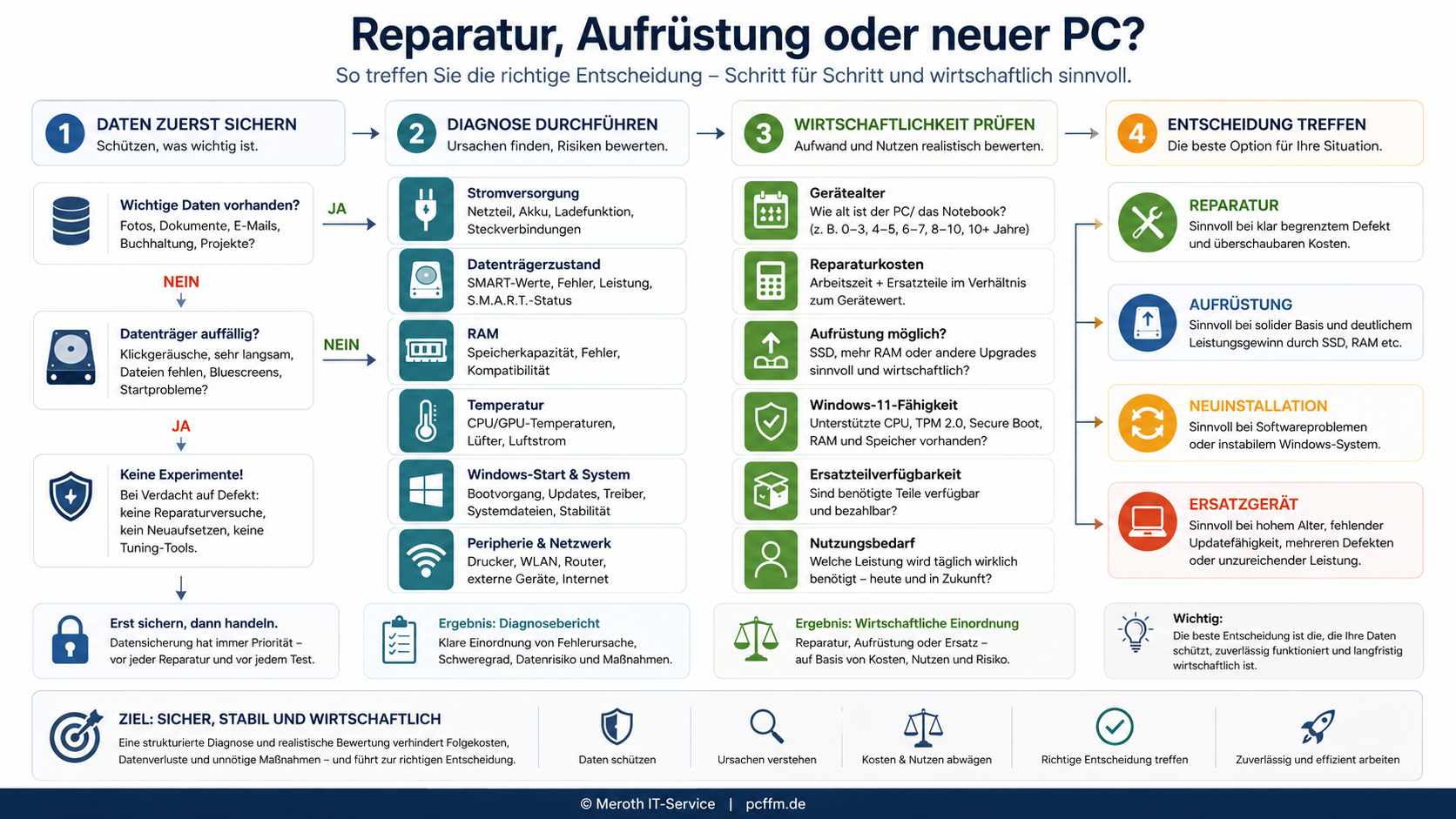
Eine gute Entscheidung entsteht aus klaren Prüfpunkten: Kostenrahmen, Fehlerbild, Gerätealter, Zustand des Datenträgers, Verfügbarkeit wichtiger Daten, Leistungsbedarf, Windows-11-Fähigkeit, Ersatzteilpreise und Reparaturwürdigkeit. Wer nur den billigsten Sofortversuch sucht, riskiert Datenverlust, unnötige Teilekäufe oder doppelte Arbeit. Wer zuerst sauber diagnostiziert, kann gezielt entscheiden, ob Reparatur, SSD-Aufrüstung, Neuinstallation, Datenübernahme oder Ersatzgerät wirtschaftlich sinnvoll ist.
Für Nutzerinnen und Nutzer in Frankfurt am Main zählt zusätzlich die reale Umgebung. Viele PC-Probleme hängen nicht allein am Rechner. Drucker, Scanner, WLAN, Router, externe Festplatten, E-Mail-Konten, Monitore, Netzlaufwerke, Dockingstationen und Arbeitsplatzverkabelung gehören oft zum eigentlichen Fehlerbild. Ein mobiler IT-Service vor Ort kann deshalb nicht nur den Computer prüfen, sondern die komplette Nutzungssituation am Arbeitsplatz oder zu Hause einordnen.
Was kostet PC-Reparatur, Computerhilfe oder IT-Service pro Stunde?
Für PC-Reparatur, Computerhilfe und IT-Service liegen die realen Marktpreise in Deutschland nicht bei einem einzigen Einheitspreis, sondern in klar unterscheidbaren Leistungsgruppen. Tendenz steigend. Einfache private PC-Hilfe, Werkstattannahme oder Fernwartung bewegt sich häufig bei etwa 45 bis 90 Euro brutto pro Stunde. Vor-Ort-Service für Privatkunden liegt in Großstädten wie Frankfurt am Main regelmäßig bei etwa 70 bis 120 Euro brutto pro Stunde, häufig zuzüglich Anfahrt oder mit Mindestabrechnung. Gewerblicher IT-Service, Netzwerkbetreuung, Adminaufgaben und komplexere Störungsanalyse liegen oft bei etwa 85 bis 130 Euro pro Stunde; spezialisierte Netzwerk-, Server- oder Sicherheitsleistungen können darüber liegen.
Öffentlich recherchierbare Frankfurter Preisbeispiele auf den Webseiten der Dienstleister bestätigen diese Größenordnung: Vor-Ort-Hilfe für Privatkunden wird in 2026 teils mit 35 Euro je 30 Minuten berechnet, was 70 Euro pro Stunde ergibt, meist zuzüglich Anfahrt. Andere Anbieter nennen 60 Euro je 30 Minuten und damit 120 Euro pro Stunde, häufig mit Mindestzeit von einer Stunde. Fernwartung wird teilweise im 15-Minuten-Takt berechnet, etwa 25 Euro pro Viertelstunde für Privatkunden und 35 Euro pro Viertelstunde für Business-Kunden. Der IT-Service-Preisspiegel 2024 nennt für professionelle Standard-IT-Serviceleistungen im Markt einen durchschnittlichen Technikerstundensatz von rund 100 Euro netto und für komplexere Netzwerk- oder Spezialleistungen gut 110 Euro netto.
Viele Suchanfragen meinen dieselbe Kostenfrage, verwenden aber unterschiedliche Begriffe. „PC-Reparatur“ klingt nach einem defekten Gerät. „Computerhilfe“ umfasst oft Einrichtung, Erklärung, Bedienungsunterstützung, Drucker, E-Mail oder Internet. Ein „Computerfachmann“ wird gesucht, wenn die Ursache unklar bleibt. „Servicetechniker“ deutet auf praktische Hilfe vor Ort. „IT-Dienstleister“ umfasst zusätzlich professionelle, gewerbliche und netzwerkbezogene Leistungen. Für den Preis zählt deshalb nicht das Suchwort, sondern die Aufgabe: einfache Bedienhilfe kostet anders als Datenrettung, Windows-Reparatur, Netzwerkdiagnose oder vollständige Einrichtung eines neuen PCs.
| Begriff | Typische Erwartung des Nutzers | Fachliche Einordnung | Konkreter Kostencharakter |
|---|---|---|---|
| PC-Reparatur | Der Computer ist defekt, startet nicht, ist langsam oder zeigt Fehlermeldungen. | Umfasst Hardwareprüfung, Windows-Analyse, Datenträgerprüfung, Komponententausch oder Neuinstallation. | Werkstatt oder einfache Prüfung oft ab etwa 30 bis 90 Euro; Reparaturen mit Arbeitszeit und Material häufig deutlich höher. |
| Computerhilfe | Hilfe bei Bedienung, Einrichtung, Programmen, E-Mail, Drucker, Internet oder Windows-Problemen. | Breiter als reine Reparatur, häufig mit Erklärungs-, Einrichtungs- und Anpassungsanteil. | Private Hilfe und Fernwartung häufig etwa 45 bis 90 Euro pro Stunde; Vor-Ort-Hilfe häufig etwa 70 bis 120 Euro pro Stunde. |
| Computerfachmann | Eine fachkundige Person soll den Fehler erkennen und eine Lösung empfehlen. | Allgemeiner Begriff für PC-Hilfe, Reparaturservice, Werkstatt oder professionellen IT-Support. | Kosten richten sich nach Prüftiefe: Kurzdiagnose günstiger, erweiterte Hardware- und Datenprüfung teurer. |
| Servicetechniker | Vor-Ort-Hilfe, technische Prüfung, Einrichtung oder Reparatur direkt am Arbeitsplatz oder zu Hause. | Umfasst Anfahrt, reale Arbeitsplatzumgebung, Peripherie, Netzwerk, Drucker und mehrere Fehlerquellen. | In Frankfurt häufig etwa 70 bis 120 Euro pro Stunde zuzüglich Anfahrt, Mindestzeit oder Pauschale. |
| IT-Dienstleister | Professionelle Hilfe für Einzelgeräte, Netzwerke, kleine Unternehmen, Sicherheit, Daten, Benutzerkonten oder Arbeitsplätze. | Deutlich breiter als klassische PC-Reparatur; oft mit Analyse, Dokumentation, Absicherung und nachhaltiger Lösung. | Gewerblicher Support häufig etwa 85 bis 130 Euro pro Stunde; Netzwerk- und Spezialleistungen regelmäßig darüber. |
Der Endpreis entsteht aus klaren Bausteinen: Arbeitszeit, Mindestabrechnung, Anfahrt, Material, Ersatzteile, Datensicherung, Expresszuschlag, Gewerbekundenanforderungen, Dokumentationsaufwand und Risiko bei instabilen Datenträgern. Ein niedriger Stundensatz spart nichts, wenn die Diagnose unsauber läuft oder unnötige Arbeitsschritte entstehen. Ein höherer Satz kann wirtschaftlich sein, wenn Fehler systematisch eingegrenzt, Datenrisiken früh erkannt und Folgeschäden vermieden werden.
/bild
Realistische Kostenbereiche für typische PC-Service-Leistungen
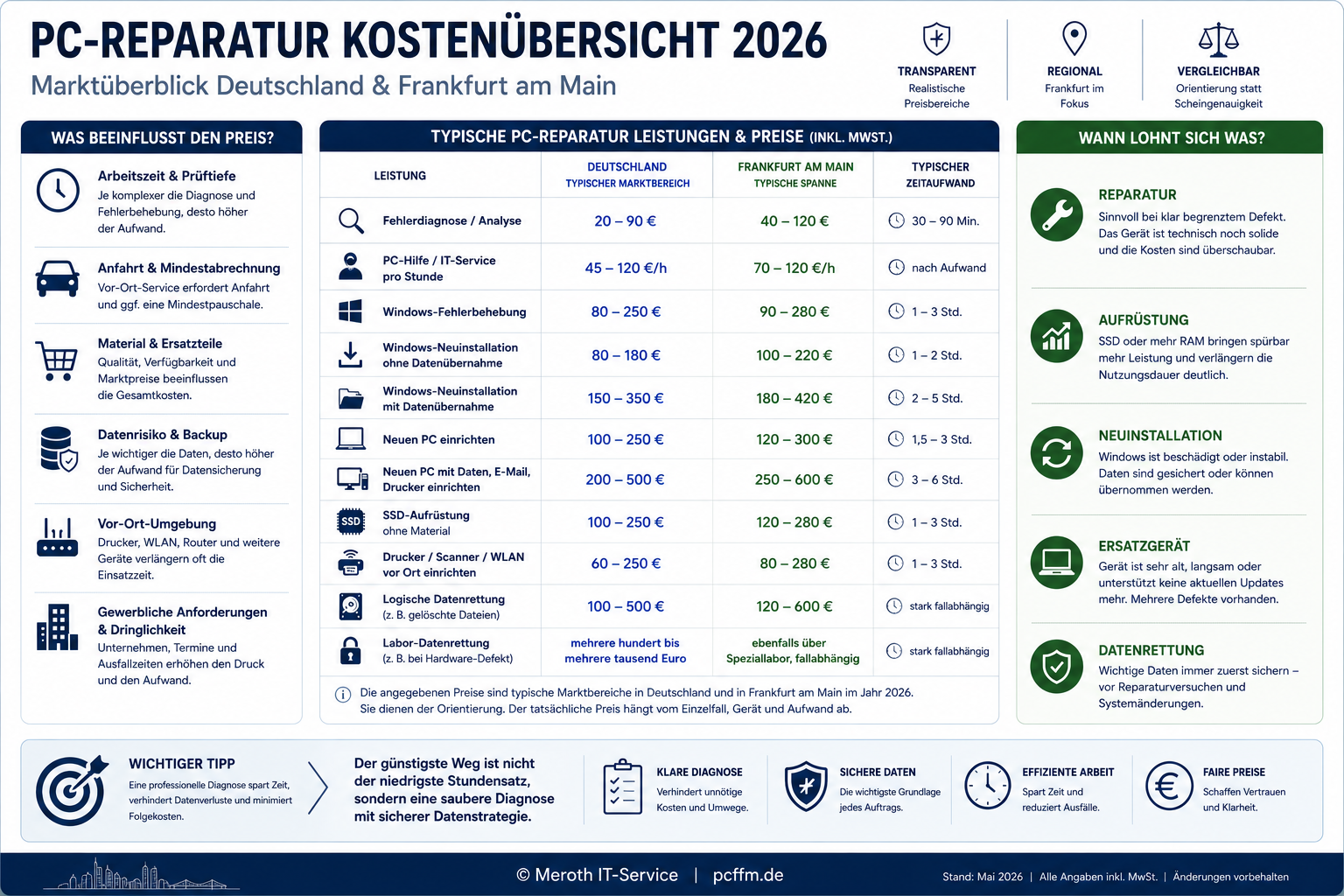
Die folgenden Werte bündeln typische Marktpreise aus öffentlich sichtbaren Angeboten, Frankfurter Preisbeispielen und professionellen IT-Service-Spannen. Sie zeigen, welche Größenordnungen Nutzer praktisch erwarten müssen. Entscheidend bleibt der Leistungsumfang: Eine Windows-Neuinstallation ohne Datenübernahme dauert deutlich kürzer als ein neuer PC mit Benutzerprofilen, E-Mail-Konten, Drucker, Programmen, Browserdaten, Cloud-Synchronisation, Datensicherung und abschließenden Funktionstests.
| Leistung | Konkreter Marktbereich | Üblicher Umfang | Wird teurer, wenn | Praktische Einordnung |
|---|---|---|---|---|
| PC-Hilfe / Computerservice pro Stunde | ca. 45–90 € Fernwartung oder Werkstatt; ca. 70–120 € Vor-Ort-Service; gewerblich oft 85–130 € | Allgemeine Hilfe, Einrichtung, Fehlerprüfung, Softwareprobleme, kurze Vor-Ort-Unterstützung. | mehrere Geräte, komplizierte Umgebung, kurzfristiger Termin, gewerbliche Nutzung oder Dokumentationsbedarf hinzukommen. | Geeignet, wenn der Fehler noch nicht klar abgegrenzt ist oder mehrere kleine Probleme zusammen auftreten. |
| Einfache PC-Diagnose | ca. 20–90 € | Erste Prüfung von Startverhalten, Fehlermeldungen, offensichtlichen Hardware- und Softwareursachen. | das Gerät instabil ist, Datenrisiko besteht oder mehrere Komponenten geprüft werden müssen. | Sinnvoll, wenn vor einer Reparatur geklärt werden muss, ob weiterer Aufwand wirtschaftlich ist. |
| Erweiterte Hardwarediagnose | ca. 80–180 €; aufwendige Zerlegung häufig um 99–120 € oder mehr | Prüfung von Datenträger, RAM, Temperatur, Netzteil, Mainboard-Anzeichen, Lüftern und Startverhalten. | Fehler nur sporadisch auftreten, Belastungstests nötig sind oder ein Notebook zerlegt werden muss. | Wichtig bei Abstürzen, Einfrieren, Startproblemen, ungewöhnlichen Geräuschen oder Verdacht auf Defekte. |
| Windows-Fehlerbehebung | ca. 80–250 € | Analyse von Updates, Treibern, Startproblemen, beschädigten Systemdateien, Benutzerprofilen oder Diensten. | Windows nicht mehr sauber startet oder Sicherungs- und Wiederherstellungsschritte erforderlich werden. | Eine Reparaturinstallation oder gezielte Fehlerbehebung kann günstiger sein als vorschnelles Neuaufsetzen. |
| Windows-Neuinstallation ohne Datenübernahme | ca. 80–180 € | Installation von Windows, Basistreibern, Updates und grundlegender Einrichtung. | Treiber fehlen, Lizenzprobleme auftreten oder Spezialsoftware benötigt wird. | Nur sinnvoll, wenn keine Daten gesichert werden müssen oder bereits eine vollständige Sicherung existiert. |
| Windows-Neuinstallation mit Datenübernahme | ca. 150–350 € | Sicherung und Rückübertragung persönlicher Daten, Grundkonfiguration, Benutzerkonto, Updates. | Daten verstreut liegen, alte Datenträger Fehler zeigen oder E-Mail-Archive und Profile übernommen werden müssen. | Der Datenanteil verursacht oft mehr Aufwand als die eigentliche Windows-Installation. |
| Neuer PC einrichten | ca. 100–250 € | Ersteinrichtung, Benutzerkonto, Updates, Basisschutz, Browser, Standardprogramme und Grundeinstellungen. | Microsoft-Konten, lokale Konten, Datenschutzoptionen, Treiber oder Herstellerprogramme bereinigt werden sollen. | Praktisch, wenn ein neuer Computer sofort nutzbar und nicht nur ausgepackt sein soll. |
| Neuer PC mit Datenübertragung, E-Mail, Drucker und Programmen | ca. 200–500 € | Datenmigration, E-Mail-Konten, Drucker, Scanner, Browserdaten, Programme, Cloud-Synchronisation, Tests. | alte Daten unübersichtlich sind, Programme neu aktiviert werden müssen oder mehrere Benutzer vorhanden sind. | Bei Alltagsnutzung entscheidet dieser Schritt, ob der neue PC wirklich arbeitsfähig ist. |
| SSD-Aufrüstung ohne Materialkosten | ca. 100–250 € | Einbau oder Austausch, Klonen oder Neuinstallation, Funktionsprüfung, ggf. BIOS-/UEFI-Boot-Anpassung. | das Gerät schwer zugänglich ist, der alte Datenträger Fehler hat oder Windows nicht sauber migriert werden kann. | Bei älteren PCs häufig die wirksamste Aufrüstung, sofern Prozessor, RAM und Betriebssystem noch sinnvoll nutzbar sind. |
| Malware-/Adware-Bereinigung | ca. 80–250 € | Entfernung unerwünschter Programme, Browserbereinigung, Autostarts, Prüfung von Schutzsoftware und Systemzustand. | mehrere Benutzerprofile betroffen sind oder Manipulationen tief im System sitzen. | Bei schweren Infektionen ist eine saubere Neuinstallation sicherer als eine endlose Bereinigung. |
| Drucker-/Scanner-Einrichtung | ca. 60–160 € | Treiber, Netzwerkdrucker, WLAN, Scan-Funktion, Standarddrucker, Testdruck und Testscan. | alte Treiberreste, mehrere Geräte, Sonderfunktionen oder Netzwerkkonflikte vorhanden sind. | Vor Ort oft sinnvoll, weil Druckerprobleme stark von WLAN, Router und Standort abhängen. |
| WLAN-/Router-/FRITZ!Box-Hilfe | ca. 80–250 € | Prüfung von Verbindung, WLAN-Abdeckung, Routereinstellungen, Endgeräten, Druckern und Internetzugang. | Mesh, Repeater, mehrere Etagen, Gastnetz, VoIP, VPN oder gewerbliche Nutzung hinzukommen. | Nicht jedes Internetproblem ist ein PC-Problem; die Trennung der Ursachen spart Zeit. |
| Datenrettung bei logischen Fehlern | ca. 100–500 €; einfache Festpreise einzelner Anbieter beginnen teils um 150 € | Wiederherstellung gelöschter oder nicht zugänglicher Daten, sofern der Datenträger physisch noch stabil arbeitet. | der Datenträger instabil ist, viele Daten benötigt werden oder vorherige Rettungsversuche Schaden angerichtet haben. | Jeder Schreibvorgang kann Chancen verschlechtern; deshalb früh stoppen und zuerst den Datenträgerzustand prüfen. |
| Professionelle Labor-Datenrettung | häufig mehrere hundert bis mehrere tausend Euro | Spezialisierte Wiederherstellung bei mechanischen, elektronischen oder schweren Datenträgerdefekten. | Festplatten geöffnet, Chips ausgelesen oder Ersatzteile im Reinraum eingesetzt werden müssen. | Nur für wirklich wichtige Daten wirtschaftlich sinnvoll; normale PC-Reparatur ersetzt kein Datenrettungslabor. |
Für Nutzer zählt nicht nur der einzelne Stundensatz, sondern der gesamte Lösungsweg. Eine günstige Neuinstallation wird teuer, wenn danach E-Mail, Drucker, Programme, Favoriten, Passwörter, Steuerdaten oder Fotos fehlen. Eine Diagnose lohnt sich, wenn sie Reparatur, Aufrüstung, Ersatzgerät und Datenrisiko sauber voneinander trennt. Besonders bei älteren PCs entscheidet die Kombination aus Arbeitszeit, Ersatzteilpreis und künftigem Nutzen.
Was beinhaltet eine gute PC-Diagnose?
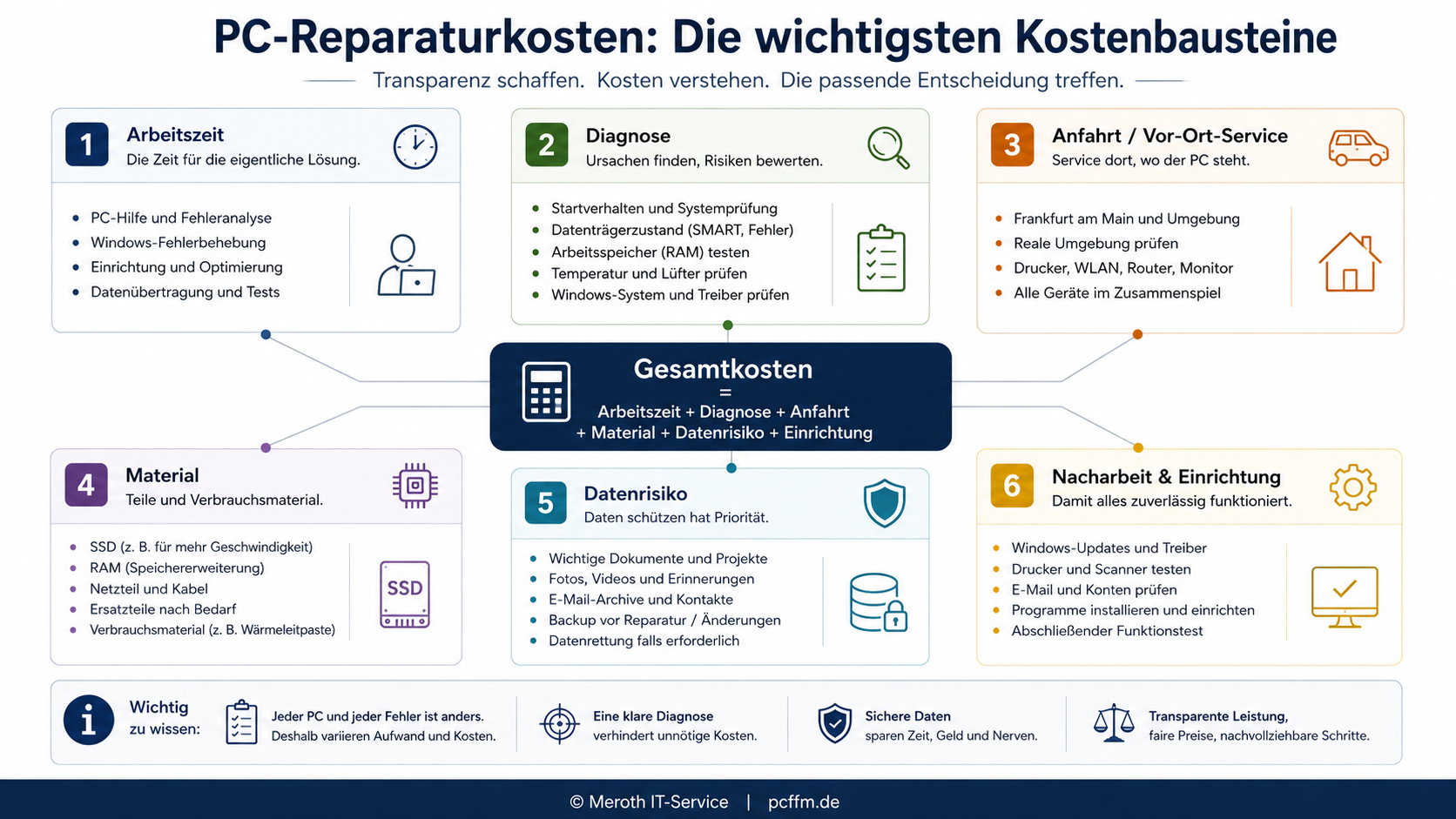
Eine gute PC-Diagnose bedeutet nicht, kurz auf den Bildschirm zu schauen und anschließend auf Verdacht Komponenten zu tauschen. Sie beginnt mit der Fehlerbeschreibung: Was passiert genau, seit wann tritt der Fehler auf, gab es Updates, Stromausfall, Sturz, neue Software, neue Hardware, ungewöhnliche Geräusche oder vorherige Reparaturversuche? Danach werden Gerätedaten, Alter, Betriebssystem, Datenträgerart, Arbeitsspeicher, Nutzungssituation und vorhandene Sicherungen eingeordnet.
Praktisch wichtig ist die Trennung zwischen Stromproblem, POST-/UEFI-Problem, Windows-Startproblem, Hardwareproblem, Datenproblem und Umgebungsproblem. Ein PC ohne jede elektrische Reaktion verlangt andere Prüfschritte als ein Rechner, der startet, aber Windows nicht lädt. Ein langsamer PC kann an einer alten HDD, einem fast vollen Datenträger, zu wenig RAM, Hintergrundprogrammen, defektem Speicher, Überhitzung, Malware, Cloud-Synchronisation oder schwacher Hardware liegen. Ohne Eingrenzung entstehen schnell unnötige Kosten.
Zu einer sorgfältigen Diagnose gehören je nach Fehlerbild: Aufnahme der Fehlerbeschreibung, Erfassung der Gerätedaten, Prüfung des Startverhaltens, Sichtprüfung, Kontrolle von Stromversorgung und Peripherie, Prüfung des Datenträgerzustands, Einordnung von Windows-Fehlern, RAM-Prüfung, Temperaturbetrachtung, Netzteilverdacht, Bewertung des Datenrisikos, Einschätzung der Reparaturwürdigkeit und Festlegung der nächsten sinnvollen Schritte. Besonders wichtig ist die Frage, ob weitere Starts, Neustarts, CHKDSK-Läufe oder Reparaturversuche Daten gefährden könnten.
Eine Diagnose ist deshalb nicht nur ein technischer Zwischenschritt, sondern die Grundlage für eine wirtschaftliche Entscheidung. Sie kann ergeben, dass eine Reparatur sinnvoll ist, eine SSD-Aufrüstung reicht, eine Neuinstallation sauberer wäre, Daten zuerst gesichert werden müssen oder ein Ersatzgerät die vernünftigere Lösung ist. Gute Diagnose vermeidet Teiletausch auf Verdacht und schützt vor Maßnahmen, die ein Datenproblem verschlimmern.
Diagnosematrix nach Symptomen
| Symptom | Mögliche Ursachen | Erste risikoarme Prüfung | Was man vermeiden sollte | Wann Fachhilfe sinnvoll ist |
|---|---|---|---|---|
| PC reagiert elektrisch gar nicht | Steckdose, Stromkabel, Netzteil, Akku, Ladebuchse, Mainboard, Kurzschluss, defekter Einschalter. | Steckdose, Kabel, Netzteil, Mehrfachsteckdose und bei Notebooks Netzteilanschluss prüfen. | Gerät wiederholt hart ein- und ausschalten oder ungeprüft öffnen. | Wenn keine LED, kein Lüfter, kein Bild und keine Ladeanzeige erkennbar ist. |
| PC startet, erreicht aber keinen POST | Netzteil, Mainboard, RAM, Kurzschluss, Grafikkarte, defekte Peripherie, BIOS-/UEFI-Problem. | Alle nicht benötigten USB-Geräte entfernen und Startverhalten, Pieptöne oder Diagnose-LEDs beobachten. | Auf Verdacht BIOS-Einstellungen ändern oder Komponenten ohne Diagnose tauschen. | Wenn Pieptöne, Diagnose-LEDs, Klickgeräusche, Neustartschleifen oder kein Herstellerlogo auftreten. |
| PC startet, aber Windows lädt nicht | Beschädigter Bootloader, Updatefehler, Datenträgerproblem, Treiberfehler, Dateisystemfehler. | Fehlermeldung notieren und automatische Reparaturschleifen nicht endlos wiederholen. | Neuinstallation ohne vorherige Datensicherung. | Wenn wichtige Daten auf dem Gerät liegen oder der Datenträger verdächtig ist. |
| Kein Bild | Monitor, Kabel, Grafikausgang, Grafikkarte, RAM, Mainboard, falsche Eingangsquelle. | Monitorstrom, Eingangsquelle, Kabel und bei Desktop-PCs anderen Anschluss prüfen. | Mehrfaches Umstecken im laufenden Betrieb ohne Systematik. | Wenn der PC hörbar startet, aber dauerhaft kein Bild erscheint. |
| PC friert ein | RAM-Fehler, Überhitzung, Treiber, Datenträger, Netzteil, beschädigtes Windows. | Notieren, ob das Einfrieren bei bestimmten Programmen, hoher Last oder im Leerlauf passiert. | Ständige harte Ausschaltungen, wenn gleichzeitig Datenträgerprobleme vermutet werden. | Wenn Einfrieren wiederholt auftritt oder produktive Arbeit unmöglich macht. |
| Bluescreen | Treiberfehler, RAM, Datenträger, Überhitzung, fehlerhafte Updates, Hardwarekonflikte. | Stoppcode fotografieren und letzte Änderungen dokumentieren. | Beliebige Treiberpakete aus unbekannten Quellen installieren. | Wenn Bluescreens wiederkehren oder nach Hardwareänderungen auftreten. |
| PC ist ungewöhnlich langsam | HDD statt SSD, voller Datenträger, Autostarts, Malware, zu wenig RAM, Hintergrunddienste. | Task-Manager öffnen, Speicherplatz prüfen und ungewöhnliche Auslastung beobachten. | Unbekannte Tuningtools installieren oder wahllos Systemdateien löschen. | Wenn der PC trotz freiem Speicher und Neustart dauerhaft extrem langsam bleibt. |
| Lüfter sehr laut | Staub, hohe CPU-Last, defekte Lüfter, Wärmeleitproblem, blockierte Luftwege. | Luftwege prüfen und im Task-Manager Last durch Programme kontrollieren. | Notebook mit Druckluft unsachgemäß behandeln oder Lüfter blockieren. | Wenn Hitze, Abschaltungen, Schleifgeräusche oder starke Leistungsabfälle auftreten. |
| Programme öffnen nicht | Beschädigte Installation, fehlende Updates, Benutzerprofilfehler, Rechteproblem, Datenträgerfehler. | Neustart, Fehlermeldung notieren und prüfen, ob mehrere Programme betroffen sind. | Programme mehrfach entfernen, ohne Lizenzdaten oder Datenpfade zu sichern. | Wenn geschäftskritische Programme oder E-Mail-Archive betroffen sind. |
| Dateien fehlen | Versehentlich gelöscht, falsches Benutzerprofil, OneDrive-/Cloud-Synchronisation, Datenträgerfehler. | Papierkorb, zuletzt verwendete Dateien, Cloud-Status und Versionsverlauf prüfen. | Neue Daten auf denselben Datenträger schreiben oder Recoverytools unkontrolliert ausführen. | Sobald die Dateien wichtig sind oder der Datenträger instabil wirkt. |
| Internet oder Drucker funktioniert nicht | WLAN, Router, Treiber, IP-Konflikt, Druckwarteschlange, falsches Netzwerk, Firewall. | Prüfen, ob andere Geräte Internet haben und ob der Drucker im selben Netzwerk ist. | Router komplett zurücksetzen, ohne Zugangsdaten und Einstellungen zu sichern. | Wenn mehrere Geräte betroffen sind oder der Fehler nur am Standort auftritt. |
Lohnt sich die Reparatur eines alten PCs?
Ein alter PC ist nicht automatisch unbrauchbar. Für Schreiben, E-Mail, einfache Webnutzung, lokale Dokumente, Steuerprogramme oder bestimmte Spezialanwendungen kann ein älteres Gerät weiterhin genügen. Entscheidend ist nicht allein das Baujahr, sondern die Kombination aus Zustand, Datenträger, Arbeitsspeicher, Prozessorleistung, Sicherheitsupdates, Windows-11-Fähigkeit, Ersatzteilverfügbarkeit, Energieverbrauch und tatsächlichem Nutzungszweck.
Reparatur, Aufrüstung und Ersatz sind drei verschiedene Entscheidungen. Eine Reparatur beseitigt einen Defekt, etwa ein defektes Netzteil, einen beschädigten Windows-Start oder einen fehlerhaften Lüfter. Eine Aufrüstung verbessert die Nutzbarkeit, etwa durch SSD, mehr RAM oder eine saubere Neuinstallation. Ein Ersatzgerät ist sinnvoll, wenn die vorhandene Plattform technisch, sicherheitsbezogen oder wirtschaftlich an ihre Grenzen kommt. Besonders bei älteren PCs sollte nicht nur gefragt werden, ob eine Reparatur möglich ist, sondern ob das Gerät danach noch zuverlässig, sicher und angemessen schnell genutzt werden kann.
Seit dem Ende des regulären Windows-10-Supports am 14. Oktober 2025 wiegt die Betriebssystemfrage deutlich schwerer. Für Windows 11 verlangt Microsoft unter anderem eine unterstützte 64-Bit-CPU, UEFI mit Secure Boot, TPM 2.0, mindestens 4 GB RAM und mindestens 64 GB Speicher. Viele ältere PCs scheitern nicht an der reinen Rechenleistung, sondern an CPU-Generation, TPM 2.0 oder Secure-Boot-Fähigkeit. Wer einen alten PC weiterhin online nutzt, sollte deshalb Betriebssystemsupport, Browserunterstützung und Sicherheitsupdates genauso ernst nehmen wie Geschwindigkeit.
Bei Computern mit klassischer Festplatte kann der Austausch gegen eine SSD den größten Geschwindigkeitsgewinn bringen. Bei sehr alter Hardware, fehlender Windows-11-Kompatibilität, schwachem Prozessor, begrenztem RAM oder mehreren gleichzeitigen Problemen verschiebt sich die Abwägung in Richtung Ersatz. Wenn wichtige Daten betroffen sind, steht die Datensicherung immer vor kosmetischen Reparaturversuchen, Tuningtools oder einer Neuinstallation.
Alters- und Wirtschaftlichkeitsmatrix
| Gerätealter | Typische Lage | Reparatur häufig sinnvoll? | Aufrüstung häufig sinnvoll? | Ersatz prüfen? | Wichtige Kriterien |
|---|---|---|---|---|---|
| 0–3 Jahre | Meist moderne Hardware, häufig wirtschaftlich erhaltenswert. | Ja, besonders bei klar begrenzten Defekten. | Teilweise, etwa RAM oder Speicher je nach Gerät. | Nur bei schweren Schäden oder Fehlkauf. | Garantie, Gewährleistung, Gerätezustand, Datenlage, Reparaturkosten im Verhältnis zum Neuwert. |
| 4–5 Jahre | Oft weiterhin gut nutzbar, besonders mit SSD und ausreichend RAM. | Häufig ja. | Häufig ja, wenn die Grundhardware solide ist. | Bei teuren Mainboard- oder Displayschäden prüfen. | Windows-11-Fähigkeit, Akkuzustand bei Notebooks, SSD, RAM, Lüfter, berufliche Nutzung. |
| 6–7 Jahre | Grenzbereich zwischen sinnvoller Reparatur und Ersatzentscheidung. | Oft Einzelfallentscheidung. | Häufig sinnvoll, wenn SSD, RAM und Zustand passen oder günstig verbessert werden können. | Ja, besonders bei fehlender Updateperspektive oder mehreren Mängeln. | Defektart, Nutzungszweck, Leistungsbedarf, Sicherheitsupdates, Kosten der Reparatur. |
| 8–10 Jahre | Deutlich stärkere wirtschaftliche Prüfung notwendig. | Bei kleinen Defekten möglich, bei großen Defekten kritisch. | Nur sinnvoll, wenn das Gerät danach realistisch weiter nutzbar bleibt. | Regelmäßig prüfen. | Windows-11-Kompatibilität, Ersatzteile, Energieverbrauch, Datenträgerzustand, Zuverlässigkeit. |
| 10–12 Jahre | Viele Geräte sind technisch überholt oder nur noch eingeschränkt sinnvoll. | Nur bei klar begrenztem, günstigem Fehler. | Selten sinnvoll, außer für einfache Sondernutzung. | Meist ja. | Sicherheitsupdates, Programme, Browserleistung, Ersatzteilkosten, Risiko weiterer Ausfälle. |
| 12+ Jahre | Alltagsnutzung oft deutlich eingeschränkt. | Nur noch selektiv. | Meist nicht wirtschaftlich. | In der Regel ja. | Datenübernahme, Spezialsoftware, Offline-Nutzung, Archivzweck, Entsorgung oder Weitergabe. |
| 20 Jahre und älter | Technisch möglicherweise funktionsfähig, aber nicht zeitgemäß für moderne Alltagsnutzung. | Nur für Spezial-, Retro-, Archiv- oder Offline-Zwecke. | Für moderne Nutzung meist nicht sinnvoll. | Für produktive Nutzung fast immer. | Sicherheitslage, Schnittstellen, Ersatzteile, Browserfähigkeit, Energieverbrauch, Datenzugriff. |
Ein 7 Jahre alter PC ist anders zu bewerten als ein 10 Jahre alter PC, weil er häufig noch näher an heutigen Mindestanforderungen liegt. Wenn bereits eine SSD vorhanden ist, ausreichend RAM verbaut wurde und das Gerät mit den benötigten Programmen zuverlässig arbeitet, kann eine Reparatur oder Aufrüstung wirtschaftlich sinnvoll sein. Bei einem 10 Jahre alten Computer werden Sicherheitsupdates, Windows-11-Fähigkeit, Ersatzteilverfügbarkeit und Leistungsreserven deutlich kritischer. Dort lohnt eine größere Reparatur nur noch, wenn ein klarer Nutzungszweck besteht und die Kosten niedrig bleiben.
Ein 20 Jahre alter Computer kann technisch funktionieren. Das bedeutet aber nicht, dass er als moderner Alltags-PC empfehlenswert ist. Aktuelle Webseiten, Browser, Sicherheitsanforderungen, Verschlüsselungsstandards, Cloud-Dienste und Softwareversionen setzen wesentlich neuere Plattformen voraus. Sinnvoll kann ein sehr altes Gerät noch für Spezialsoftware, Maschinensteuerung, Archivzugriff, Retro-Anwendungen oder Offline-Nutzung sein. Für Onlinebanking, E-Mail, alltägliches Surfen oder produktive Arbeit ist ein solcher PC meist nicht mehr angemessen.
Ein alter PC kann dennoch Restwert oder Nutzwert haben. Gut erhaltene Business-Geräte, seltene Retro-Hardware, hochwertige Gehäuse, Monitore, Spezialkarten, Netzteile oder noch nutzbare SSDs können weiterhin interessant sein. Häufig ist der praktische Nutzwert höher als der Verkaufswert: als Zweitgerät, Testgerät, Offline-Schreibplatz oder Datenquelle vor der Übernahme auf ein neues System.
Woran erkennt man, dass ein neuer Computer sinnvoller sein könnte?
Ein neues Gerät ist nicht deshalb sinnvoll, weil ein Computer ein bestimmtes Alter erreicht hat. Sinnvoll wird der Ersatz, wenn Reparaturkosten, Ausfallrisiko und Einschränkungen den Nutzen des vorhandenen PCs übersteigen. Besonders deutlich wird das, wenn mehrere Altersprobleme gleichzeitig auftreten oder das Gerät die tägliche Arbeit regelmäßig behindert.
- wiederkehrende Ausfälle trotz bereits durchgeführter Reparaturen
- sehr langsamer Start trotz SSD, ausreichendem Speicherplatz und Bereinigung
- fehlende reguläre Sicherheitsupdates oder absehbares Ende der sicheren Betriebssystemnutzung
- fehlende Windows-11-Kompatibilität bei gleichzeitigem Bedarf an aktueller Windows-Nutzung
- defektes Mainboard bei einem alten Gerät
- defekter Datenträger plus weitere Altersprobleme wie schwacher Akku, lauter Lüfter oder instabiles Netzteil
- nicht mehr unterstützte Programme, Treiber oder Schnittstellen
- hoher Energieverbrauch bei langer täglicher Nutzung
- mehrere Reparaturen kurz hintereinander
- produktive Nutzung wird regelmäßig behindert, etwa im Homeoffice oder in einem kleinen Unternehmen
Bei kleinen Unternehmen und Selbstständigen zählt zusätzlich die Ausfallzeit. Ein billiger Reparaturversuch kann teuer werden, wenn Arbeitszeit verloren geht, Termine nicht eingehalten werden können oder Datenzugriff unsicher bleibt. Bei privaten Geräten ist die Abwägung oft flexibler, aber auch dort gilt: Ein neuer PC ist dann sinnvoller, wenn er nicht nur schneller ist, sondern den Alltag zuverlässig und sicher macht.
Kostenlose Selbsthilfe: Was kann man selbst prüfen?
Kostenlose Selbsthilfe ist sinnvoll, solange sie risikoarm bleibt. Viele Computerprobleme lassen sich durch einfache Prüfungen eingrenzen, ohne Daten oder Einstellungen zu gefährden. Dazu gehören ein sauberer Neustart, die Prüfung von Stromkabeln, Netzteil, Steckdose, Monitoranschluss, Maus, Tastatur und externen Geräten. Bei einem hängenden PC kann der Task-Manager helfen. Er lässt sich mit Strg + Umschalt + Esc öffnen. Alternativ kann Strg + Alt + Entf den Sicherheitsbildschirm öffnen, über den ebenfalls der Task-Manager erreichbar ist. Wenn ein einzelnes Programm nicht reagiert, sollte möglichst nur dieses Programm beendet werden, nicht sofort der gesamte PC.
Bei Leistungsproblemen lohnt ein Blick auf freien Speicherplatz, Autostarts, Windows-Updates und ungewöhnliche Auslastung im Task-Manager. Fehlermeldungen sollten fotografiert oder notiert werden. Wenn Internet oder Drucker nicht funktionieren, sollte geprüft werden, ob andere Geräte im selben Netzwerk betroffen sind. Dadurch lässt sich unterscheiden, ob wirklich der PC das Problem ist oder Router, WLAN, Drucker, Zugangsdaten oder ein Providerproblem beteiligt sind.
Riskant sind unbekannte Reparaturtools, aggressive Tuningprogramme, Treiber aus unseriösen Quellen, BIOS-/UEFI-Änderungen auf Verdacht, Neuinstallationen ohne Datensicherung und panisches Löschen großer Datenmengen. Auch CHKDSK, automatische Reparaturversuche und mehrfaches hartes Ausschalten können problematisch sein, wenn der Datenträger bereits Fehler zeigt. Wenn wichtige Daten fehlen, ungewöhnliche Geräusche auftreten oder Windows nicht mehr startet, sollte nicht experimentiert werden. Dann steht Datensicherung oder Datenrettung vor jeder Systemreparatur.
Selbsthilfe oder Fachhilfe?
| Problem | Selbstprüfung möglich? | Sinnvolle Maßnahme | Risiko | Fachhilfe empfehlenswert wenn |
|---|---|---|---|---|
| PC hängt bei einem einzelnen Programm | Ja | Task-Manager öffnen und nur das betroffene Programm beenden. | Ungespeicherte Daten im Programm können verloren gehen. | das Problem regelmäßig auftritt oder mehrere Programme betroffen sind. |
| PC reagiert gar nicht mehr | Begrenzt | Kurz warten, dann kontrolliert neu starten, sofern keine Datenträgergeräusche auffallen. | Harter Neustart kann bei Schreibvorgängen Daten beschädigen. | der Zustand wiederholt auftritt oder wichtige Daten offen waren. |
| Windows startet nicht | Nur vorsichtig | Fehlermeldung notieren und keine Neuinstallation ohne Sicherung starten. | Datenverlust durch falsche Wiederherstellungs- oder Installationsschritte. | wichtige Daten auf dem Gerät liegen oder automatische Reparatur scheitert. |
| PC ist langsam | Ja | Task-Manager, Speicherplatz und Autostarts prüfen. | Ungeeignete Tuningtools können zusätzliche Probleme verursachen. | Datenträgerauslastung dauerhaft hoch ist oder der PC trotz SSD langsam bleibt. |
| Datenträger macht Geräusche | Nein, nur Beobachtung | Gerät möglichst nicht weiter belasten und keine Reparaturtools ausführen. | Fortgesetzte Nutzung kann Datenrettung erschweren. | Daten wichtig sind oder Klick-, Schleif- oder Startgeräusche auftreten. |
| Dateien wurden gelöscht | Begrenzt | Papierkorb, Cloud-Versionen und Versionsverlauf prüfen. | Neue Schreibvorgänge können gelöschte Daten überschreiben. | Dateien wichtig sind oder keine Sicherung vorhanden ist. |
| Drucker druckt nicht | Ja | Strom, Papier, Verbindung, Warteschlange und Netzwerk prüfen. | Unnötige Treiberinstallationen können alte Konfigurationen verschlechtern. | Scanner, Netzwerkdruck oder mehrere Geräte betroffen sind. |
| WLAN bricht ab | Ja | Andere Geräte testen, Routerposition und Signalstärke prüfen. | Router-Reset ohne Zugangsdaten kann den Internetzugang unterbrechen. | Repeater, Mesh, mehrere Etagen oder Homeoffice betroffen sind. |
| Bluescreen erscheint | Ja, dokumentierend | Stoppcode fotografieren und letzte Änderungen notieren. | Falsche Treiber oder Reparaturtools können das System instabiler machen. | Bluescreens wiederkehren oder nach Updates und Hardwareänderungen auftreten. |
| Malware- oder Adware-Verdacht | Begrenzt | Keine Zahlungsdaten eingeben, Browser schließen, Schutzsoftware prüfen. | Falsche Entfernung kann Reste lassen oder Daten gefährden. | Banking, E-Mail, Passwörter oder mehrere Benutzerkonten betroffen sind. |
| Neuer PC soll eingerichtet werden | Teilweise | Konten, Passwörter, Lizenzdaten und Datenquellen vorbereiten. | Übersprungene Datenübernahme oder falsche Konten verursachen später Aufwand. | E-Mail, Drucker, Programme, alte Daten und Cloud-Dienste vollständig übernommen werden sollen. |
Wann ein mobiler IT-Service in Frankfurt am Main sinnvoll ist

Ein mobiler IT-Service in Frankfurt am Main ist besonders sinnvoll, wenn das Problem nicht allein im PC steckt, sondern in der tatsächlichen Nutzungsumgebung entsteht. Viele Fehler betreffen Drucker, Scanner, Router, WLAN, Internetzugang, E-Mail-Konten, externe Datenträger, Datensicherung, Monitore oder die konkrete Verkabelung am Arbeitsplatz. Eine isolierte Prüfung außerhalb des Standorts kann solche Ursachen übersehen.
Typisch sind Situationen, in denen der PC zwar startet, aber Drucker, WLAN oder E-Mail nicht funktionieren. Ebenso sinnvoll ist Vor-Ort-Hilfe, wenn ein neuer PC direkt in der realen Umgebung eingerichtet werden soll: mit vorhandenem Drucker, Router, Monitor, externer Festplatte, Microsoft-Konto, Browser, Favoriten, E-Mail, Sicherheitssoftware und Datenübernahme vom alten Gerät. Gerade bei Privatpersonen, Homeoffice-Arbeitsplätzen und kleinen Unternehmen zählt am Ende nicht nur ein reparierter Rechner, sondern die Arbeitsfähigkeit im Alltag.
Meroth IT-Service unterstützt in Frankfurt am Main bei solchen Vor-Ort-Situationen als mobiler IT-Service. Bei einem Termin lässt sich prüfen, ob das Problem vom PC, von Windows, vom Netzwerk, vom Drucker, von Konten, von einem Datenträger oder von der Umgebung verursacht wird. Für ältere Nutzerinnen und Nutzer kann zusätzlich wichtig sein, dass Schritte verständlich erklärt werden. Bei kleinen Unternehmen steht häufig im Vordergrund, die Arbeitsfähigkeit schnell, nachvollziehbar und ohne unnötige Folgeprobleme wiederherzustellen.
- Der PC startet, aber Drucker, WLAN oder E-Mail funktionieren nicht zuverlässig.
- Ein neuer Computer soll direkt am Arbeitsplatz oder zu Hause eingerichtet werden.
- Daten müssen vom alten Gerät auf ein neues Gerät übernommen werden.
- Ältere Nutzer benötigen eine verständliche Einordnung statt rein technischer Kurzmaßnahmen.
- Ein kleines Unternehmen braucht eine schnelle Wiederherstellung der Arbeitsfähigkeit.
- Der Fehler tritt nur am Standort auf, etwa durch WLAN, Router, Drucker oder Verkabelung.
Welche Informationen vor einer Anfrage hilfreich sind
Je genauer das Fehlerbild vorab beschrieben wird, desto besser lässt sich einschätzen, ob einfache Hilfe, Diagnose, Vor-Ort-Termin, Datenrettungsprüfung oder Ersatzberatung sinnvoll ist. Die folgende Checkliste reduziert Rückfragen und grenzt den Aufwand realistisch ein.
- Gerätetyp: Desktop-PC, Notebook, All-in-One, Mini-PC oder selbstgebauter PC
- ungefähres Alter des Geräts
- Windows-Version, soweit bekannt
- konkretes Fehlerbild: startet nicht, hängt, langsam, kein Bild, Fehlermeldung, Daten fehlen
- Zeitpunkt des Auftretens und mögliche Auslöser wie Update, Stromausfall, Sturz oder neue Software
- genaue Fehlermeldungen, idealerweise als Foto
- ob wichtige Daten auf dem Gerät liegen
- bereits unternommene Schritte
- angeschlossene Geräte wie Drucker, Scanner, externe Festplatten, Monitor oder Dockingstation
- Dringlichkeit, etwa Homeoffice, geschäftliche Nutzung oder benötigte Unterlagen
- ob Vor-Ort-Hilfe in Frankfurt am Main gewünscht ist
Besonders wichtig ist der Hinweis auf Daten. Wenn Fotos, Dokumente, Buchhaltung, Patientendaten, E-Mail-Archive oder berufliche Unterlagen betroffen sind, muss die Diagnose anders priorisiert werden als bei einem Gerät ohne relevante lokale Daten. In solchen Fällen zählt nicht die schnellste Windows-Reparatur, sondern zuerst der sichere Umgang mit dem Datenträger.
Häufige Fragen zur PC-Reparatur
Was kostet PC-Reparatur, Computerhilfe oder IT-Service pro Stunde?
Einfache private PC-Hilfe, Werkstattservice oder Fernwartung kostet häufig etwa 45 bis 90 Euro brutto pro Stunde. Vor-Ort-Service liegt in Frankfurt am Main und anderen Großstädten häufig bei etwa 70 bis 120 Euro brutto pro Stunde, oft zuzüglich Anfahrt oder Mindestabrechnung. Gewerblicher IT-Service, Netzwerkbetreuung und Adminleistungen bewegen sich oft bei etwa 85 bis 130 Euro pro Stunde; spezialisierte Netzwerk-, Server- und Sicherheitsleistungen können höher liegen. Entscheidend ist der Auftrag: reine Bedienhilfe, Windows-Reparatur, Datenübertragung, Druckerprüfung und Netzwerkanalyse sind fachlich unterschiedliche Leistungen.
Was kostet eine PC-Diagnose?
Eine einfache PC-Diagnose liegt häufig bei etwa 20 bis 90 Euro. Eine erweiterte Hardwarediagnose liegt eher bei 80 bis 180 Euro, besonders wenn Datenträger, RAM, Temperatur, Netzteil, Windows-Start, Peripherie und Datenrisiko geprüft werden. Muss ein Notebook oder kompakter PC zerlegt werden, sind Analysepreise um 99 bis 120 Euro oder darüber realistisch. Eine gute Diagnose benennt nicht nur das Symptom, sondern klärt, ob Reparatur, Aufrüstung, Neuinstallation, Datenrettung oder Ersatz wirtschaftlich sinnvoll ist.
Lohnt sich die Reparatur eines 7 Jahre alten Computers?
Bei einem 7 Jahre alten Computer ist die Reparatur oft eine Einzelfallentscheidung. Sie kann sinnvoll sein, wenn das Gerät eine SSD besitzt oder günstig nachrüstbar ist, ausreichend Arbeitsspeicher vorhanden ist, keine schweren Mainboard- oder Displayschäden bestehen und der Computer für den tatsächlichen Zweck noch schnell genug arbeitet. Kritisch wird es, wenn mehrere Altersprobleme zusammenkommen, Windows-11-Fähigkeit fehlt, der Datenträger defekt ist und zusätzlich Akku, Lüfter oder Gehäuse verschlissen sind. Kleine Reparaturen oder Datenübernahmen sind häufig sinnvoller als teure Komplettinstandsetzungen.
Wann sollte ein 10 Jahre alter Computer ersetzt werden?
Ein 10 Jahre alter Computer sollte besonders dann ersetzt werden, wenn er keine regulären Sicherheitsupdates mehr sinnvoll nutzen kann, nicht Windows-11-fähig ist, trotz SSD sehr langsam bleibt, wiederholt ausfällt oder teure Komponenten wie Mainboard, Display oder Netzteil betroffen sind. Für einfache Offline-Aufgaben kann ein solches Gerät noch genügen. Für Homeoffice, Onlinebanking, E-Mail, aktuelle Browser, Cloud-Dienste und produktive Arbeit ist ein Ersatz oft die bessere Entscheidung, wenn Zuverlässigkeit und Sicherheit regelmäßig eingeschränkt sind.
Kann ein PC 20 Jahre halten?
Ein PC kann technisch 20 Jahre oder länger funktionieren, besonders wenn er wenig genutzt wurde und keine schweren Defekte hat. Das bedeutet aber nicht, dass er als moderner Alltagscomputer sinnvoll ist. Sehr alte PCs haben meist Probleme mit aktuellen Browsern, Sicherheitsstandards, Schnittstellen, Treibern, Energieverbrauch und Softwareunterstützung. Sinnvoll kann ein 20 Jahre alter Computer noch für Retro-Anwendungen, Spezialsoftware, Archivzugriff oder Offline-Nutzung sein. Für Internet, E-Mail, Onlinebanking und produktive Arbeit ist normalerweise ein deutlich neueres Gerät empfehlenswert.
Was kann man kostenlos selbst prüfen, bevor man Hilfe beauftragt?
Risikoarme Selbsthilfe beginnt mit Neustart, Strom- und Kabelprüfung, Entfernen nicht benötigter USB-Geräte, Kontrolle von Monitor und Eingangsquelle, Prüfung des freien Speicherplatzes und Blick in den Task-Manager. Bei einem hängenden PC helfen Strg + Umschalt + Esc oder Strg + Alt + Entf, um den Task-Manager zu öffnen. Fehlermeldungen sollten notiert oder fotografiert werden. Vermieden werden sollten unbekannte Reparaturtools, BIOS-Änderungen auf Verdacht, Treiber aus unseriösen Quellen, CHKDSK bei Verdacht auf Datenträgerdefekt und Neuinstallationen ohne Datensicherung.
Wann ist ein mobiler PC-Service vor Ort sinnvoll?
Ein mobiler PC-Service vor Ort ist sinnvoll, wenn die reale Umgebung Teil des Problems ist. Das betrifft Drucker, Scanner, WLAN, Router, Internet, E-Mail-Konten, externe Festplatten, Monitore, Datensicherung oder mehrere Geräte. Auch bei der Einrichtung eines neuen Computers ist Vor-Ort-Hilfe praktisch, weil Datenübernahme, Drucker, E-Mail, Programme und Netzwerk direkt getestet werden können. In Frankfurt am Main ist das besonders für Privatpersonen, Homeoffice-Arbeitsplätze und kleine Unternehmen hilfreich, wenn die Arbeitsfähigkeit am tatsächlichen Standort wiederhergestellt werden soll.
Werbung



(**) UVP: Unverbindliche Preisempfehlung
Preise inkl. MwSt., zzgl. Versandkosten