
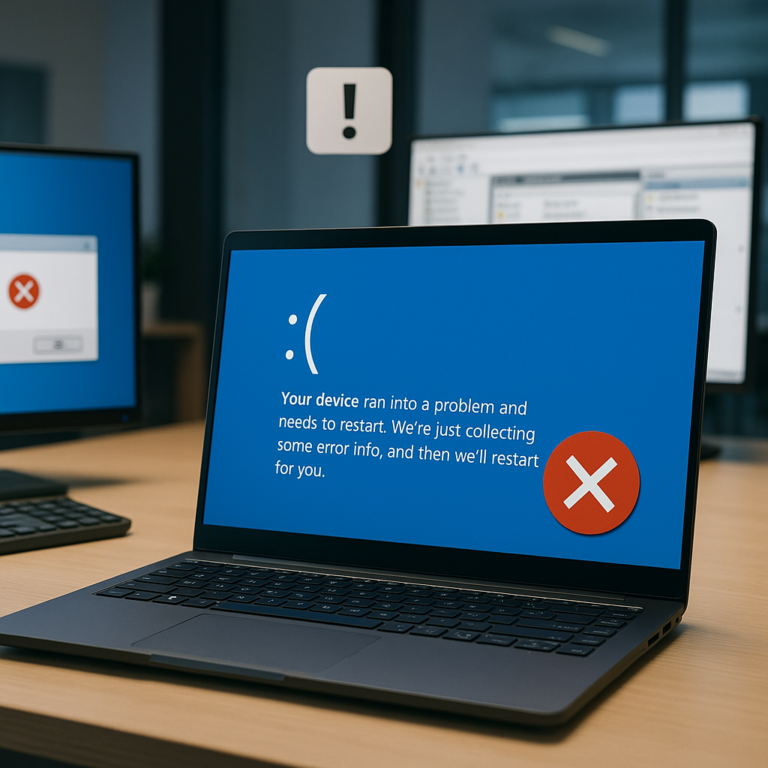
Bluescreen

Ein Fehlerbildschirm in Windows, der auf schwerwiegende Systemprobleme hinweist, die eine Fehlerbehebung erfordern.

Welche Windows-Fehlercodes bedeuten was – und wie ordnet man sie in Windows 10/11 systemisch ein?

Windows 10 und Windows 11 melden Fehler auf mehreren Ebenen gleichzeitig: Eine Anwendung zeigt einen Dialog mit einem Win32-Fehler an, im Hintergrund protokolliert der Dienst ein HRESULT, das Eventlog enthält eine Ereignis-ID mit zusätzlichen Daten, und im Extremfall endet der Vorgang in einem Bugcheck (Bluescreen) mit einem Stopcode. Für die Fehlersuche reicht es deshalb nicht, einen Code isoliert zu googeln. Entscheidend ist, aus welchem Subsystem die Meldung stammt, in welchem Kontext sie ausgelöst wurde und ob sie Ursache oder Folgefehler ist.

Welche Windows-Fehlercodes bedeuten was – und wie ordnet man sie in Windows 10/11 systemisch ein? Weiterlesen »

So beheben Sie den Fehler „Windows konnte die Anwendung nicht öffnen“

Der Fehler „Windows konnte die Anwendung nicht öffnen“ tritt auf, wenn Windows eine Software oder eine Anwendung nicht korrekt starten kann. Dies kann den Benutzer daran hindern, auf wichtige Programme zuzugreifen, was besonders frustrierend sein kann, wenn diese Anwendungen für die Arbeit oder den täglichen Gebrauch notwendig sind.

So beheben Sie den Fehler „Windows konnte die Anwendung nicht öffnen“ Weiterlesen »

blank

Behebung des STOP-Fehlers 0x7B in Windows

Der Fehler STOP: 0x0000007B (0xFFFFF880009A9928, 0xFFFFFFFFC0000034, 0x0000000000000000, 0x0000000000000000), auch als „INACCESSIBLE_BOOT_DEVICE“ bekannt, tritt auf, wenn Windows beim Booten auf ein Problem stößt und das Betriebssystem das Startlaufwerk nicht erreichen kann. Der Fehler äußert sich meist durch den Bluescreen des Todes (BSOD), was bedeutet, dass der PC während des Hochfahrens einfach stoppt.

Behebung des STOP-Fehlers 0x7B in Windows Weiterlesen »

Schnelle Hilfe: Häufige Windows-Fehler beheben

Ziel dieses Artikels ist es, Ihnen einen umfangreichen Werkzeugkasten mitzugeben – von einfachen Optimierungen (z. B. Autostart entrümpeln) bis hin zu fortgeschrittenen Methoden wie dem Einsatz des Deployment Image Servicing and Management-Tools (DISM) oder den System File Checker-Befehlen (SFC). Dank zahlreicher Erfahrungswerte und offizieller Dokumentation können Sie die hier vorgestellten Ratschläge sicher nachvollziehen und anwenden.

Schnelle Hilfe: Häufige Windows-Fehler beheben Weiterlesen »

Nach oben scrollen