
Ein Word-Dokument auf dem Desktop, ein PDF im E-Mail-Anhang, ein Foto auf dem Smartphone, ein Video im Download-Ordner, eine Tabelle für die Steuer, eine Musikdatei, eine Installationsdatei oder eine ZIP-Datei: Im Alltag begegnen Dateien ständig, oft ohne dass klar ist, was sie technisch und praktisch eigentlich sind.
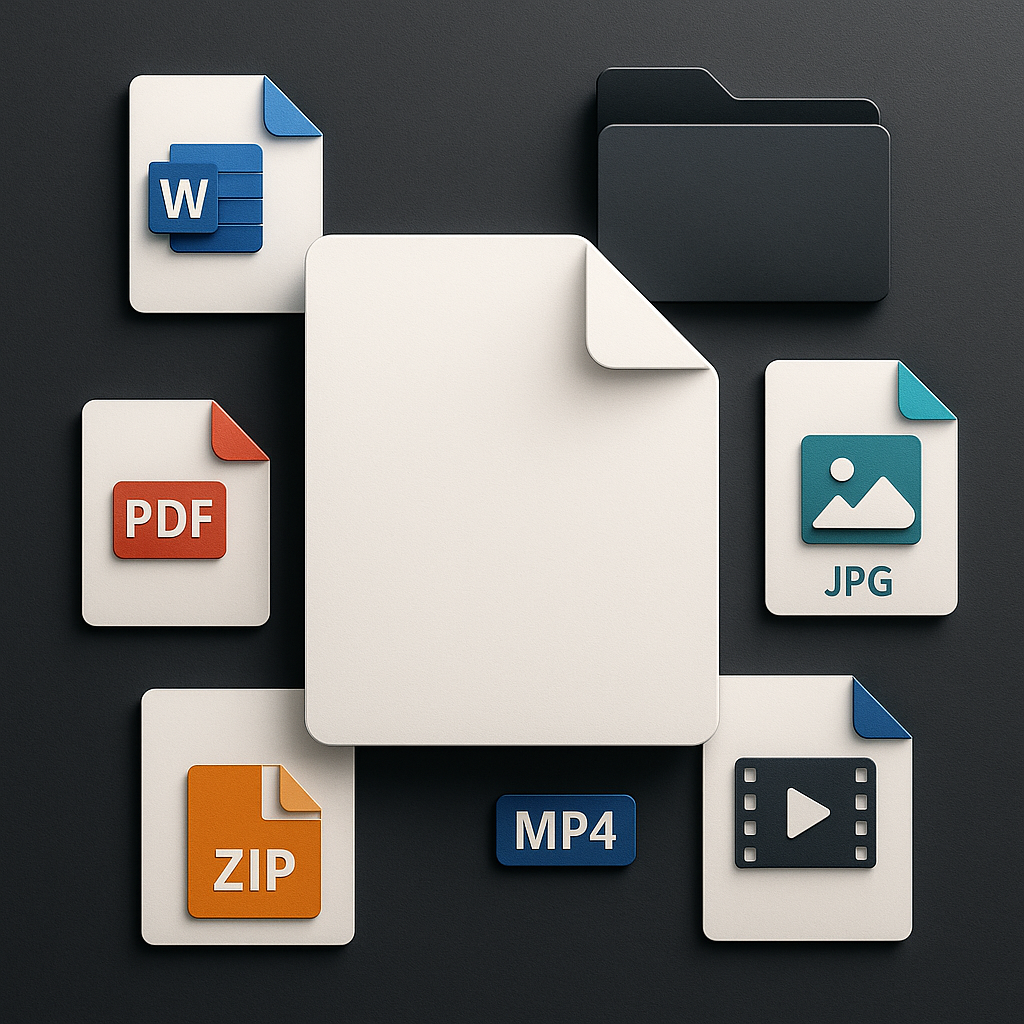
Gerade diese Grundordnung ist wichtig, wenn eine Datei sich nicht öffnen lässt, nach dem Herunterladen nicht auffindbar ist oder ein Anhang verdächtig wirkt. Wer versteht, was Dateiname, Dateiendung, Speicherort und Verknüpfung bedeuten, kann Dateien sicherer einordnen und typische Fehler vermeiden.
Was eine Datei ist und was sie nicht ist
Eine Datei ist ein benannter Datenbestand, der auf einem Speichermedium abgelegt wird und von Programmen geöffnet, gelesen, geändert oder ausgeführt werden kann. Benannt bedeutet: Die Datei hat einen Namen, unter dem sie wiedergefunden wird. Speichermedium bedeutet: Sie liegt zum Beispiel auf der internen Festplatte, auf einer SSD, auf einem USB-Stick, auf einer Speicherkarte, in einem Cloud-Ordner oder auf einem Netzlaufwerk.
Der Begriff umfasst sehr unterschiedliche Dinge. Eine Datei kann ein lesbarer Text, ein bearbeitbares Dokument, ein Foto, ein Video oder eine Musikaufnahme sein. Sie kann aber auch Programmcode, Einstellungen, temporäre Daten oder Systeminformationen enthalten. Deshalb funktionieren Dateien nicht alle gleich: Manche werden nur angezeigt, andere bearbeitet, abgespielt, entpackt oder ausgeführt.
Wichtig ist die Abgrenzung zu Begriffen, die im Alltag oft durcheinandergeraten. Eine Datei ist ein einzelner benannter Datenbestand. Ein Ordner ist dagegen ein Ordnungselement, in dem Dateien und weitere Ordner gesammelt werden. Ein Programm ist eine Anwendung, die Aufgaben erledigt und häufig aus vielen einzelnen Dateien besteht. Eine Verknüpfung ist nur ein Hinweis auf ein Ziel; sie ist nicht das Ziel selbst.
- Datei: Ein PDF, ein Foto oder eine Tabelle ist eine Datei. Sie enthält konkrete Daten und hat einen Namen wie
Rechnung.pdfoderUrlaub.jpg. - Ordner: Ein Ordner wie „Dokumente“, „Bilder“ oder „Projekt 2026“ dient der Übersicht. Er enthält Dateien, ist aber selbst nicht das Dokument oder Foto.
- Programm: Ein Textverarbeitungsprogramm, ein Browser oder ein Bildbetrachter öffnet Dateien. Das Programm ist das Werkzeug; die Datei ist der Inhalt, mit dem gearbeitet wird.
- Verknüpfung: Eine Verknüpfung auf dem Desktop kann auf ein Programm, eine Datei oder einen Ordner zeigen. Wird die Verknüpfung gelöscht, ist das Ziel dadurch nicht automatisch gelöscht.
Ein praktisches Beispiel macht den Unterschied deutlich: Ein PDF mit einer Rechnung liegt im Ordner „Downloads“. Geöffnet wird es mit einem PDF-Programm oder im Browser. Eine Verknüpfung auf dem Desktop kann auf dieses PDF zeigen, damit es schneller erreichbar ist. Die Verknüpfung ist aber nicht die Rechnung selbst, und das PDF-Programm ist nicht die PDF-Datei.
Ein Programm kann seinerseits aus vielen Dateien bestehen: ausführbare Bestandteile, Bibliotheken, Einstellungen, Hilfedateien oder Symbole. Für Nutzerinnen und Nutzer erscheint es oft als eine Anwendung, technisch liegt dahinter aber meist ein ganzes Bündel von Dateien. Umgekehrt ist nicht jede Datei ein Programm. Eine PDF-Datei, ein Foto oder eine Musikdatei enthält in erster Linie Inhalte, die von einem passenden Programm gelesen oder abgespielt werden.
Dateiname, Dateiendung und Dateityp: Woran Dateien zu erkennen sind
Bei einer Datei ist im Alltag meist zuerst der Name sichtbar. Dieser Name besteht aus einem frei gewählten Teil und häufig aus einer Dateiendung. In Rechnung.pdf ist „Rechnung“ der Name, .pdf die Endung. In Urlaub.jpg verweist die Endung .jpg darauf, dass es sich wahrscheinlich um ein Bild handelt. Die Endung steht in der Regel nach dem letzten Punkt im Dateinamen.
Die Dateiendung gibt einen wichtigen Hinweis auf den Dateityp und das Dateiformat. Sie sagt aber nicht automatisch, welches konkrete Programm verwendet werden muss und ob der Inhalt vertrauenswürdig ist. Ein PDF kann mit verschiedenen PDF-Anzeigeprogrammen oder im Browser geöffnet werden, ein Bild mit unterschiedlichen Bildbetrachtern oder Bildbearbeitungsprogrammen. Umgekehrt kann eine Endung täuschen, wenn sie nachträglich geändert wurde oder wenn bekannte Endungen ausgeblendet werden.
Die Unterscheidung ist deshalb wichtig: Die Dateiendung ist der sichtbare Hinweis am Namen, das Dateiformat beschreibt die innere Struktur der Daten, der Dateityp ordnet die Datei praktisch ein, und das Programm ist das Werkzeug, das mit ihr umgehen kann. Eine PDF-Datei ist also kein PDF-Programm, sondern eine Datei, die mit einem passenden Programm angezeigt wird.
| Woran die Datei zu erkennen ist | Wofür sie meist gedacht ist | Was beim Öffnen normalerweise passiert | Wann Vorsicht sinnvoll ist |
|---|---|---|---|
.pdf, zum Beispiel Rechnung.pdf oder Anleitung.pdf |
Ein PDF ist oft eine Rechnung, ein Formular, eine Anleitung, ein Vertrag oder eine Bewerbung. Es ist normalerweise für eine feste Darstellung gedacht, damit Inhalt und Layout auf verschiedenen Geräten ähnlich aussehen. | Die Datei wird mit einem PDF-Programm oder im Browser angezeigt. Sie wird dabei nicht installiert und ist selbst kein Programm. Je nach Software können Kommentare, Formularfelder oder Signaturen bearbeitet werden. | Meist unkritisch, wenn Quelle und Anlass plausibel sind. Genauer prüfen, wenn ein PDF unerwartet per E-Mail kommt, Links enthält, nach Kennwörtern fragt oder zu ungewöhnlichen Aktionen auffordert. |
.docx, zum Beispiel Brief.docx oder Bewerbung.docx |
Ein Word-Dokument enthält typischerweise Text, Bilder, Tabellen oder einfache Layouts. Es wird genutzt, wenn Inhalte geschrieben, überarbeitet oder formatiert werden sollen. | Ein Textverarbeitungsprogramm öffnet die Datei zum Lesen und Bearbeiten. Änderungen können wieder gespeichert werden, sofern die Datei nicht schreibgeschützt ist und die nötige Berechtigung besteht. | Genauer prüfen bei unbekannten Absendern oder unerwarteten Anhängen. .docx ist normalerweise makrofrei; Vorsicht ist dennoch angebracht, wenn Office Sicherheitswarnungen zeigt, aktive Inhalte fordert oder eine ähnliche Datei mit Makro-Endung wie .docm auftaucht. |
.xlsx, zum Beispiel Haushalt.xlsx oder Steuer.xlsx |
Eine Excel-Arbeitsmappe enthält Tabellen, Berechnungen, Diagramme oder Listen. Im Alltag sind das etwa Haushaltspläne, Auswertungen, Preislisten oder Steuerunterlagen. | Ein Tabellenkalkulationsprogramm zeigt Arbeitsblätter an und kann Formeln berechnen. Beim Bearbeiten können Werte, Formeln und Formatierungen geändert und gespeichert werden. | Genauer prüfen, wenn eine unbekannte Tabelle zum Aktivieren von Inhalten auffordert oder ungewöhnliche externe Verknüpfungen enthält. Makros stecken typischerweise nicht in .xlsx, sondern in Formaten wie .xlsm; die Warnung gilt vor allem für Office-Dateien unbekannter Herkunft. |
.jpg oder .jpeg, zum Beispiel Urlaub.jpg |
Ein JPEG ist meist ein Foto, etwa von einer Kamera, einem Smartphone oder einer Webseite. Das Format ist stark verbreitet, weil es Fotos vergleichsweise platzsparend speichert. | Ein Bildbetrachter, Browser oder Bildbearbeitungsprogramm zeigt das Foto an. Bei einer Bearbeitung kann die Datei erneut gespeichert werden, was je nach Programm und Einstellungen die Bildqualität beeinflussen kann. | Meist unkritisch, wenn es sich wirklich um ein Bild aus plausibler Quelle handelt. Vorsicht bei doppelten Endungen wie Foto.jpg.exe; dann ist nicht die Bildendung entscheidend, sondern die ausführbare Endung am Ende. |
.png, zum Beispiel Logo.png oder Screenshot.png |
Eine PNG-Datei enthält häufig Screenshots, Logos, Grafiken oder Bilder mit transparentem Hintergrund. Sie wird oft genutzt, wenn klare Kanten und verlustfreie Speicherung wichtig sind. | Die Datei wird angezeigt oder in einem Grafikprogramm bearbeitet. Anders als bei einer Programminstallation wird beim normalen Öffnen kein Installationsvorgang gestartet. | Meist unkritisch. Wie bei anderen Dateitypen gilt: Unbekannte Herkunft, ungewöhnlicher Kontext oder eine zusätzliche Endung am Ende des Namens sollten Anlass zum Prüfen sein. |
.mp4, zum Beispiel Vortrag.mp4 oder Video.mp4 |
Eine MP4-Datei ist meist ein Video, häufig mit Tonspur. Sie kann ein Handyvideo, ein Mitschnitt, ein Schulungsvideo oder ein heruntergeladener Clip sein. | Ein Medienplayer oder Browser spielt die Datei ab. Falls ein bestimmter Codec fehlt oder die Datei beschädigt ist, kann die Wiedergabe scheitern, obwohl die Endung grundsätzlich passt. | Meist unkritisch, wenn die Quelle vertrauenswürdig ist. Nicht leichtfertig zusätzliche „Codec-Installer“ aus unbekannten Quellen herunterladen, nur weil ein Video angeblich nicht abgespielt werden kann. |
.zip, zum Beispiel Unterlagen.zip oder Bilder.zip |
Eine ZIP-Datei ist meist ein komprimierter Container. Sie fasst eine oder mehrere Dateien zusammen, damit sie einfacher übertragen oder platzsparender abgelegt werden können. | Ein Entpackprogramm oder der Dateimanager zeigt die enthaltenen Dateien an oder entpackt sie in einen Ordner. Die ZIP-Datei selbst ist normalerweise nicht der eigentliche Inhalt, sondern die Verpackung. | Genauer prüfen, wenn ein ZIP-Anhang unerwartet kommt. Entscheidend sind die enthaltenen Dateien: In einem ZIP können harmlose PDFs oder Bilder liegen, aber auch ausführbare Dateien, Skripte oder Dokumente mit riskanten Inhalten. |
.exe, zum Beispiel Setup.exe oder Programm.exe |
Eine EXE-Datei ist unter Windows eine ausführbare Datei. Sie kann ein Programm starten, ein Installationsprogramm ausführen oder eine technische Hilfsfunktion enthalten. | Beim Öffnen wird Code ausgeführt. Das ist ein wesentlicher Unterschied zu einem Dokument oder Bild: Die Datei wird nicht nur angezeigt, sondern kann Aktionen auf dem System auslösen, abhängig von Berechtigungen und Sicherheitsabfragen. | Nur aus vertrauenswürdiger Quelle starten. Besonders kritisch sind unerwartete E-Mail-Anhänge, Downloads von zweifelhaften Webseiten und Namen wie Rechnung.pdf.exe, bei denen eine ausführbare Datei als Dokument getarnt wirken soll. |
.msi, zum Beispiel Installation.msi |
Eine MSI-Datei ist ein Installationspaket, vor allem unter Windows. Sie wird genutzt, um Software strukturiert zu installieren, zu ändern oder zu entfernen. | Beim Öffnen startet in der Regel ein Installationsprozess. Dabei können Dateien auf dem System abgelegt, Einstellungen gesetzt und je nach Paket auch Dienste oder Komponenten eingerichtet werden. | Nur aus vertrauenswürdiger Quelle öffnen und nur, wenn die Installation erwartet wurde. Eine MSI-Datei ist kein Dokument, sondern kann systemrelevante Änderungen vorbereiten; deshalb sollten Quelle, Anbieter und Zweck plausibel sein. |
Die Tabelle zeigt eine praktische Grundregel: Manche Dateien werden gelesen, andere bearbeitet, abgespielt, entpackt oder ausgeführt. Genau diese Handlung ist entscheidend. Ein PDF wird normalerweise angezeigt, eine DOCX-Datei kann bearbeitet werden, eine MP4-Datei wird abgespielt, eine ZIP-Datei wird entpackt, eine EXE- oder MSI-Datei startet dagegen Code. Deshalb ist nicht jede Datei gleich zu behandeln, auch wenn sie im Dateimanager ähnlich aussieht.
Warum ausgeblendete Endungen problematisch sein können
Viele Systeme blenden bekannte Dateiendungen standardmäßig aus oder stellen sie weniger deutlich dar. Das wirkt aufgeräumt, kann aber zu Fehlurteilen führen. Eine Datei kann dann wie „Rechnung.pdf“ aussehen, obwohl der vollständige Name tatsächlich Rechnung.pdf.exe lautet. Entscheidend ist immer die letzte wirksame Endung. In diesem Beispiel wäre es keine PDF-Datei, sondern eine ausführbare Datei.
Das Anzeigen von Dateiendungen ist deshalb besonders im Umgang mit Downloads und E-Mail-Anhängen sinnvoll. Es macht sichtbar, ob ein vermeintliches Foto wirklich auf .jpg endet, ob eine angebliche Rechnung tatsächlich eine .pdf-Datei ist oder ob am Ende eine ausführbare Endung wie .exe steht. Die Endung allein beweist zwar nicht, dass eine Datei sicher ist, sie verhindert aber, dass eine einfache Tarnung unbemerkt bleibt.
Sicherheitsprüfung: nicht nur auf die Endung schauen
Eine Dateiendung hilft bei der Einordnung, ersetzt aber nicht die Prüfung von Quelle und Situation. Besonders bei Dateien aus E-Mails, Messengern, fremden Cloud-Freigaben oder unbekannten Downloadseiten sollte die Frage lauten: Wurde diese Datei erwartet, passt sie zum Absender, und ist der Dateityp für den angekündigten Zweck plausibel? Eine Bewerbung als PDF oder DOCX kann plausibel sein; eine Bewerbung als .exe wäre ein deutliches Warnsignal.
- Kommt die Datei von einer vertrauenswürdigen Quelle, und passt der Anlass zur Datei?
- Passt die Endung zum erwarteten Inhalt, etwa
.pdffür eine Rechnung oder.jpgfür ein Foto? - Steht am Ende des Namens eine zweite, auffällige Endung wie bei
Dokument.pdf.exe? - Soll die Datei nur angezeigt oder bearbeitet werden, oder wird beim Öffnen Code ausgeführt?
- Fordert ein unbekanntes Office-Dokument dazu auf, Makros, Bearbeitung oder aktive Inhalte zu aktivieren?
Bei ausführbaren Dateien und Installationspaketen ist Zurückhaltung besonders wichtig, weil sie nicht nur Informationen anzeigen, sondern Änderungen am System anstoßen können. Bei Office-Dokumenten liegt das Risiko weniger im sichtbaren Text selbst als in aktiven Inhalten, Makros, eingebetteten Objekten oder externen Verknüpfungen. Bei ZIP-Dateien ist wiederum nicht der Container allein entscheidend, sondern das, was nach dem Entpacken darin liegt.
Wo Dateien liegen und was beim Bearbeiten, Kopieren und Löschen passiert
Dateien haben nicht nur einen Namen und eine Endung, sondern auch einen Speicherort. Der Speicherort bestimmt, wo die Datei abgelegt ist und über welchen Weg sie wiedergefunden wird. Häufige Orte sind der Desktop, die Ordner „Dokumente“, „Downloads“ und „Bilder“, ein Cloud-Ordner, ein USB-Stick, eine externe Festplatte oder ein Netzlaufwerk.
- Desktop: gut sichtbar, aber schnell unübersichtlich, wenn viele Dateien dort abgelegt werden.
- Dokumente: typischer Ort für Briefe, Tabellen, Projektdateien und andere Arbeitsunterlagen.
- Downloads: häufiger Ablageort für Dateien aus dem Browser, etwa PDFs, ZIP-Dateien, Bilder oder Installationsdateien.
- Bilder: naheliegender Ort für Fotos, Screenshots und Grafiken.
- Cloud-Ordner: lokaler Ordner, dessen Inhalt je nach Dienst und Einstellung mit einem Online-Speicher synchronisiert werden kann.
- USB-Stick und externe Festplatte: Wechseldatenträger für Transport, Sicherung oder Archivierung von Dateien.
- Netzlaufwerk: Speicherort in einem lokalen Netzwerk, häufig in Unternehmen oder gemeinsam genutzten Umgebungen.
Beim Öffnen liest ein Programm die Datei und zeigt ihren Inhalt an, spielt ihn ab, macht ihn bearbeitbar oder führt ihn aus. Beim Speichern werden Änderungen in die Datei geschrieben. Wird „Speichern unter“ verwendet, entsteht häufig eine neue Datei mit neuem Namen, anderem Speicherort oder anderem Format.
Beim Kopieren bleibt die ursprüngliche Datei erhalten, und an einem zweiten Ort entsteht eine weitere Datei mit gleichem Inhalt. Beim Verschieben wird die Datei an einen anderen Ort verlegt; am ursprünglichen Ort ist sie danach nicht mehr vorhanden. Beim Umbenennen ändert sich der Name. Der Inhalt bleibt dabei grundsätzlich gleich, doch eine geänderte Dateiendung kann dazu führen, dass Programme die Datei nicht mehr richtig zuordnen.
Beim Löschen kommt es auf Speicherort, System und Einstellung an. Auf vielen Desktop-Systemen wird eine Datei zunächst in den Papierkorb verschoben. Dort kann sie meist wiederhergestellt werden, solange der Papierkorb nicht geleert wurde. Wird der Papierkorb geleert oder eine Datei endgültig gelöscht, ist sie im normalen Zugriff nicht mehr verfügbar. Bei USB-Sticks, Netzlaufwerken, Cloud-Diensten oder mobilen Geräten kann sich das Verhalten unterscheiden.
Wenn sich eine Datei nicht öffnen lässt, liegt die Ursache nicht immer in der Datei selbst. Häufig fehlt ein passendes Programm, die Datei ist beschädigt, es fehlen Zugriffsrechte, der Speicherort ist nicht erreichbar, die Datei wurde verschoben oder die Endung passt nicht zum tatsächlichen Inhalt. Auch Sicherheitsfunktionen können Dateien blockieren oder nur eingeschränkt öffnen, besonders wenn sie aus dem Internet oder aus E-Mail-Anhängen stammen.
Häufige Fragen zu Dateien
Was ist eine Datei?
Eine Datei ist ein benannter Datenbestand, der auf einem Speichermedium abgelegt wird und von Programmen geöffnet, gelesen, geändert oder ausgeführt werden kann. Beispiele sind Dokumente, Fotos, Videos, Tabellen, Musikdateien, ZIP-Archive und Installationsdateien.
Was ist eine Dateiendung?
Die Dateiendung ist der Teil am Ende eines Dateinamens, zum Beispiel .pdf, .jpg oder .xlsx. Sie gibt einen Hinweis darauf, um welchen Dateityp es sich handelt und welches Programm die Datei wahrscheinlich öffnen kann.
Warum öffnet sich eine Datei nicht?
Mögliche Gründe sind ein fehlendes oder ungeeignetes Programm, eine beschädigte Datei, fehlende Berechtigungen, ein nicht erreichbarer Speicherort, eine falsche Endung oder eine Sicherheitsblockade. Bei Videos kann auch ein nicht unterstütztes Format innerhalb der Datei eine Rolle spielen.
Wo finde ich heruntergeladene Dateien?
Heruntergeladene Dateien landen häufig im Ordner „Downloads“. Je nach Browser, App oder Einstellung können sie aber auch auf dem Desktop, in einem Cloud-Ordner oder an einem zuletzt gewählten Speicherort liegen.
Ist eine PDF-Datei ein Programm?
Nein. Eine PDF-Datei ist normalerweise ein Dokument. Sie wird mit einem PDF-Programm oder im Browser angezeigt. Das Programm ist das Werkzeug; die PDF-Datei ist der Inhalt.
Was bedeutet ZIP-Datei?
Eine ZIP-Datei ist meist ein komprimierter Container, der andere Dateien oder Ordner zusammenfasst. Wichtig ist daher, welche Dateien nach dem Öffnen oder Entpacken enthalten sind.
Was ist eine Verknüpfung?
Eine Verknüpfung ist ein Verweis auf ein Ziel, etwa auf eine Datei, einen Ordner oder ein Programm. Sie erleichtert den Zugriff, ist aber nicht das eigentliche Ziel. Wird nur die Verknüpfung gelöscht, bleibt das Ziel in der Regel erhalten.
Warum sollte man Dateiendungen anzeigen lassen?
Sichtbare Dateiendungen erleichtern die Einordnung von Dateien und helfen, Täuschungen wie Rechnung.pdf.exe zu erkennen. Sie ersetzen keine Sicherheitsprüfung, machen aber sichtbar, ob eine Datei eher ein Dokument, ein Bild, ein Archiv, ein Video oder eine ausführbare Datei ist.
Eine Datei ist kein abstrakter Computerbegriff, sondern die Grundform, in der Dokumente, Bilder, Musik, Videos, Programmeinstellungen und viele andere Daten gespeichert und verarbeitet werden. Entscheidend sind Name, Speicherort, Dateiendung und das Programm, das mit der Datei umgehen kann.
Wer Dateien von Ordnern, Programmen und Verknüpfungen unterscheidet, typische Endungen erkennt und bei unbekannten oder ausführbaren Dateien vorsichtig bleibt, findet sich im Alltag am Computer deutlich sicherer zurecht. Besonders hilfreich ist es, Dateiendungen anzeigen zu lassen und bei Downloads, E-Mail-Anhängen und Installationsdateien immer Quelle und Zweck zu prüfen.
Werbung



(**) UVP: Unverbindliche Preisempfehlung
Preise inkl. MwSt., zzgl. Versandkosten