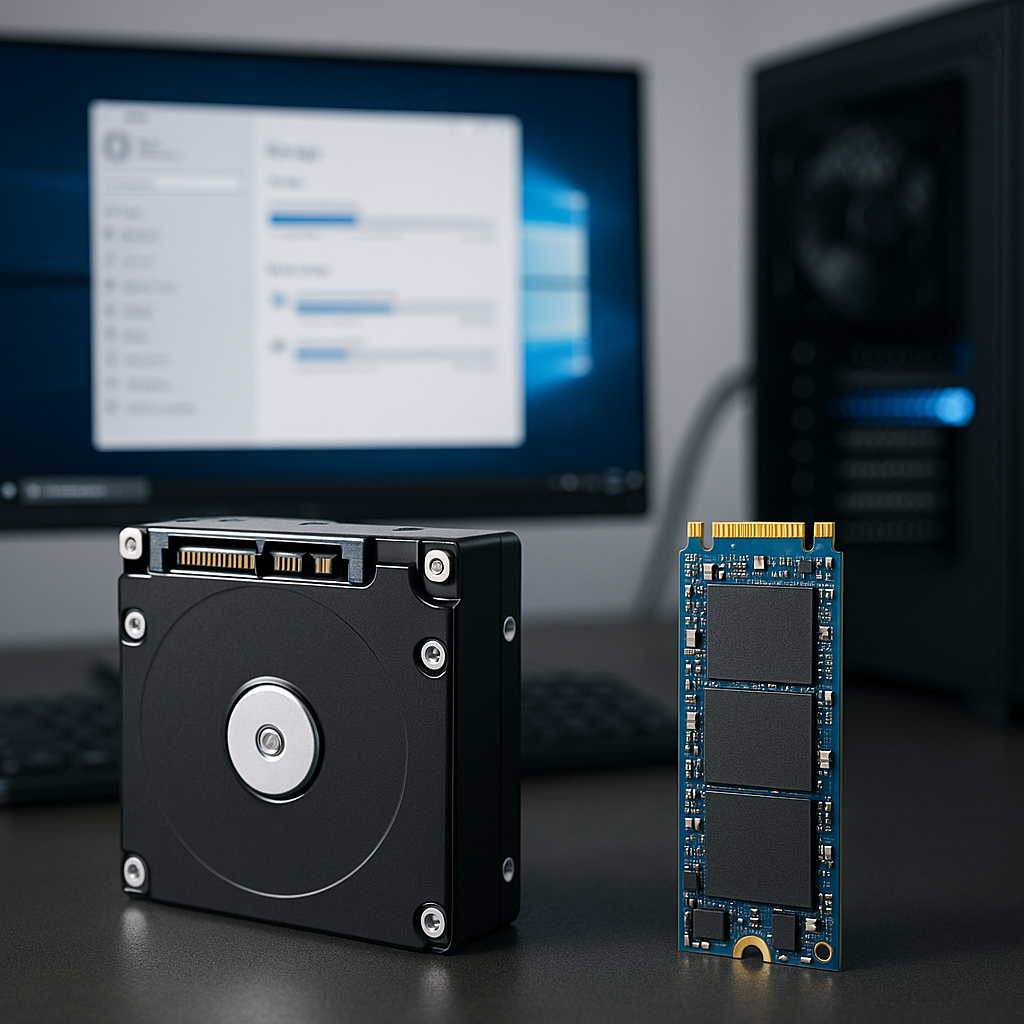
Beim Speicherkauf entscheidet nicht nur die Kapazität, sondern vor allem die Kombination aus Schnittstelle, Bauform und realer Leistungscharakteristik darüber, wie sich ein System im Alltag anfühlt. Viele Upgrades scheitern weniger an der SSD selbst als an falschen Erwartungen: Eine NVMe-SSD mit hohen Sequenzwerten verkürzt nicht jede Ladezeit im gleichen Maß, während eine HDD im Archivbetrieb trotz niedriger Transferraten weiterhin wirtschaftlich und robust sein kann. Gleichzeitig sorgen Mainboard-Lanes, M.2-Keying, SATA-Ports und BIOS/UEFI-Settings regelmäßig für Kompatibilitätsfragen, etwa wenn ein M.2-Steckplatz nur SATA unterstützt oder PCIe-Lanes mit anderen Geräten geteilt werden. Wer Systemlaufwerk, Spielebibliothek, Projektdateien oder ein reines Datenarchiv plant, braucht belastbare Richtwerte zu Schnittstellen (SATA vs. PCIe 3.0/4.0), typischen Lese- und Schreibraten, TBW als Lebensdauerkennzahl sowie zu Formfaktoren wie 2,5 Zoll und M.2, um eine passende und technisch stimmige Entscheidung zu treffen.
Inhalt
- Schnittstellen und Bauformen: SATA, M.2, PCIe 3.0/4.0, NVMe und typische Kompatibilitätsfallen
- Leistungswerte richtig einordnen: sequenziell vs. zufällig, Latenz, SLC-Cache und Auswirkungen auf Ladezeiten
- Vergleichstabellen und Einsatzempfehlungen: SATA-SSD, NVMe-SSD und HDD nach Kapazität, TBW, Preislogik und Nutzungsszenario
Schnittstellen und Bauformen: SATA, M.2, PCIe 3.0/4.0, NVMe und typische Kompatibilitätsfallen
Bei SSDs und HDDs entscheidet nicht nur das Speichermedium über die gefühlte und messbare Geschwindigkeit, sondern vor allem die Kombination aus Schnittstelle, Protokoll und Bauform. Verwechslungen sind häufig: M.2 beschreibt primär die Bauform und den Steckverbinder, NVMe das Protokoll, und PCIe die physikalische Datenanbindung. SATA dagegen umfasst sowohl Steck- und Kabelstandard als auch das AHCI-Protokoll, das historisch für Festplatten entworfen wurde.
Kompatibilität hängt dabei vom Mainboard-Layout, der Firmware-Konfiguration (UEFI/BIOS) und geteilten Ressourcen (PCIe-Lanes, SATA-Ports) ab. Besonders in Übergangsgenerationen treten Fallstricke auf: Ein M.2-Slot kann SATA- und/oder PCIe-SSDs unterstützen, muss es aber nicht. Ebenso ist „PCIe 4.0“ nur dann relevant, wenn CPU, Chipsatz und Slot-Verdrahtung die Lane-Geschwindigkeit tatsächlich bereitstellen.
SATA: bewährter Standard, klare Grenzen
SATA-Laufwerke treten als 2,5-Zoll-SSD/HDD mit Datenkabel und separater Stromversorgung auf; seltener existieren M.2-SSDs, die intern ebenfalls per SATA angebunden sind. Die Schnittstelle SATA III (6 Gbit/s) begrenzt die Praxiswerte typischer SSDs auf grob rund 500–560 MB/s beim sequenziellen Lesen, unabhängig davon, wie schnell der Controller theoretisch sein könnte. Bei Festplatten bestimmt ohnehin die Mechanik das Tempo.
Im Alltag ist SATA vor allem dann sinnvoll, wenn zusätzliche Laufwerke für Daten, Spielebibliotheken oder ältere Plattformen benötigt werden. Zu beachten ist, dass ein M.2-SATA-Modul in einem M.2-Slot ohne SATA-Unterstützung nicht erkannt wird, obwohl es mechanisch passt.
M.2 ist nicht gleich NVMe: Keying, Lanes und Protokolle
M.2-Module werden über Keying mechanisch kodiert. Für Storage dominieren B-Key (häufig SATA/PCIe x2) und M-Key (typisch PCIe x4). Viele NVMe-SSDs nutzen M-Key und vier PCIe-Lanes; einige Einsteiger- oder ältere Designs arbeiten mit PCIe x2. Ein Slot mit M-Key-Aufnahme kann trotzdem elektrisch nur PCIe x2 oder sogar nur SATA bereitstellen, abhängig vom Mainboard. Umgekehrt passt ein B+M-Key-Modul mechanisch in mehr Slots, ist aber funktional durch die elektrische Anbindung begrenzt.
NVMe reduziert die Protokoll-Overheads gegenüber AHCI und skaliert deutlich besser mit parallelen I/O-Warteschlangen. Daraus resultieren vor allem Vorteile bei hoher Queue-Tiefe und bei vielen kleinen Zugriffen; bei reinen Sequenztransfers hängt die Differenz stärker an der verfügbaren PCIe-Bandbreite und der SSD-Implementierung.
| Begriff | Was es beschreibt | Typische Auswirkung |
|---|---|---|
| SATA (6 Gbit/s) | Host-Interface plus AHCI-Ökosystem | SSD sequenziell in der Praxis meist bei etwa 500–560 MB/s gedeckelt |
| M.2 | Bauform/Steckverbinder (z. B. 2280) | Kann SATA oder PCIe tragen; allein aus „M.2“ folgt keine Geschwindigkeit |
| PCIe 3.0/4.0 | Physikalische Anbindung (Lane-Rate) | PCIe 3.0 x4 reicht für gängige NVMe-SSDs bis in den Bereich mehrerer GB/s; PCIe 4.0 x4 erweitert den Spielraum |
| NVMe | Protokoll für PCIe-SSDs | Niedrigere Latenzen und bessere Parallelisierung als AHCI, v. a. bei gemischten Zugriffen |
PCIe 3.0 vs. PCIe 4.0: wann der Unterschied zählt
PCIe 4.0 verdoppelt die Bruttodatenrate pro Lane gegenüber PCIe 3.0. Für NVMe-SSDs bedeutet das in der Praxis: Sehr schnelle Modelle können bei sequenziellen Transfers von PCIe 4.0 x4 profitieren, während viele Alltagsszenarien (Programmstart, Systemreaktion, typische Ladezeiten in Spielen) stärker durch Zugriffsprofile, CPU-Overhead, Dekompression und Asset-Streaming begrenzt werden. Zusätzlich spielen thermische Grenzen eine Rolle: Viele PCIe-4.0-SSDs erreichen hohe Spitzenwerte nur, solange Controller und NAND nicht drosseln.
Kompatibilität ist meist gegeben, weil PCIe abwärtskompatibel arbeitet: Eine PCIe-4.0-SSD läuft in einem PCIe-3.0-Slot, dann aber mit PCIe-3.0-Geschwindigkeit. Entscheidend ist die tatsächliche Slot-Verdrahtung (x4 vs. x2) und ob der Slot CPU- oder Chipsatz-Lanes nutzt, was sich auf Latenz und geteilte Bandbreiten auswirken kann.
Typische Kompatibilitätsfallen auf Mainboards
Viele Probleme entstehen nicht durch Defekte, sondern durch implizite Board-Designentscheidungen: M.2-Slots teilen sich häufig Ressourcen mit SATA-Ports oder PCIe-Steckplätzen. Wird ein bestimmter M.2-Slot belegt, deaktiviert das Mainboard unter Umständen einzelne SATA-Anschlüsse oder schaltet einen PCIe-Slot in eine niedrigere Lane-Anzahl. Auch im UEFI können Storage-Einstellungen die Erkennung beeinflussen, etwa wenn ein Slot zwischen SATA- und PCIe-Modus umschaltbar ist.
- M.2-SATA im falschen Slot: Eine M.2-SSD mit SATA-Protokoll wird nur erkannt, wenn der Slot SATA unterstützt; Hinweise finden sich in der Mainboard-Dokumentation unter Begriffen wie
M.2 (SATA)oderSupports SATA mode. - Geteilte Ports/Lanes: Belegt ein M.2-Slot bestimmte PCIe- oder SATA-Ressourcen, können Ports deaktiviert werden; typische Formulierungen lauten
SATA_5/6 disabled when M.2_2 is populatedoderPCIEX16 runs at x8 with M.2. - UEFI-Optionen und Boot-Erkennung: Manche Plattformen führen pro Slot Umschalter wie
M.2 Link Mode,PCIe/SATAoderStorage Remapping; eine falsche Einstellung verhindert die Laufwerkserkennung oder das Booten. - Formfaktor-Längen und Kühler: Nicht jeder Slot akzeptiert jede Länge (z. B.
2280vs.22110); zusätzlich können Heatspreader oder Grafikkarten die Montage blockieren und thermische Drosselung begünstigen. - Externe Gehäuse und USB-Bridges: NVMe-SSDs in USB-Gehäusen erfordern eine passende Bridge (UASP/USB 3.2 Gen2/Gen2x2 oder Thunderbolt/USB4); bei Billig-Bridges sinken Durchsatz und Stabilität, obwohl die SSD intern schnell wäre.
Pragmatische Checks vor dem Kauf und beim Einbau
Für eine belastbare Kompatibilitätsprüfung reichen meist drei Informationen: Welche M.2-Slots sind vorhanden (Anzahl, Länge, Keying), welche Protokolle werden je Slot unterstützt (SATA/PCIe/NVMe) und welche Ressourcen werden geteilt. Mainboard-Handbücher listen dafür Tabellen, oft ergänzt um Blockdiagramme. Bei vorkonfigurierten Systemen oder Notebooks ist zusätzlich relevant, ob ein zweiter Slot überhaupt bestückt werden darf und ob die Bauhöhe (2,5 Zoll) oder einseitig/zweiseitig bestückte M.2-Module mechanisch passen.
Im Betrieb liefern Betriebssystem-Tools die tatsächliche Anbindung: Unter Linux zeigt lsblk und nvme list die Geräteklasse, während lspci beziehungsweise nvme id-ctrl Hinweise auf Link-Parameter geben kann. Unter Windows sind Gerätemanager und Laufwerks-Tools der Hersteller hilfreich; für eine schnelle Plausibilitätsprüfung genügt oft schon, ob das Laufwerk als „NVMe“ geführt wird und ob die erwartete PCIe-Generation aktiv ist. Weicht die Link-Geschwindigkeit ab, liegt die Ursache häufig an Slot-Wahl, BIOS-Update-Stand oder geteilten Lanes.
Leistungswerte richtig einordnen: sequenziell vs. zufällig, Latenz, SLC-Cache und Auswirkungen auf Ladezeiten
Sequenziell vs. zufällig: was Benchmarks tatsächlich messen
Herstellerangaben und viele Reviews betonen sequenzielle Transferraten, also das fortlaufende Lesen oder Schreiben großer Datenblöcke. Diese Werte sind relevant für Szenarien wie das Kopieren großer Videodateien, das Entpacken sehr großer Archive oder das Schreiben kontinuierlicher Aufnahmen. Im Alltag dominieren jedoch häufig zufällige Zugriffe: viele kleine Dateien, verstreute Datenblöcke und Metadatenoperationen, wie sie bei Betriebssystemstart, Programmstart, Spiele-Streaming von Assets oder beim Kompilieren auftreten.
Bei zufälligen Zugriffen wird meist in IOPS (Input/Output Operations per Second) oder als Durchsatz bei kleinen Blockgrößen (typisch 4 KiB) gemessen, oft getrennt nach Queue Depth (QD). Niedrige QD-Werte (QD1–QD4) spiegeln typische Desktop-Lasten näher wider als hohe QD-Tests, die eher Server- oder stark parallelisierte Workloads abbilden. Eine NVMe-SSD kann bei QD1 deutlich geringere Vorteile gegenüber einer guten SATA-SSD zeigen als bei QD32, obwohl die sequenziellen Werte stark auseinanderliegen.
| Kennwert | Typische Aussagekraft im Alltag | Häufige Stolperfalle |
|---|---|---|
| Sequenzielles Lesen/Schreiben (MB/s) | Große, zusammenhängende Transfers (Kopie, Video, Images) | Wird oft fälschlich als „Systemgefühl“ interpretiert |
| Random 4K QD1 (IOPS oder MB/s) | Startzeiten, viele kleine Dateien, Reaktionsgefühl | Messungen variieren stark je nach Testsetup und Füllstand |
| Random 4K hohe QD (z. B. QD32) | Parallelisierte Lasten, Datenbanken, schwere I/O-Pipelines | Überzeichnet Vorteile von NVMe im typischen Client-Betrieb |
| Zugriffszeit/Latenz | Direkt spürbar bei vielen kleinen Zugriffen | Durch Caches und OS-Pufferung schwer isoliert zu vergleichen |
Latenz und Queue Depth: warum „schneller“ nicht immer „spürbar schneller“ ist
Die Latenz beschreibt, wie schnell ein einzelner I/O-Vorgang bedient wird. SATA limitiert nicht nur über die maximale Bandbreite, sondern auch über Protokoll- und Host-Controller-Overhead (AHCI), während NVMe für hohe Parallelität und niedrige Latenzen ausgelegt ist. Dennoch bleibt die wahrgenommene Beschleunigung bei typischen Interaktionen häufig kleiner als die Differenz der Spitzenwerte vermuten lässt, weil viele Abläufe CPU-Zeit, Dekompression, Shader-Kompilierung oder Netzwerkzugriffe enthalten und damit nicht rein I/O-limitiert sind.
Entscheidend ist außerdem die Warteschlangentiefe: Desktop-Workloads erzeugen oft nur wenige gleichzeitige I/O-Anfragen. NVMe profitiert besonders, wenn mehrere Threads parallel Daten anfordern oder wenn Hintergrundprozesse (Indexierung, Updates, Defender-Scans) gleichzeitig laufen. In solchen Mischlasten kann eine niedrigere Latenz auch dann helfen, wenn die sequenzielle Bandbreite nicht ausgereizt wird.
- Niedrige QD (QD1–QD4): näher an typischen Client-Lasten; hier entscheidet häufig die Controller-Firmware, die NAND-Organisation und die Effizienz der Mapping-Tabellen, nicht die maximale PCIe-Bandbreite.
- Hohe QD (QD16–QD64): skaliert bei NVMe deutlich besser; relevant bei Virtualisierung, Content-Creation-Pipelines oder sehr parallelen Kopier-/Build-Prozessen.
- Latenzspitzen (Tail Latency): kurze „Hänger“ entstehen oft durch interne Garbage Collection, Hintergrund-Refresh, thermisches Throttling oder erschöpften SLC-Cache; Durchschnittswerte verdecken diese Effekte.
SLC-Cache, TLC/QLC und Einbruch bei langen Schreibvorgängen
Viele Consumer-SSDs verwenden TLC- oder QLC-NAND und beschleunigen Schreibvorgänge über einen SLC-Cache. Dabei wird ein Teil des NAND temporär im schnelleren SLC-Modus betrieben (pSLC). Solange Daten in diesen Cache passen, wirken Schreibraten sehr hoch. Ist der Cache gefüllt, muss die SSD direkt in TLC/QLC schreiben und parallel Daten aus dem Cache in den endgültigen Zustand umorganisieren. Dann kann die Schreibrate deutlich sinken, teils in Bereiche, die eher an Festplatten erinnern, insbesondere bei QLC-Modellen und bei fast gefüllten Laufwerken.
Die Größe des Caches ist oft dynamisch und hängt vom freien Speicherplatz ab. Je voller das Laufwerk, desto kleiner kann der nutzbare pSLC-Bereich ausfallen. Zusätzlich beeinflussen Temperatur und Stromsparzustände das Verhalten: Längere Schreiblasten können thermisches Throttling auslösen, wodurch die SSD ihre Leistung reduziert, um innerhalb der Spezifikation zu bleiben. Für große Downloads, Videoaufnahmen, VM-Images oder regelmäßige Backups sind daher nicht nur Peak-Werte, sondern vor allem die nachhaltige Schreibrate (Sustained Write) und die Konsistenz über den gesamten Füllstand relevant.
- pSLC-Cache (dynamisch): hohe Kurzzeit-Schreibraten, aber abhängig von freiem Platz; Einbrüche treten häufiger bei nahezu vollem Laufwerk auf.
- TLC vs. QLC: QLC erreicht bei gleicher Controller-Klasse oft niedrigere nachhaltige Schreibraten und reagiert empfindlicher auf lange Schreibphasen; TLC bleibt im Mittel stabiler.
- DRAM-Cache vs. HMB: Modelle mit DRAM puffern Mapping-Daten lokal; DRAM-lose NVMe-SSDs nutzen teils Host Memory Buffer (HMB) über PCIe, was unter bestimmten Zufalls-Workloads und bei hoher Fragmentierung Unterschiede erzeugen kann.
Auswirkungen auf Ladezeiten: Betriebssystem, Spiele, Kopieren und „gefühlte“ Geschwindigkeit
Beim Booten und beim Start vieler Anwendungen dominieren zahlreiche kleine Lesezugriffe, dazu Signaturprüfungen, DLL- und Asset-Ladevorgänge sowie CPU-seitige Initialisierung. Eine SATA-SSD reduziert Ladezeiten gegenüber HDD drastisch, weil sie Latenz und Random-I/O um Größenordnungen verbessert. Der Schritt von SATA-SSD zu NVMe-SSD fällt im Alltag oft kleiner aus, weil viele Ladepfade nicht ausschließlich durch sequenziellen Durchsatz begrenzt werden. Trotzdem können NVMe-Laufwerke Vorteile zeigen, wenn parallel viel im Hintergrund passiert oder wenn sehr große Asset-Pakete und Shader-Caches verarbeitet werden.
Bei Spiele-Installationen, Patchen und Entpacken großer Archive ist die I/O-Last häufig gemischt: Schreiben vieler kleiner Dateien, Lesen komprimierter Blöcke, anschließende Dekompression. Hier entscheidet nicht nur das Laufwerk, sondern ebenso die CPU-Leistung und die Effizienz des Installers. Lange, zusammenhängende Kopiervorgänge zeigen dagegen klarer die Unterschiede zwischen SATA und NVMe, solange nicht das Quelllaufwerk, das Zielmedium, das USB-Gehäuse oder das Netzwerk limitiert.
Für eine realistische Einordnung helfen praxisnahe Messgrößen: Random-Reads bei QD1, konsistente Schreibraten nach Erschöpfung des SLC-Caches, sowie die Stabilität unter Mischlast. Ein Laufwerk mit moderaten Peak-Werten kann sich im Systembetrieb „schneller“ anfühlen als ein Modell mit beeindruckender Maximalrate, wenn Latenzspitzen selten bleiben und die Leistung nicht stark einbricht.
Vergleichstabellen und Einsatzempfehlungen: SATA-SSD, NVMe-SSD und HDD nach Kapazität, TBW, Preislogik und Nutzungsszenario
Für eine belastbare Kauf- und Auslegungsentscheidung zählen weniger Einzelbenchmarks als typische Kenndaten pro Speicherklasse: Schnittstelle und Protokoll (SATA/AHCI vs. PCIe/NVMe), realistische Sequenzraten, zufällige 4K-Zugriffe, Kapazitätsstufen, Haltbarkeit (TBW) und die daraus folgende Preislogik. Die folgenden Tabellen ordnen diese Punkte praxisnah ein und markieren typische Einsatzbereiche, ohne von einer einzelnen Modellserie abhängig zu sein.
Vergleich: Schnittstelle, Bauform und typische Transferraten
SATA-SSDs sind durch die SATA-III-Schnittstelle (6 Gbit/s) plafoniert; unabhängig von Controller-Generation und NAND liegt das reale Maximum für große Transfers typischerweise knapp unter 600 MB/s. NVMe-SSDs hängen dagegen direkt am PCIe-Bus und skalieren mit dessen Generation und Lane-Anzahl. Klassische HDDs profitieren von keiner schnelleren Schnittstelle, solange die Mechanik (Rotationsgeschwindigkeit, Datendichte, Köpfe) den Engpass setzt; ihr Vorteil liegt in sehr großen Kapazitäten zu niedrigen Kosten pro Terabyte.
| Typ | Schnittstelle / Protokoll | Bauform | Typische Leserate (seq.) | Typische Schreibrate (seq.) | Alltagsprofil |
|---|---|---|---|---|---|
| SATA-SSD | SATA III (6 Gbit/s) / AHCI | 2,5 Zoll; teils M.2 (SATA) | ca. 450–560 MB/s | ca. 400–520 MB/s (modell- und cacheabhängig) | Konstant kurze Zugriffszeiten; gute System- und Spiele-SSD, wenn kein NVMe-Slot frei ist |
| NVMe-SSD (PCIe 3.0 x4) | PCIe 3.0 x4 / NVMe | M.2 2280; selten U.2/PCIe-Add-in | ca. 2.500–3.500 MB/s | ca. 2.000–3.200 MB/s (nach SLC-Cache teils deutlich niedriger) | Sehr schnelle Transfers; spürbarer Vorteil bei großen Kopier- und Projektdateien |
| NVMe-SSD (PCIe 4.0 x4) | PCIe 4.0 x4 / NVMe | M.2 2280 (teils mit Kühler) | ca. 5.000–7.400 MB/s | ca. 4.500–7.000 MB/s (modell- und thermikabhängig) | Maximaler Durchsatz; relevant für Video-/Foto-Workflows, sehr große Spielebibliotheken und schnelle Scratch-Daten |
| HDD | SATA / AHCI | 3,5 Zoll (Desktop/NAS); 2,5 Zoll (mobil) | ca. 120–280 MB/s (stark positionsabhängig) | ca. 120–260 MB/s (stark positionsabhängig) | Günstiges Massenspeicher- und Archivmedium; hohe Latenzen bei vielen kleinen Dateien |
Bei Ladezeiten in typischen Anwendungen dominieren oft nicht die Sequenzraten, sondern Latenzen und zufällige 4K-Zugriffe (IOPS). Der Sprung von HDD zu SSD fällt deshalb massiv aus; zwischen SATA-SSD und NVMe-SSD schrumpft der Abstand im Alltag häufig, solange keine großen Datenströme oder viele parallele I/O-Operationen anliegen. Unterschiede werden deutlicher bei großen Spielinstallationen, Entpackvorgängen, VM-Images oder bei Medienprojekten, die regelmäßig mehrere zehn bis hunderte Gigabyte bewegen.
Kapazität, TBW und Preislogik: worauf die Tabellenwerte hinauslaufen
TBW (Terabytes Written) beschreibt die garantierte Schreibmenge innerhalb der Gewährleistungsbedingungen und ist als Orientierungswert sinnvoll, aber nicht als exakte „Lebensdauer“. TBW skaliert üblicherweise mit der Kapazität, weil mehr NAND-Flash mehr Reserve und mehr Schreibzyklen verteilt. Gleichzeitig hängt die Nachhaltigkeit im Schreibbetrieb von Controller, Wear-Leveling, Over-Provisioning und Temperatur ab. Für typische Client-Systeme mit überwiegend Lesezugriffen reichen bereits moderate TBW-Werte; bei Workstations mit Scratch-Disks, Datenbanken oder vielen Build-Artefakten lohnt der Blick auf höhere TBW und konstante Schreibraten nach Cache-Erschöpfung.
| Kapazitätsklasse | SATA-SSD (typischer TBW-Korridor) | NVMe-SSD (typischer TBW-Korridor) | HDD (TBW) | Preislogik (typisch) | Passende Nutzung |
|---|---|---|---|---|---|
| 250–500 GB | ca. 100–300 TBW | ca. 150–400 TBW | nicht üblich / nicht spezifiziert | höchster €/TB; sinnvoll, wenn Budget oder Platz limitiert | Systemlaufwerk für Office/Browser; kleine Spieleauswahl; Laptop-Upgrade |
| 1 TB | ca. 300–600 TBW | ca. 400–800 TBW | nicht relevant | häufig „Sweet Spot“ bei €/TB; breite Modellauswahl | Allround: OS, Programme, Spielebibliothek, Foto- und Projektordner |
| 2 TB | ca. 600–1.200 TBW | ca. 800–1.600 TBW | nicht relevant | gutes €/TB; bei NVMe teils thermische Anforderungen | Große Spielebibliotheken, Content-Creation, VM-Images, häufige Kopiervorgänge |
| 4 TB (und größer) | ca. 1.200–2.400+ TBW (modellabhängig) | ca. 1.600–3.200+ TBW (modellabhängig) | nicht relevant | SSD-€/TB steigt oft wieder; HDD bleibt deutlich günstiger | SSD für große aktive Datenbestände; HDD für Archiv/Backup/Medienablage |
| 8–24 TB (HDD-typisch) | nicht typisch | nicht typisch | nicht spezifiziert; Bewertung über Workload/MTBF/URE je nach Serie | niedrigster €/TB; Kosten steigen mit NAS-/Enterprise-Features | Archiv, Medienserver, Backup-Ziele, NAS; nicht als primäres Systemlaufwerk |
Konkrete Einsatzempfehlungen nach Szenario
Die sinnvolle Kombination hängt davon ab, ob niedrige Zugriffszeiten, hoher sequentieller Durchsatz oder maximale Kapazität den Engpass bildet. In vielen Desktop-Konfigurationen ergänzt eine große HDD als Archiv ein schnelles SSD-Systemlaufwerk. Bei reinen SSD-Systemen entsteht der größte Nutzen, wenn die schnellste SSD dort arbeitet, wo regelmäßig große Datenmengen geschrieben und gelesen werden.
- Systemlaufwerk (Windows/Linux, Programme, Treiber-Cache): NVMe-SSD mit 500 GB bis 1 TB; bei älteren Systemen ohne NVMe-Unterstützung genügt eine SATA-SSD, solange das OS auf SSD liegt.
- Spielebibliothek: 1–2 TB SSD; NVMe reduziert Installations- und Kopierzeiten, die Ladezeitvorteile gegenüber SATA sind je nach Titel und CPU-Dekompression oft moderat, gegenüber HDD jedoch deutlich.
- Content-Creation (Video, große RAW-Kataloge, Projektdateien): NVMe (PCIe 4.0 x4, 1–2 TB) als Arbeitslaufwerk/Scratch; zusätzlich eine zweite SSD oder HDD für Rohdaten/Archiv, abhängig vom Kapazitätsbedarf.
- Archiv, Medienablage, Backups: 3,5-Zoll-HDD mit hoher Kapazität; für Backups idealerweise zusätzlich ein zweites Ziel (extern oder NAS). SSDs sind für „kalte“ Daten möglich, aber pro TB meist teurer.
- Viele Schreibvorgänge (Build-Server, VM-Labs, lokale Datenbanken): SSDs mit höheren TBW-Angaben und stabiler Schreibleistung nach Cache; bei NVMe zusätzlich auf ausreichende Kühlung achten, um Drosselung zu vermeiden.
Kompatibilität und typische Stolperfallen: M.2 ist nicht automatisch NVMe
Die mechanische Bauform sagt wenig über das Protokoll aus: M.2-SSDs können SATA oder NVMe sprechen. Mainboards bieten zudem M.2-Slots mit unterschiedlichen Anbindungen (PCIe x4, x2 oder SATA) und teilen sich Lanes häufig mit SATA-Ports oder PCIe-Steckplätzen. Dadurch kann beim Belegen eines bestimmten M.2-Slots ein SATA-Port deaktiviert werden oder ein weiterer Slot nur mit reduzierter Geschwindigkeit laufen. Für PCIe-4.0-NVMe-SSDs gilt außerdem: Die SSD funktioniert in PCIe-3.0-Slots, erreicht dort aber nur PCIe-3.0-Niveau.
- Protokoll prüfen: In Datenblatt und UEFI/BIOS muss „NVMe“ explizit genannt sein; „M.2“ allein beschreibt nur den Formfaktor.
- Lane-Sharing beachten: Handbuchhinweise wie
SATA6G_1/2 disabled when M.2_2 is populatedoder Bandbreitenlimits einzelner Slots entscheiden über die sinnvolle Port-Belegung. - Bootfähigkeit: Sehr alte Plattformen booten nicht zwingend von NVMe ohne UEFI-Unterstützung; bei modernen Boards ist NVMe-Boot Standard, dennoch lohnt ein Blick in die Support-Liste und ein aktuelles UEFI.
- Thermik bei NVMe: Dauerlast kann zu Thermal Throttling führen; ein M.2-Kühler oder Luftstrom über dem Slot stabilisiert die Schreibleistung, besonders bei PCIe 4.0.
Für die Praxis ergibt sich daraus eine klare Reihenfolge: Erst die Kompatibilität (Slot/Anbindung/Boot) sicherstellen, dann Kapazität und TBW nach Arbeitslast dimensionieren und zuletzt nach Preis pro Terabyte entscheiden. So vermeiden Konfigurationen, dass eine schnelle NVMe-SSD im falschen Slot nur mit reduzierter Bandbreite läuft oder dass eine kleine SSD durch knappen freien Speicher und erschöpften SLC-Cache unnötig an Schreibleistung verliert.
Meroth IT-Service ist Ihr lokaler IT-Dienstleister in Frankfurt am Main für kleine Unternehmen, Selbstständige und Privatkunden
Kostenfreie Ersteinschätzung Ihres Anliegens?
Werbung


(**) UVP: Unverbindliche Preisempfehlung
Preise inkl. MwSt., zzgl. Versandkosten