
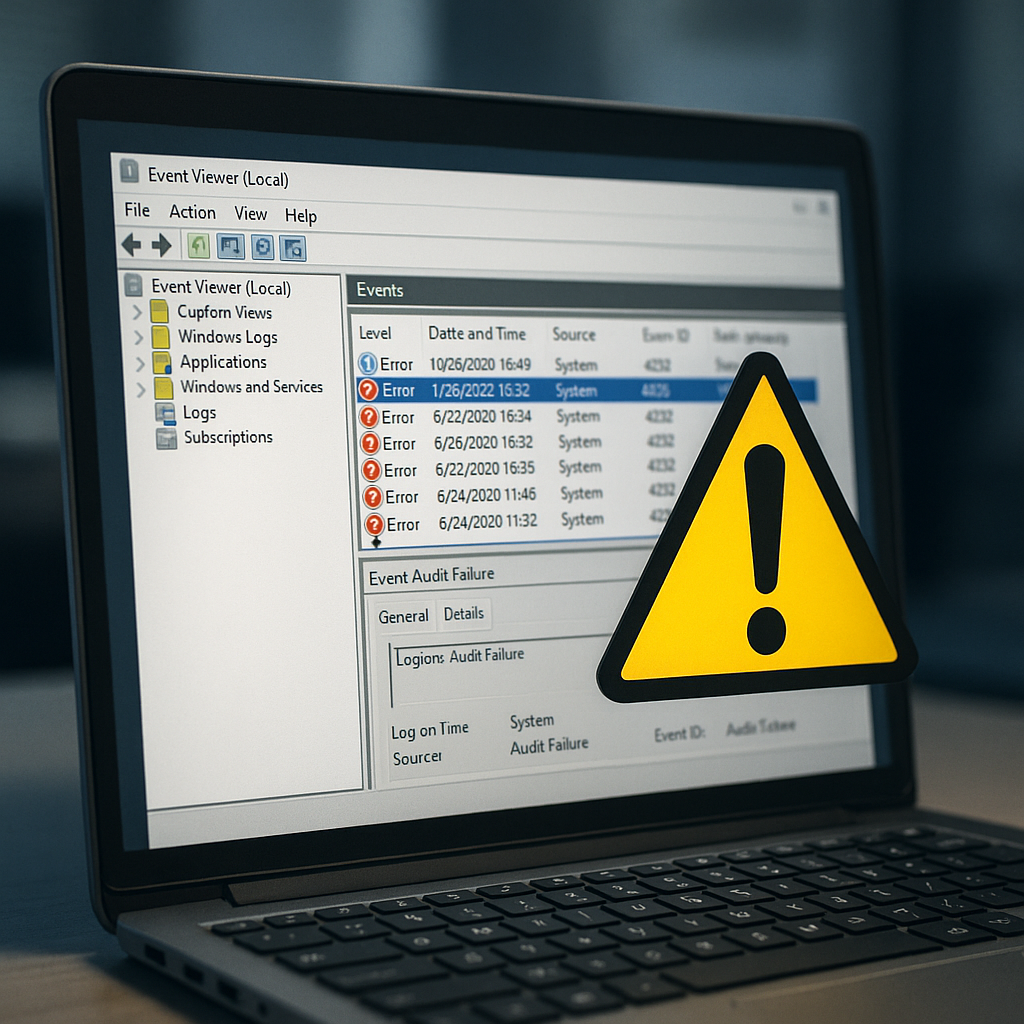
Die Windows-Ereignisanzeige ist für Administratoren und Support-Teams oft die erste belastbare Quelle, wenn Systeme auffällig reagieren: fehlgeschlagene Anmeldungen, instabile Dienste, Updateabbrüche oder sporadische Netzwerkprobleme hinterlassen dort Spuren. In der Praxis scheitert die Einordnung jedoch selten an fehlenden Daten, sondern an der Interpretation: Eine Event-ID wirkt auf den ersten Blick eindeutig, kann aber je nach Quelle, Protokoll und Umgebung sehr unterschiedliche Ursachen haben. Hinzu kommt, dass wiederkehrende Warnungen nicht automatisch ein akutes Problem bedeuten, während einzelne Fehlerereignisse durchaus ein Indikator für einen sicherheitsrelevanten Vorfall oder eine beginnende Störung sein können. Wer Einträge zuverlässig bewerten will, muss Kontext herstellen: Welche Komponente meldet? In welchem Protokoll taucht der Eintrag auf? Tritt das Ereignis zeitlich zusammen mit anderen Meldungen auf, und lässt es sich auf einen konkreten Trigger wie Anmeldeversuch, Dienstneustart, Patchday oder Link-Flaps am Switch zurückführen? Genau diese Fragen entscheiden darüber, ob aus Event-Logs verwertbare Diagnosen werden.
Inhalt
Ereignisanzeige in der Praxis: Protokolle, Quellen, Schweregrade und sinnvolle Filter
Für die belastbare Einordnung einer Event-ID entscheidet selten die Nummer allein, sondern der Kontext aus Protokoll, Quelle, Aufgabe/Kategorie, Schweregrad und zeitlicher Korrelation. Die Ereignisanzeige spiegelt dabei nicht nur „Fehler“, sondern vor allem Zustandswechsel: erfolgreiche und fehlgeschlagene Anmeldungen, Start- und Stoppvorgänge von Diensten, Treiberinitialisierung, Update-Transaktionen oder Netzwerkpfadwechsel. Eine konsistente Arbeitsweise beginnt deshalb mit der Auswahl des richtigen Protokolls und endet bei reproduzierbaren Filtern, die wiederkehrende Warnmuster sichtbar machen, ohne das Signal im Rauschen zu verlieren.
Protokolle und Kanäle: Wo Ereignisse wirklich landen
In der Praxis stammen die meistgesuchten Einträge aus wenigen Protokollen: Windows-Protokolle (Anwendung, Sicherheit, System, Setup) und ausgewählte Anwendungs- und Dienstprotokolle. „System“ bündelt Kernel-, Treiber- und Service-Control-Manager-Ereignisse; „Anwendung“ enthält Meldungen von Programmen und Laufzeitumgebungen; „Sicherheit“ wird durch Auditing-Richtlinien befüllt und ist bei Anmelde- und Zugriffsereignissen maßgeblich; „Setup“ zeigt u. a. Installations- und Servicing-Abläufe.
Viele Windows-Komponenten schreiben zusätzlich in eigene Kanäle unter „Anwendungs- und Dienstprotokolle“, etwa Microsoft-Windows-WindowsUpdateClient/Operational für Updatevorgänge oder Microsoft-Windows-DNS-Client/Operational für Namensauflösung. Diese Kanäle sind häufig aussagekräftiger als die Verdichtung in „System“, weil sie Transaktions- und Statusdetails enthalten. Gleichzeitig variiert die Datenfülle je nach aktivierter Protokollierung; deaktivierte Operational-Kanäle liefern naturgemäß keine Historie.
| Protokoll/Kanal | Typische Inhalte | Hinweis zur Auswertung |
|---|---|---|
| System | Dienste, Treiber, Kernel, Netzwerkstack, Energiemanagement | Für Abstürze und Boot-/Shutdown-Ketten Zeitfenster um das Ereignis eng setzen. |
| Sicherheit | Anmeldungen, Kontosperren, Rechteverwendung, Objektzugriffe (bei Auditing) | Ohne passende Audit-Policy fehlen Ereignisse; Interpretation immer mit Logon-Typ und Konto. |
| Setup | Installationen, Feature-Updates, Servicing, Komponentenwartung | Bei Updatefehlern mit WindowsUpdateClient/Operational korrelieren. |
| Microsoft-Windows-WindowsUpdateClient/Operational | Suchläufe, Download/Install, Reboots, Fehlercodes | Enthält häufig HRESULT/Fehlercode und Update-ID; eignet sich für Ursache-Wirkung. |
| Microsoft-Windows-NetworkProfile/Operational | Netzwerkprofilwechsel, Verbindungserkennung | Hilfreich bei sporadischen Netzabbrüchen und Standortwechseln (LAN/WLAN/VPN). |
Quelle, Aufgabe/Kategorie und Schweregrad: Metadaten richtig lesen
Die „Quelle“ (Provider) ist oft stabiler als die Ereignis-ID, weil sie die zuständige Komponente benennt, etwa Service Control Manager, Schannel, Disk, NTFS oder Microsoft-Windows-Security-Auditing. Die Aufgabe/Kategorie ist dagegen je nach Provider unterschiedlich gepflegt und sollte als Zusatzsignal verstanden werden, nicht als primärer Filter. Der Schweregrad (Information, Warnung, Fehler, Kritisch) ist ebenfalls kontextabhängig: Ein „Fehler“ kann rein kosmetisch sein (z. B. temporär nicht erreichbare Updatequelle), während eine „Warnung“ auf beginnende Hardwareprobleme hindeuten kann.
Für wiederkehrende Einträge zählt die zeitliche Struktur: Burst-Muster (viele Ereignisse in Sekunden) sprechen eher für Kaskadeneffekte nach einem Auslöser, während einzelne Warnungen im Stundentakt oft auf Hintergrundaufgaben oder Netzwerk-Flapping hinweisen. Zusätzlich erhöht die Korrelation über mehrere Protokolle die Aussagekraft: Ein Dienstabsturz in „System“ plus eine .NET-Runtime-Meldung in „Anwendung“ ergibt ein anderes Bild als ein isoliertes „Service terminated unexpectedly“.
Sinnvolle Filter: vom Symptom zum belastbaren Ausschnitt
Ein brauchbarer Filter ist eng genug, um irrelevante Routineereignisse auszublenden, und breit genug, um die Vorgeschichte nicht abzuschneiden. In der Ereignisanzeige eignet sich „Aktuelles Protokoll filtern…“ als schneller Einstieg; für wiederholbare Analysen ist eine benutzerdefinierte Ansicht vorteilhaft, weil sie mehrere Protokolle und Quellen zusammenführen kann. Bei Update- oder Netzwerkproblemen lohnt sich außerdem das Festlegen eines klaren Zeitfensters, da viele Ursachen unmittelbar vor dem sichtbaren Fehler auftreten.
- Zeitfenster setzen: In der GUI nach „Protokolliert“ einschränken und bei Bedarf zusätzlich per PowerShell präzisieren, etwa
Get-WinEvent -FilterHashtable @{LogName='System'; StartTime=(Get-Date).AddHours(-4)}. - Nach Quelle statt nur ID filtern: Provider gruppieren häufig mehrere relevante IDs; für Dienste und Treiber ist
Service Control Managerim ProtokollSystemoft der bessere Einstieg als eine einzelne ID. - Schweregrad nicht überbewerten: Erst nach der Häufigkeit und der Korrelation sortieren; in PowerShell unterstützt
LevelDisplayNamedie schnelle Sichtung, z. B.Get-WinEvent -LogName System | Where-Object LevelDisplayName -in 'Critical','Error'. - Relevante Event-IDs bündeln: Für ein Fehlerbild mehrere IDs im gleichen Filter kombinieren (GUI oder XPath). Beispiel für ein schnelles Query:
Get-WinEvent -FilterHashtable @{LogName='Security'; Id=4624,4625,4634,4648; StartTime=(Get-Date).AddDays(-1)}. - Ausreißer von Dauerrauschen trennen: Wiederkehrende Einträge mit gleicher Quelle und identischer Beschreibung als Muster betrachten; bei Bedarf die Zählung automatisieren, etwa
Get-WinEvent -LogName System -MaxEvents 2000 | Group-Object Id,ProviderName | Sort-Object Count -Descending.
Wiederkehrende Warnungen interpretieren: Häufigkeit, Kette, Nebenwirkungen
Wiederkehrende Warnungen erfordern eine Unterscheidung zwischen harmlosen Begleiterscheinungen und Vorboten eines Ausfalls. Ein klassisches Beispiel sind Netzwerkereignisse: Kurzzeitige Link-Verluste oder DHCP-Erneuerungen erzeugen Warnungen, die isoliert betrachtet dramatisch wirken, aber erst durch Häufung, Zeitbezug zu Benutzerbeschwerden und parallele Einträge anderer Quellen (z. B. e1iexpress/Netwtw* für NIC-Treiber, Microsoft-Windows-DNS-Client für Auflösung, Schannel für TLS) eine belastbare Diagnose ermöglichen. Ähnlich bei Updates: Ein einzelner Fehlschlag im WindowsUpdateClient-Kanal kann durch eine temporäre Sperre oder fehlenden Neustart bedingt sein; wiederholte Fehler mit gleichem Code deuten eher auf Abhängigkeiten wie beschädigte Komponentenspeicherzustände oder Richtlinienrestriktionen hin.
Für Dienststörungen ist die Kette aus Startversuch, Abbruch und Wiederherstellung entscheidend. Der Service Control Manager protokolliert nicht nur Abstürze, sondern auch Timeouts, fehlende Abhängigkeiten und wiederholte Neustartversuche. Aussagekräftig wird das erst zusammen mit Anwendungsprotokollen (Crash-Reporter, Runtime, Applikations-Logs) und dem Zeitpunkt, an dem das System eine Wiederherstellungsaktion ausführt. Bei sicherheitsrelevanten Ereignissen ist zusätzlich die Unterscheidung nach Logon-Typ, Anmeldequelle und Kontoart unverzichtbar; identische IDs können legitime Verwaltungsaktionen oder Angriffsrauschen abbilden, abhängig von Muster, Frequenz und Kontext.
Ein pragmatischer Kontrollschritt besteht darin, den relevanten Ausschnitt zu exportieren und außerhalb der GUI zu vergleichen, ohne das Originalprotokoll zu verändern. Dafür eignen sich wevtutil epl System C:\Temp\System.evtx und die anschließende Analyse in einer separaten Ansicht. Bei Bedarf kann die Provider-Detailansicht in PowerShell genutzt werden, um das tatsächliche Feld- und Datenmodell zu prüfen, etwa (Get-WinEvent -LogName System -MaxEvents 1).Properties. So lässt sich vermeiden, dass die Interpretation an verkürzten GUI-Texten oder lokalisierten Meldungen hängen bleibt.
Häufige Event-IDs als Nachschlagewerk: Anmeldung/Sicherheit, Dienste/Abstürze, Windows Update, Netzwerk
Die folgenden Event-IDs gehören zu den am häufigsten ausgewerteten Signalen in Windows-Umgebungen. Entscheidend ist die korrekte Einordnung nach Quelle und Protokoll: Dieselbe numerische ID kann in unterschiedlichen Logs eine andere Bedeutung haben. Für eine belastbare Diagnose sollten neben der ID stets Zeitstempel, Computername, Benutzer/SID, Prozessinformationen sowie korrelierende Ereignisse im unmittelbaren Zeitraum geprüft werden.
Anmeldung & Sicherheit (Security-Protokoll)
Anmeldeereignisse im Security-Protokoll (Quelle Microsoft-Windows-Security-Auditing) liefern eine forensisch verwertbare Spur, sofern die Überwachungsrichtlinien aktiv sind. Für die Interpretation sind insbesondere Logon Type, Status/SubStatus, die Workstation-/IP-Angaben sowie die Zielkonten relevant. Wiederkehrende Fehlanmeldungen deuten häufig auf falsch konfigurierte Dienste, veraltete gespeicherte Anmeldeinformationen oder externe Brute-Force-Versuche hin.
| Ereignis-ID | Quelle | Protokoll | Bedeutung (Klartext) | Typische Ursache | Empfohlener Analyseweg |
|---|---|---|---|---|---|
| 4624 | Microsoft-Windows-Security-Auditing | Security | Erfolgreiche Anmeldung | Interaktive Anmeldung, Dienst-/Batch-Logon, geplante Aufgabe, SSO/Kerberos | Logon Type und Authentication Package prüfen; bei Servern Quell-IP/Workstation korrelieren; auffällige Zeitmuster mit 4672/4688 abgleichen |
| 4625 | Microsoft-Windows-Security-Auditing | Security | Anmeldeversuch fehlgeschlagen | Falsches Kennwort, gesperrtes Konto, nicht vorhandener Benutzer, NTLM-Block, Uhrzeit-/Kerberos-Probleme | Status/SubStatus auswerten; Quelladresse identifizieren; mit AD-Sperrereignissen (z. B. 4740) und Firewall-Logs korrelieren |
| 4634 | Microsoft-Windows-Security-Auditing | Security | Abmeldung | Reguläres Sitzungsende, Dienst beendet, Netzwerkabbruch | Mit 4624 (Logon-ID) paaren; bei kurzen Sitzungen Ursache über 1074/6006/6008 oder Netzwerkereignisse suchen |
| 4648 | Microsoft-Windows-Security-Auditing | Security | Anmeldung mit expliziten Anmeldeinformationen | Run as, gespeicherte Credentials, Aufgabenplanung, Skripte mit -Credential |
Zielserver/-dienst und aufrufenden Prozess prüfen; bei unerwarteten Fällen Prozesskette via 4688/Task Scheduler Events nachvollziehen |
| 4672 | Microsoft-Windows-Security-Auditing | Security | Speziell zugewiesene Administratorrechte bei Anmeldung | Mitgliedschaft in privilegierten Gruppen, Token mit administrativen Rechten (z. B. lokale Administratoren) | Nur in Kombination mit 4624 bewerten; privilegierte Konten und Anmeldeort verifizieren; bei Servern Just-in-time/PAW-Policy prüfen |
| 4688 | Microsoft-Windows-Security-Auditing | Security | Neuer Prozess erstellt | Programmstart, Skriptausführung, Malware/LOLBins | Prozessname, Befehlszeile und Elternprozess auswerten; mit 4624/4672 zeitlich korrelieren; Hash/Signer über EDR ergänzen |
| 4740 | Microsoft-Windows-Security-Auditing | Security | Benutzerkonto gesperrt | Wiederholte Fehlanmeldungen (z. B. durch Dienstkonto, Mobilgerät, alte Freigaben) | Feld Caller Computer Name prüfen; auf DCs zusätzlich Netlogon/AD-Logs; betroffene gespeicherte Anmeldeinformationen lokalisieren |
Dienste, Abstürze & Systemstabilität (System/Anwendung)
Service-Ausfälle und unerwartete Neustarts erscheinen typischerweise im System-Protokoll. Hier ist die zeitliche Kette entscheidend: Ein Dienstabsturz (Service Control Manager) kann Folge eines Applikationsfehlers sein, während Kernel-Power-Hinweise häufig nur das Symptom (Stromverlust/Reset) dokumentieren. Relevante Zusatzdaten liefern Anwendungsprotokolle (z. B. Application Error) und Zuverlässigkeitsverlauf, sofern verfügbar.
| Ereignis-ID | Quelle | Protokoll | Bedeutung (Klartext) | Typische Ursache | Empfohlener Analyseweg |
|---|---|---|---|---|---|
| 7031 | Service Control Manager | System | Dienst unerwartet beendet | Crash, unhandled exception, Abhängigkeiten fehlen, Ressourcenmangel | Dienstname und Exit-Code prüfen; parallel im Application-Log nach Crash-Events (z. B. 1000/1001) suchen; Dienstabhängigkeiten und Wiederherstellungsaktionen kontrollieren |
| 7034 | Service Control Manager | System | Dienst unerwartet beendet (ohne dass ein Fehler gemeldet wurde) | Absturz ohne sauberes Stop-Signal, Prozess beendet, Fehler in Diensthost | Wie 7031, zusätzlich Start-/Stop-Häufigkeit untersuchen; bei svchost.exe-Diensten betroffene Servicegruppe identifizieren |
| 1000 | Application Error | Application | Anwendungsfehler (Crash) | Defekte DLL, Inkompatibilität, Bug, Add-in | Fehlermodul und Exception-Code prüfen; Version/Update-Stand des Programms verifizieren; bei Wiederholung Dumps/Telemetry/Herstellerlogs heranziehen |
| 41 | Microsoft-Windows-Kernel-Power | System | Unerwarteter Neustart/Reset | Stromverlust, Hardware, Watchdog, erzwungener Reset, Bugcheck ohne sauberes Herunterfahren | Mit 6008/1074 korrelieren; Bugcheck-Events/Minidumps prüfen; Stromversorgung, Treiber und Firmware-Updates einbeziehen |
| 6008 | EventLog | System | Vorheriges Herunterfahren unerwartet | Absturz oder Hard-Power-Off | Zeitleiste um den Zeitpunkt aufbauen (System/Anwendung); bei Servern iLO/iDRAC/USV-Logs ergänzen |
Windows Update & Servicing (System/Setup)
Update-Probleme sind selten durch eine einzelne Event-ID vollständig erklärbar. Häufig ist die Kombination aus WindowsUpdateClient-Ereignissen (Client-Sicht), Servicing/Komponentenwartung (Setup/Servicing) sowie optionalen WSUS-/Delivery-Optimization-Spuren notwendig. Besonders aussagekräftig sind Fehlercodes im Ereignistext; diese sollten unverändert übernommen und gegen die betroffene KB sowie den Update-Kanal (WU, WSUS, ConfigMgr) geprüft werden.
| Ereignis-ID | Quelle | Protokoll | Bedeutung (Klartext) | Typische Ursache | Empfohlener Analyseweg |
|---|---|---|---|---|---|
| 20 | WindowsUpdateClient | System | Installationsfehler bei Update | Beschädigte Komponenten, fehlender Speicher, Treiberblock, Neustartkette unterbrochen | Fehlercode im Eventtext sichern; zeitnahe Events 19/43 vergleichen; Servicing/Setup-Logs im Ereignisbaum ergänzen; bei wiederholtem Fehlschlag Komponentenreparaturpfad prüfen |
| 19 | WindowsUpdateClient | System | Update erfolgreich installiert | Regulärer Patchvorgang | Als Referenz für „letzten guten Stand“ verwenden; bei anschließenden Störungen mit 6008/41 korrelieren (Reboot-Phase) |
| 43 | WindowsUpdateClient | System | Update-Download fehlgeschlagen | Proxy/DNS/TLS, Netzwerkabbrüche, Content nicht erreichbar, Richtlinienkonflikte | Netzwerkpfad prüfen; Proxy-/WinHTTP-Konfiguration verifizieren; bei WSUS Server-Connectivity testen; wiederkehrende Muster nach Uhrzeit/Standort auswerten |
Netzwerkstörungen (DNS, NLA, SMB, Treiber)
Netzwerkprobleme zeigen sich in Windows oft als Kaskade aus DNS-Fehlern, Gateway-/DHCP-Problemen und Folgefehlern in abhängigen Diensten (z. B. Domänenanmeldung, SMB, Update). Für die Ursachenanalyse ist die Trennung zwischen Namensauflösung, Link/Adapterzustand und Routing entscheidend. Wiederkehrende Warnungen ohne sichtbaren Impact sind häufig Indikatoren für kurzzeitige Paketverluste oder zeitweilige DNS-Unerreichbarkeit; die Bewertung sollte daher den Zeitraum und die Häufigkeit einbeziehen.
| Ereignis-ID | Quelle | Protokoll | Bedeutung (Klartext) | Typische Ursache | Empfohlener Analyseweg |
|---|---|---|---|---|---|
| 1014 | Microsoft-Windows-DNS-Client | System | DNS-Namensauflösung Zeitüberschreitung | DNS-Server nicht erreichbar/überlastet, falsche DNS-Server, Paketverlust, Firewall/DoH/Proxy-Kollisionen | Betroffene Namen und Server aus dem Eventtext prüfen; Gegenprobe mit nslookup; Netzpfad zu DNS-Servern (Routing/ACL) kontrollieren; Korrelation zu 4625/Update-Fehlern herstellen |
| 4002 | Microsoft-Windows-NetworkProfile | Microsoft-Windows-NetworkProfile/Operational | Netzwerkstatusänderung / NLA-Übergang | Link-Flaps, VLAN-Wechsel, DHCP-Erneuerung, WLAN-Roaming | Zeitfenster mit Adapter-Events/Treiberlogs abgleichen; bei Servern Switchport-Logs und NIC-Treiberstand prüfen |
| 27 | e1iexpress / e1dexpress / Netwtw* (treiberabhängig) | System | Treiber-/Adapterereignis (herstellerspezifisch, z. B. Link-Statuswechsel oder Reset) | Kabel/SFP, Energiesparfunktionen, Treiberbug, Switch-Autonegotiation | Treiberquelle im Event prüfen; NIC-Energiesparen und Offload-Settings verifizieren; Switchport-Fehlerzähler und Duplex/Speed abgleichen |
Pragmatische Filter- und Korrelationspraxis
Für schnelle Treffer liefert eine eng gefasste Filterung nach Event-ID und Quelle den größten Nutzen. In produktiven Umgebungen sollten zusätzlich Computername, Zeitraum und Schweregrad einbezogen werden. Aussagekräftig wird die Analyse meist erst durch Korrelation: Anmeldefehler (4625) unmittelbar nach DNS-Timeouts (1014) sprechen für Infrastrukturprobleme, während 7031/7034 zusammen mit 1000 eher auf Applikationsfehler hinweisen.
- Gezieltes Filtern nach IDs: In „Aktuelles Protokoll filtern…“ mehrere IDs kommagetrennt setzen, z. B.
4624,4625,4648,4740(Security) oder7031,7034,41,6008(System). - Quelle als Pflichtkriterium: Bei gleichlautenden IDs immer die Quelle einschränken, z. B.
Microsoft-Windows-DNS-Client,WindowsUpdateClient,Service Control Manager. - Korrelation per Ereignisdaten: In 4624/4625 die Felder
Logon Type,Account Name,Workstation Name,IpAddress,StatusundSubStatusals Primärindikatoren verwenden. - Zeitschiene statt Einzelereignis: Für Instabilitäten eine Sequenz um den Zeitpunkt bauen (z. B. 7031 → 1000 → 41/6008) und dabei auch abhängige Komponenten (Netzwerk, Storage, Update) einbeziehen.
- Auswertung per PowerShell bei großen Logs: Ereignisse nach ID/Quelle/Zeitraum extrahieren, z. B.
Get-WinEvent -FilterHashtable @{LogName='System'; Id=41,6008; StartTime=(Get-Date).AddDays(-7)}Get-WinEvent -FilterHashtable @{LogName='Security'; Id=4625; StartTime=(Get-Date).AddHours(-24)} | Select TimeCreated, Message
Wiederkehrende Warnungen sollten nicht isoliert nach Häufigkeit bewertet werden, sondern nach Kontext: Ein DNS-Timeout (1014) zur gleichen Minute wie ein Update-Downloadfehler (43) hat diagnostisches Gewicht; derselbe DNS-Timeout nachts auf einem Einzelclient ohne Folgesymptome kann hingegen ein kurzzeitiges Infrastrukturereignis sein. Erst die Kombination aus Wiederholrate, betroffenen Zielen und Folgefehlern erlaubt eine belastbare Priorisierung.
Wiederkehrende Warnungen richtig einordnen: Korrelation, Baselines, verlässliche Gegenprüfungen
Wiederkehrende Warnungen in der Ereignisanzeige sind selten für sich genommen aussagekräftig. Erst die Einordnung über Zeit, Häufigkeit, betroffene Komponenten und begleitende Ereignisse trennt „Rauschen“ von einem beginnenden Ausfall. Entscheidend ist eine saubere Korrelation: Welche Einträge treten gemeinsam auf, welche folgen regelmäßig aufeinander, und welche bleiben ohne messbare Auswirkungen auf Dienstverfügbarkeit, Sicherheit oder Nutzererlebnis?
Korrelation statt Einzelereignis: Zeitfenster, Ketten und Abhängigkeiten
Bei wiederkehrenden Warnungen lohnt ein Blick auf zusammenhängende Ereignisketten. Praktisch bedeutet das: rund um den Warnzeitpunkt ein enges Zeitfenster prüfen (z. B. ±5 Minuten) und auf korrespondierende Fehler/Informationen aus angrenzenden Quellen achten. Viele „Warnungen“ sind Folgeereignisse; der eigentliche Auslöser steht oft als Fehler im System- oder Anwendungsprotokoll kurz davor. Typisch ist das Zusammenspiel aus Dienststart/-stopp, Abhängigkeiten (RPC, Netzwerk, DNS), Ressourcenengpässen und nachgelagerten Timeout-Meldungen.
Für belastbare Korrelationen helfen drei Achsen: (1) Zeitliche Nähe (Millisekunden bis wenige Sekunden bei Dienstabhängigkeiten), (2) gemeinsame Aktivität (z. B. Update-Installation, Neustart, Anmeldewelle), (3) identischer Kontext (gleicher Host, gleicher Benutzer, gleiche Prozess-ID bzw. derselbe Dienstname). Wo möglich, sollten Ereignisse über korrelierende Felder gegengeprüft werden, etwa Logon ID in Sicherheitsereignissen oder Dienstnamen in Service Control Manager-Einträgen.
| Muster | Typische Begleit-Ereignisse (Beispiele) | Prüffrage für die Korrelation |
|---|---|---|
| Warnung wiederholt im Minutenrhythmus | System: Service Control Manager (Dienst startet neu), Netzwerk: Microsoft-Windows-DNS-Client |
Ist ein periodischer Trigger erkennbar (Task, Health-Check, Monitoring, Dienst-Recovery)? |
| Warnung nach Reboot/Resume | System: Kernel-Power/Kernel-General, Netzwerk: Adapter-Link up/down | Tritt die Warnung nur nach Übergängen (Boot, Standby, VPN-Aufbau) auf? |
| Warnung im Zusammenhang mit Updates | Setup/WindowsUpdateClient, CBS/Servicing, ggf. WMI/COM-Fehler als Folge | Decken sich Zeitstempel mit Installations-/Reboot-Phasen oder Rollbacks? |
| Warnung bei Authentifizierung/Anmeldung | Sicherheit: Anmeldeereignisse, Kontosperren, Kerberos/NTLM-Meldungen | Teilen die Einträge dieselbe Logon ID, denselben Account oder dieselbe Quelladresse? |
Baselines aufbauen: Was ist „normal“ für dieses System?
Eine Warnung wird erst dann belastbar bewertet, wenn eine Baseline existiert. Baselines sind keine „Null-Fehler“-Idealwerte, sondern erwartbare Muster: Welche Ereignisse treten auf einem konkreten Gerätetyp, Treiberstand und Nutzungsszenario regelmäßig auf? Beispielsweise erzeugen bestimmte Netzwerktreiber bei Energiesparzuständen wiederkehrende, aber harmlose Hinweise; auf Terminalservern sind Anmelde- und Profilereignisse in Stoßzeiten erwartbar. Ohne Baseline führt die Bewertung einzelner IDs häufig zu Fehlpriorisierung.
Praktikabel sind Baselines über definierte Zeiträume (z. B. 7–14 Tage) und getrennt nach Protokollen (System, Anwendung, Sicherheit, Setup). Relevant ist nicht nur die Häufigkeit, sondern auch die Varianz: Ein stabiler „Hintergrundpegel“ gleichförmiger Warnungen wirkt anders als eine plötzliche Häufung nach einer Änderung (Patchday, Treiberupdate, GPO, neue Security-Software). In Umgebungen mit zentraler Protokollsammlung lassen sich Baselines pro Hostgruppe bilden; lokal genügt oft eine gespeicherte benutzerdefinierte Ansicht mit klarer Filterdefinition.
- Zeitfenster definieren: Für die Baseline einen festen Zeitraum verwenden, etwa
StartTime=(Get-Date).AddDays(-14)und dann Ereignisse mitGet-WinEvent -FilterHashtable @{LogName="System"; StartTime=$StartTime}zählen. - Änderungspunkte markieren: Reboots, Updates und Konfigurationsänderungen mitprüfen, z. B. über
Get-HotFix(installierte Updates) oderwevtutil qe System /q:"*[System[(EventID=6005 or EventID=6006)]]"(Start/Stop des Eventlog-Dienstes als Zeitanker). - Rauschen vs. Drift trennen: Gleichbleibende, seit Monaten identische Warnungen anders priorisieren als neue Event-IDs oder plötzlich steigende Zählraten; zur Sichtung die Gruppierung nach ID/Quelle nutzen, z. B.
Get-WinEvent -LogName System | Group-Object Id,ProviderName -NoElement.
Verlässliche Gegenprüfungen: Bestätigen, dass die Warnung eine Auswirkung hat
Wiederkehrende Warnungen sollten nicht nur „geglaubt“, sondern gegengeprüft werden. Das Ziel der Gegenprüfung ist eine belastbare Aussage über Auswirkungen: Funktionsstörung, Performanceeinbruch, Sicherheitsrisiko oder reine Telemetrie-/Retry-Meldung. Dazu passen systemnahe Checks (Dienststatus, Treiberzustand, Ressourcen) und fachliche Checks (Anmeldung klappt, Update installiert, Netzwerkpfad stabil). Besonders wichtig ist diese Disziplin bei sicherheitsrelevanten Einträgen: Ein einzelnes fehlgeschlagenes Login kann legitim sein; eine Serie korrelierter Fehlversuche aus wechselnden Quelladressen mit anschließender erfolgreicher Anmeldung ist ein anderes Risikoprofil.
Gegenprüfungen sollten dieselbe Perspektive einnehmen wie das Event: Netzwerk-Warnungen brauchen Sicht auf Link/Adapter, DNS und Routing; Update-Warnungen brauchen Servicing-Logs und Update-Historie; Dienstwarnungen brauchen Abhängigkeits- und Crash-Kontext. Wo möglich, werden Ereignisse mit Statusdaten aus derselben Zeit gegengehalten, um Scheinkorrelationen zu vermeiden (z. B. hohe CPU als Ursache vs. Folge eines Restart-Sturms).
- Dienstzustand und Recovery prüfen:
sc query "Dienstname"sc qfailure "Dienstname"Get-Service -Name "Dienstname" | Select Name,Status,StartType - Update- und Servicing-Status gegenhalten:
Get-WindowsUpdateLog(nur zur Zusammenführung von Windows Update ETL in lesbares Log, falls benötigt; auf aktuellen Windows-Versionen werden dabei Microsoft-Symbole online abgerufen)dism /online /get-packages /format:tablesfc /scannow(nur bei Hinweisen auf Integritätsprobleme, nicht als Standardritual) - Netzwerkpfad validieren:
ipconfig /allGet-NetAdapter | Select Name,Status,LinkSpeedResolve-DnsName example.localTest-NetConnection -ComputerName server01 -Port 443 - Sicherheitskontext verifizieren: In Sicherheitsereignissen die Felder
Account Name,Workstation Name,Source Network AddressundLogon IDüber mehrere Einträge hinweg abgleichen; zusätzlich Anmeldepfade überwhoami /all(lokaler Kontext) und zentrale Authentifizierungslogs (Domänencontroller) korrelieren.
Filterdisziplin für wiederkehrende Warnungen: Signal erhöhen, Kontext bewahren
Filtern reduziert Lärm, kann aber Ursachen verdecken, wenn der Kontext abgeschnitten wird. Bewährt hat sich ein zweistufiges Vorgehen: Zuerst grob nach Quelle/ID und Schweregrad filtern, anschließend im zweiten Schritt bewusst den Kontext wieder öffnen (Zeitfenster erweitern, verwandte Protokolle hinzunehmen). Bei wiederkehrenden Warnungen sind außerdem Duplikate zu erwarten, etwa durch Retry-Mechanismen; hier hilft die Konzentration auf die erste Warnung einer Kette sowie auf Statuswechsel (z. B. „Dienst beendet“ → „Dienst gestartet“).
Für reproduzierbare Analysen eignen sich gespeicherte Filter (Custom Views) oder skriptbasierte Abfragen mit Get-WinEvent -FilterHashtable, weil sie die Kriterien (Protokoll, Event-ID, Provider, Startzeit) transparent festhalten. Bei der Interpretation sollten wiederkehrende Warnungen stets gegen Systemzustände (Uptime, Bootphase, Wartungsfenster) und gegen konkrete Symptome geprüft werden. Ohne Symptom und ohne Drift gegenüber der Baseline bleibt eine Warnung häufig ein Wartungshinweis; mit Drift und korrelierenden Fehlern wird sie zum Frühindikator.
Meroth IT-Service ist Ihr lokaler IT-Dienstleister in Frankfurt am Main für kleine Unternehmen, Selbstständige und Privatkunden
Kostenfreie Ersteinschätzung Ihres Anliegens?
Werbung


(**) UVP: Unverbindliche Preisempfehlung
Preise inkl. MwSt., zzgl. Versandkosten