
Wenn Windows 11 langsam startet oder direkt nach der Anmeldung unerwartete Programme erscheinen, liegt die Ursache häufig bei Autostart-Einträgen. Dabei handelt es sich nicht um einen einzelnen Schalter, sondern um mehrere Mechanismen, über die Software, Treiberkomponenten und Hilfsdienste beim Hochfahren oder beim Benutzer-Login automatisch geladen werden können. Einige dieser Einträge sind sinnvoll, etwa für Sicherheitssoftware, Eingabegeräte oder Synchronisationsdienste. Andere sind optional, historisch mitinstalliert oder dienen lediglich dazu, Update- oder Werbe-Komponenten im Hintergrund zu starten. Wer beurteilen will, was den eigenen PC beim Start wirklich ausbremst oder welche Anwendung sich ungefragt öffnet, muss zunächst wissen, an welchen Stellen Windows 11 diese Autostarts sichtbar macht und wie die Einträge dort zu interpretieren sind.
Inhalt
Autostart in den Windows-11-Einstellungen: „Apps > Autostart“ richtig lesen
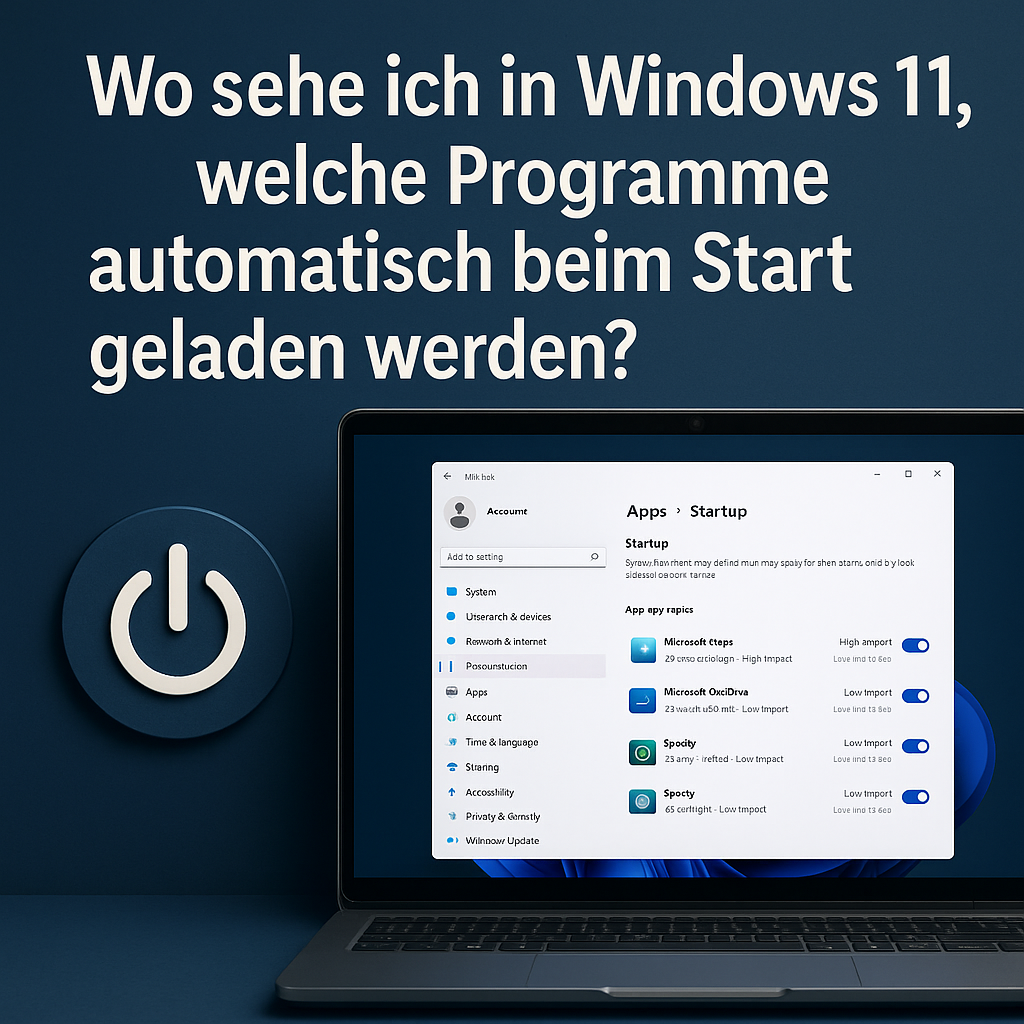
Die Seite Einstellungen > Apps > Autostart ist die zugänglichste Übersicht für Autostart-Apps in Windows 11. Sie zeigt vor allem Programme, die sich über das moderne App-Modell, über Installer-Registrierungen oder über gängige Autostart-Mechanismen für den Benutzerstart eintragen. Wichtig ist dabei: Die Liste ist eine praktische Arbeitsoberfläche, aber keine vollständige Inventarliste aller denkbaren Startpunkte. Einige Komponenten (etwa geplante Aufgaben, Dienste oder Treiber) tauchen hier nicht auf und werden an anderer Stelle verwaltet.
Für die Interpretation sind drei Informationen entscheidend: der Name des Eintrags, der Status-Schalter (Ein/Aus) und die Bewertung der Startauswirkung. Wer diese drei Punkte sauber trennt, kann erkennen, ob es sich um notwendige System- und Sicherheitssoftware handelt, um Komfortfunktionen oder um „Beifang“, der den Start verlangsamt, ohne einen erkennbaren Nutzen zu liefern.
So wird die Autostart-Liste geöffnet (und was sie abdeckt)
Der Pfad führt über Start > Einstellungen (oder Win + I) zu Apps > Autostart. In der Liste erscheinen Einträge, die Windows als Autostart-Anwendungen für die Anmeldung interpretiert. Häufig handelt es sich um Updater, Messenger, Cloud-Synchronisation, Hardware-Tools (Audio, Grafik, Peripherie) oder Hilfsprogramme, die im Hintergrund starten und ein Symbol im Infobereich platzieren.
Nicht enthalten sind typischerweise Autostarts, die als Windows-Dienst laufen, sowie viele Aufgaben aus der Aufgabenplanung. Auch Treiber-Komponenten starten außerhalb dieser Liste. Ein „leerer“ Autostart in den Einstellungen bedeutet deshalb nicht automatisch, dass beim Start nichts zusätzlich geladen wird.
Die Spalte „Startauswirkung“: Was sie tatsächlich aussagt
Windows bewertet pro Eintrag, wie stark die App den Startvorgang beeinflusst. Diese Bewertung basiert auf beobachtetem Ressourcenverbrauch und Startverhalten nach der Anmeldung. Sie ist eine Entscheidungshilfe, ersetzt aber keine Ursachenanalyse: Ein Eintrag mit „Hohe Auswirkung“ kann dennoch sinnvoll sein (z. B. Sicherheitssoftware), während ein Eintrag mit „Keine“ trotzdem unerwünscht sein kann (z. B. Werbe-Launcher, der nur kurz startet und sich wieder beendet).
| Anzeige in Windows 11 | Praktische Bedeutung bei der Einordnung |
|---|---|
| Hohe Auswirkung | Deutlich messbarer Einfluss auf die Anmeldephase; Kandidat für Deaktivierung, sofern keine Sicherheits- oder Gerätefunktion daran hängt. |
| Mittlere Auswirkung | Spürbar, aber nicht zwingend kritisch; oft Updater, Cloud-Clients oder Kommunikations-Apps. |
| Geringe Auswirkung | Meist nur kurz aktiv oder mit wenig Ressourcen; Priorität eher niedrig. |
| Keine Auswirkung | Kein relevanter Beitrag zur Startzeit gemessen; kann trotzdem unerwünscht sein, wenn es nur Ballast ist. |
| Nicht gemessen | Zu wenig Daten oder zuletzt nicht gestartet; Bewertung erst nach einem oder mehreren Starts belastbar. |
Die Angabe hilft besonders, wenn der Start „träge“ wirkt: Zuerst werden Einträge mit hoher Auswirkung geprüft, anschließend solche, die zwar niedriger bewertet sind, aber in großer Anzahl auftreten oder regelmäßig im Hintergrund nachladen.
Welche Einträge meist relevant sind – und welche eher harmlos
In der Autostart-Liste stehen oft sowohl notwendige Begleiter als auch Komfort-Tools. Eine sachliche Einordnung orientiert sich an Zweck, Herausgeber und der Frage, ob die Funktion sofort nach der Anmeldung gebraucht wird. Sicherheitsrelevante Software, Eingabegeräte-Tools oder Audio-/Netzwerkkomponenten sind häufig bewusst im Autostart. Dagegen bringen reine Updater oder „Schnellstarter“ oft keinen Nutzen, wenn sie nur selten gebraucht werden.
- Typisch sinnvoll: Sicherheitssoftware und Endpoint-Tools, die Schutz oder Filter bereitstellen; ohne Start kann Schutzwirkung eingeschränkt sein.
- Geräte- und Treiber-Add-ons: Hersteller-Tools für Touchpad, Tastatur, Dockingstation oder Audio (z. B. Hotkeys, Geräteswitching); oft funktional, aber nicht immer zwingend.
- Cloud-Synchronisation: OneDrive oder vergleichbare Clients; relevant, wenn Dateien unmittelbar nach der Anmeldung verfügbar sein sollen.
- Kommunikations-Apps: Teams/Slack/Discord; sinnvoll in Arbeitsumgebungen, ansonsten häufig verzichtbar.
- Updater und „Helper“: Einträge wie „Update“, „Assistant“, „Launcher“ oder „Service“ im Namen; häufig Kandidaten zum Abschalten, wenn Updates auch manuell oder beim Programmstart funktionieren.
Bei unklaren Bezeichnungen hilft ein Blick auf den Herausgeber in den Detailinfos der App (oder über die Dateieigenschaften der zugehörigen EXE). Einträge ohne erkennbaren Herausgeber oder mit generischem Namen verdienen erhöhte Aufmerksamkeit, ohne dass daraus automatisch ein Befund entsteht.
Schalter „Ein/Aus“: Was beim Deaktivieren passiert (und was nicht)
Das Deaktivieren über Apps > Autostart verhindert in der Regel nur den automatischen Start nach der Anmeldung. Die App bleibt installiert, Dateien werden nicht gelöscht und ein späterer manueller Start ist weiterhin möglich. Das nimmt dem verbreiteten Missverständnis den Druck, hier „nichts ändern“ zu dürfen: Der Schalter ist als reversible Steuerung gedacht. Kritisch ist eher die Auswahl, nicht die Aktion selbst.
Wenn nach dem Abschalten eine Funktion fehlt (z. B. ein Cloud-Sync-Symbol, ein VPN-Client, Hotkeys), kann der Eintrag sofort wieder aktiviert werden. Bei Sicherheitssoftware sollte vor Änderungen geprüft werden, ob es sich tatsächlich um den primären Schutz handelt oder nur um Zusatzmodule wie Updater oder Benachrichtigungs-Tools.
Praktische Lese-Strategie für die Autostart-Seite
Für eine belastbare Orientierung empfiehlt sich ein nüchterner Durchlauf: Zuerst werden Einträge mit hoher Startauswirkung betrachtet, danach Einträge mit unklarem Namen oder redundanter Funktion (mehrere Updater, mehrere Tray-Tools). Anschließend wird geprüft, ob ein Eintrag nur Komfort bietet (schneller Zugriff, Autologin, Auto-Update) oder ob er eine technische Grundlage liefert (Schutz, Treiber-Funktionen, Verschlüsselung, Backup/Synchronisation).
Wenn die Liste kurz ist, der Start aber dennoch langsam wirkt, liegt die Ursache häufig außerhalb dieser Oberfläche: Dienste, geplante Aufgaben, Treiberinitialisierung oder ein überlastetes Benutzerprofil werden in Apps > Autostart nicht vollständig sichtbar. In diesem Kapitel bleibt der Fokus bewusst auf dem, was diese Seite zuverlässig leisten kann: Autostart-Apps identifizieren, ihre vermutete Auswirkung einordnen und den automatischen Start gezielt ein- oder ausschalten.
Task-Manager und integrierte Übersichten: Autostart-Einträge, Herstellerangaben und Startauswirkungen
Der Task-Manager ist unter Windows 11 die zentrale, integrierte Übersicht, um Autostart-Einträge schnell zu identifizieren und einzuordnen. Besonders wertvoll sind dort drei Informationsschichten, die in anderen Oberflächen oft fehlen: Herstellerangaben zur Quelle, eine grobe Einschätzung der Startauswirkungen sowie die direkte Möglichkeit, Einträge zu deaktivieren, ohne die Programme zu deinstallieren. Damit lässt sich unterscheiden, ob beim Systemstart wirklich ein Leistungsproblem entsteht oder lediglich ein unkritischer Hintergrunddienst mitläuft.
Autostart im Task-Manager öffnen und korrekt lesen
Der Task-Manager wird typischerweise über Strg+Shift+Esc geöffnet. Falls zunächst die kompakte Ansicht erscheint, erweitert die Schaltfläche „Mehr Details“ die Darstellung. In der Registerkarte „Autostart“ werden Programme und Hilfsprozesse gelistet, die Windows beim Anmelden eines Benutzerkontos automatisch startet. Entscheidend ist: Diese Liste bildet den benutzerbezogenen Autostart ab, aber nicht zwingend alle systemweiten Startmechanismen (zum Beispiel reine Dienste oder geplante Tasks). Für die praktische Orientierung ist sie trotzdem die erste Anlaufstelle, weil viele „gefühlte“ Startprobleme von genau diesen Einträgen verursacht werden.
Die Spalten liefern Hinweise, die sich kombinieren lassen: „Status“ zeigt, ob ein Eintrag aktiv ist; „Startauswirkung“ bewertet grob den Einfluss auf den Anmeldevorgang. „Hoch“ ist ein Indikator für Kandidaten, die eine spürbare Verzögerung verursachen können, während „Niedrig“ und „Nicht gemessen“ kontextabhängig bleiben. Zusätzlich helfen „Herausgeber“ und oft auch der Name des Eintrags, seriöse Komponenten (Treiber, Sicherheitssoftware, Cloud-Synchronisierung) von entbehrlichen Updatern oder Tray-Tools abzugrenenzen.
Herstellerangaben und Dateipfad: Quelle plausibilisieren
Der Eintragsname allein ist selten eindeutig. Relevanter sind „Herausgeber“ und die Datei, die tatsächlich gestartet wird. Im Kontextmenü eines Autostart-Eintrags stehen je nach Build Optionen wie „Dateispeicherort öffnen“ oder „Eigenschaften“ zur Verfügung. Der Pfad und die Signaturangaben (Reiter „Digitale Signaturen“ in den Eigenschaften, falls vorhanden) helfen bei der Bewertung: Programme aus C:\Program Files\ oder C:\Windows\ mit bekanntem Herausgeber sind in der Regel erwartbar, während Autostarts aus Benutzerprofil- oder Temp-Pfaden sorgfältiger geprüft werden sollten.
Ein häufiger Irrtum besteht darin, dass jeder Eintrag mit unbekanntem Namen „schädlich“ sein müsse. In der Praxis sind viele Einträge schlicht interne Komponenten von Treibern, VPN-Clients, Druckersoftware oder Collaboration-Tools. Umgekehrt sind auch signierte Programme nicht automatisch sinnvoll im Autostart. Maßgeblich ist, ob die Funktion beim Anmelden benötigt wird oder erst bei Bedarf.
| Hinweis im Task-Manager | Technische Bedeutung für die Bewertung |
|---|---|
| „Startauswirkung: Hoch“ | Der Prozess trägt messbar zur Anmeldezeit bei; typische Kandidaten sind Updater, Sync-Clients oder Tray-Suiten mit vielen Modulen. |
| Herausgeber fehlt oder ist „Unbekannt“ | Kann auf portable Software, unvollständig registrierte Einträge oder unsaubere Installation hinweisen; Pfad und Signatur prüfen. |
| Dateipfad liegt im Benutzerprofil | Bei legitimer Software möglich (z. B. %LocalAppData%), aber auch typisch für unerwünschte Autostarts; Kontext mit Programmname und Installationsquelle abgleichen. |
| Status „Deaktiviert“ | Eintrag bleibt als Konfiguration erhalten, wird aber nicht gestartet; geeignet, um Auswirkungen ohne Deinstallation zu testen. |
Startauswirkung richtig einordnen: Was tatsächlich bremst
Die Spalte „Startauswirkung“ ist eine Orientierung, keine absolute Messung für alle Szenarien. Sie spiegelt wider, wie stark ein Autostart den Anmeldevorgang verzögert, nicht zwingend die gesamte Bootzeit oder die Systemleistung nach dem Start. Einige Programme starten außerdem „verzögert“ oder nur bei bestimmten Bedingungen (z. B. Netzwerk verfügbar), was die Messung verfälschen kann. Dennoch lässt sich eine praktische Priorisierung ableiten: Einträge mit hoher Auswirkung, die keinen Sicherheits- oder Treiberbezug haben und im Alltag nicht sofort benötigt werden, sind die häufigsten Verursacher für einen „träge wirkenden“ Start.
- Typisch bremsend: Updater und „Helper“-Tools, die bei jeder Anmeldung prüfen; häufig erkennbar an Eintragsnamen mit „Update“, „Installer“, „Launcher“ oder Herstellersuiten, obwohl das Hauptprogramm selten sofort genutzt wird.
- Oft sinnvoll im Autostart: Sicherheitssoftware, Touchpad-/Grafiktreiber-Module, Audio-Console-Komponenten oder Unternehmens-Clients (VPN, Endpoint); Deaktivierung kann Funktionen oder Schutz reduzieren.
- Meist unkritisch: Einträge mit „Startauswirkung: Niedrig“ oder „Nicht gemessen“, sofern der Pfad plausibel ist und der Herausgeber bekannt ist; eine Deaktivierung lohnt primär bei sehr vielen parallelen Autostarts.
- Warnsignal für genauere Prüfung: Autostarts aus ungewöhnlichen Pfaden wie
%AppData%mit generischen Namen (z. B. „service“, „helper“) oder ohne Herstellerangabe; hier sollten Dateipfad, Signatur und Installationskontext gegengeprüft werden.
Integrierte Start- und Anmelde-Übersichten ergänzend nutzen
Neben der Autostart-Registerkarte liefert der Task-Manager zusätzliche Perspektiven, die bei der Ursachenklärung helfen. In „Prozesse“ wird sichtbar, ob direkt nach der Anmeldung auffällig viele Instanzen starten oder hohe Datenträgeraktivität entsteht; das ist oft der praktische Hinweis auf Autostart-Kandidaten, selbst wenn deren „Startauswirkung“ nicht als „Hoch“ markiert wurde. In „Details“ lassen sich Prozessnamen präziser prüfen, etwa wenn ein Autostart-Eintrag einen generischen Anzeigenamen trägt.
Ergänzend bietet die Ereignisanzeige Start-bezogene Diagnosen. Unter Ereignisanzeige > Anwendungs- und Dienstprotokolle > Microsoft > Windows > Diagnostics-Performance > Betriebsbereit protokolliert Windows unter anderem langsamere Start- und Anmeldephasen. Dort tauchen Anwendungen oder Komponenten mit erhöhter Startzeit als Ereignisse auf. Diese Sicht ersetzt keine Autostart-Liste, hilft aber, Verdächtige zu priorisieren, wenn viele Einträge vorhanden sind oder wenn die Verzögerung nicht durch klassische Autostarts entsteht.
Für die praktische Arbeit gilt ein kontrollierter Ansatz: Einträge werden nicht gelöscht, sondern testweise deaktiviert, vorzugsweise einzeln oder in kleinen Gruppen. So lässt sich nachvollziehen, welche Komponente tatsächlich die Anmeldephase verlängert oder unerwartete Fenster öffnet, ohne wichtige Systemfunktionen zu riskieren.
Weitere Startpunkte: Startordner, Aufgabenplanung und Registry – was dort typischerweise steckt und wann es relevant ist
Neben den gut sichtbaren Autostart-Schaltern in den Einstellungen existieren unter Windows 11 weitere Startpunkte, die Programme, Hilfsprozesse oder Skripte beim Anmelden oder Booten auslösen können. Diese Orte sind nicht automatisch „problematisch“, werden aber relevant, wenn nach dem Deaktivieren offensichtlicher Autostarts weiterhin unerwartete Programme erscheinen oder der Startvorgang spürbar träge bleibt. Besonders häufig sind Einträge im Startordner, geplante Aufgaben sowie klassische Registry-Mechanismen für Autostarts.
Startordner: klassische Autostarts pro Benutzer und für alle Benutzer
Der Startordner ist der historisch einfachste Mechanismus: Alles, was dort als Verknüpfung liegt, wird beim Anmelden automatisch gestartet. In modernen Installationen ist der Ordner oft leer, kann aber durch ältere Software, manuelle Anpassungen oder Unternehmens-Images befüllt sein. Typisch sind Verknüpfungen zu Updatern, Begleit-Tools von Hardware (Audio, Touchpad, Drucker) oder selbst erstellte Skripte.
Wichtig ist die Unterscheidung zwischen einem Startordner je Benutzerkonto und dem gemeinsamen Startordner für alle Benutzer. Einträge im „Alle Benutzer“-Startordner wirken systemweit, während der benutzerspezifische Startordner nur für das aktuell angemeldete Konto greift. Beide Ordner enthalten üblicherweise Verknüpfungen und keine ausführbaren Dateien; die Verknüpfung zeigt auf das eigentliche Programm.
- Startordner des aktuellen Benutzers öffnen:
shell:startup - Startordner „Alle Benutzer“ öffnen:
shell:common startup - Typischer Inhalt: Verknüpfungen (
.lnk) zu Tray-Tools, Updatern, Cloud-Sync-Clients; gelegentlich Batchdateien (.bat) oder Skriptstarter. - Einordnung: Ein Eintrag ist vor allem dann relevant, wenn ein Programmfenster beim Anmelden sichtbar aufgeht oder unmittelbar CPU/Datenträgerlast erzeugt.
Aufgabenplanung: „unsichtbare“ Autostarts über Trigger
Die Aufgabenplanung (Task Scheduler) ist eine der häufigsten Ursachen für unerwartete Starts, weil Aufgaben nicht zwingend als „Autostart-App“ erscheinen und oft ohne sichtbare Oberfläche laufen. Software nutzt geplante Aufgaben für Update-Checks, Telemetrie, Bereinigung, Lizenzprüfungen oder das verzögerte Nachladen von Komponenten, um den Login schneller wirken zu lassen. Trigger wie „Beim Anmelden“, „Beim Start des Computers“, „Beim Entsperren“ oder „Bei Ereignis“ sind besonders startrelevant.
Integrierte Windows-Aufgaben (von Microsoft signiert) sind häufig harmlos, auch wenn sie technisch „beim Start“ laufen. Auffällig werden Aufgaben eher dann, wenn sie auf Drittanbieter-Pfade zeigen, sehr häufig ausgeführt werden oder unmittelbar nach dem Anmelden mehrere Prozesse starten. Für die Bewertung helfen der Task-Name, der Herausgeber, die „Aktion“ (welches Programm wird gestartet) und die letzte Laufzeit.
| Was prüfen? | Was deutet eher auf Relevanz für den Start hin? |
|---|---|
| Trigger | „Beim Anmelden“ oder „Beim Start des Computers“, zusätzlich „Verzögerung“ nur wenige Sekunden |
| Aktion / Pfad | Drittanbieter unter C:\Program Files\ oder %LOCALAPPDATA%; unbekannte EXE in Benutzerprofilen |
| Häufigkeit | Wiederholung alle paar Minuten oder sehr kurze Intervalle direkt nach dem Login |
| Kontext | Ausführung im Benutzer-Kontext statt System; sichtbarer Start eines UI-Programms |
- Aufgabenplanung öffnen:
taskschd.msc - Startrelevante Aufgaben schneller eingrenzen: In der Bibliothek nach Triggern wie „Beim Anmelden“ filtern und die Spalten „Letzte Laufzeit“ sowie „Nächste Laufzeit“ einblenden.
- Typischer Speicherort für Drittanbieter-Aufgaben: Unterordner innerhalb der „Aufgabenplanungsbibliothek“, oft mit Hersteller- oder Produktnamen.
Registry: Run-Keys, RunOnce und der Unterschied zu Windows-Komponenten
Viele Autostarts werden weiterhin über Registry-Schlüssel gesteuert. Hier liegen Einträge meist als Zeichenfolgen, die beim Anmelden ausgeführt werden. Relevante Schlüssel existieren sowohl pro Benutzer als auch systemweit. Zusätzlich gibt es „RunOnce“-Varianten, die nur einmal laufen (typisch nach Updates oder Installationen). In Unternehmensumgebungen können auch Richtlinien-Schlüssel (Policies) Autostarts erzwingen.
Ein verbreitetes Missverständnis ist, dass jeder Eintrag in diesen Bereichen „schädlich“ sei. Tatsächlich nutzen auch seriöse Treiber- und Sicherheitskomponenten Run-Mechanismen, etwa für Tray-UI, Benachrichtigungen oder Hintergrunddienste, die ohne Benutzerinteraktion laufen. Kritischer sind Einträge, die aus ungewöhnlichen Benutzerpfaden starten, mit obskuren Parametern arbeiten oder sich nicht einem installierten Programm zuordnen lassen. Änderungen an der Registry sollten vorsichtig erfolgen; zum reinen Prüfen genügt das Auflisten der Werte.
- Systemweite Autostarts (Run):
HKEY_LOCAL_MACHINE\SOFTWARE\Microsoft\Windows\CurrentVersion\Run - Benutzerbezogene Autostarts (Run):
HKEY_CURRENT_USER\Software\Microsoft\Windows\CurrentVersion\Run - Einmalige Starts nach Installationen (RunOnce):
HKEY_LOCAL_MACHINE\SOFTWARE\Microsoft\Windows\CurrentVersion\RunOnceHKEY_CURRENT_USER\Software\Microsoft\Windows\CurrentVersion\RunOnce - 32‑Bit-Umleitung auf 64‑Bit-Systemen:
HKEY_LOCAL_MACHINE\SOFTWARE\WOW6432Node\Microsoft\Windows\CurrentVersion\Run - Richtlinienbasierte Autostarts (selten, aber strikt):
HKEY_LOCAL_MACHINE\SOFTWARE\Microsoft\Windows\CurrentVersion\Policies\Explorer\RunHKEY_CURRENT_USER\Software\Microsoft\Windows\CurrentVersion\Policies\Explorer\Run
Als Faustregel gilt: Der Start wird meist durch Programme verlangsamt, die beim Anmelden sofort Benutzeroberflächen laden, Cloud-Synchronisation anstoßen, große Updater starten oder mehrere Unterprozesse nachziehen. Reine Treiber-Helferlein, Benachrichtigungs-Module oder einmalige RunOnce-Einträge sind dagegen häufig unkritisch. Treten unerwartete Starts auf, liefern Startordner, Aufgabenplanung und Run-Keys die entscheidenden Hinweise, weil sie Auslöser sichtbar machen, die in vereinfachten Autostart-Listen nicht immer vollständig abgebildet werden.
Meroth IT-Service ist Ihr lokaler IT-Dienstleister in Frankfurt am Main für kleine Unternehmen, Selbstständige und Privatkunden
Kostenfreie Ersteinschätzung Ihres Anliegens?
Werbung


(**) UVP: Unverbindliche Preisempfehlung
Preise inkl. MwSt., zzgl. Versandkosten