
Microsoft Teams wirkt in der Oberfläche wie ein Chat- und Meeting-Client, ist technisch jedoch eng mit mehreren Microsoft-365-Diensten verbunden. Wenn Sie ein neues Team anlegen, entsteht in der Regel eine Microsoft 365 Group mit Mitgliedschaften und Rollen, eine SharePoint-Teamwebsite für Dateien sowie ein Exchange-Gruppenpostfach mit Kalender. Hinzu kommen Teams-spezifische Einstellungen und Verzeichnisobjekte in Microsoft Entra ID. Startet Teams ohne verbindliche Regeln als reines Selbstbedienungswerkzeug, entstehen schnell doppelte Arbeitsräume, uneinheitliche Namen, verwaiste Teams und schwer nachvollziehbare Gastzugriffe. Eine belastbare Governance muss deshalb festlegen, wer Teams erstellen darf, welche Sichtbarkeit zulässig ist, wie Namen gebildet werden, wer Verantwortung übernimmt und unter welchen Bedingungen externe Personen Zugriff erhalten.
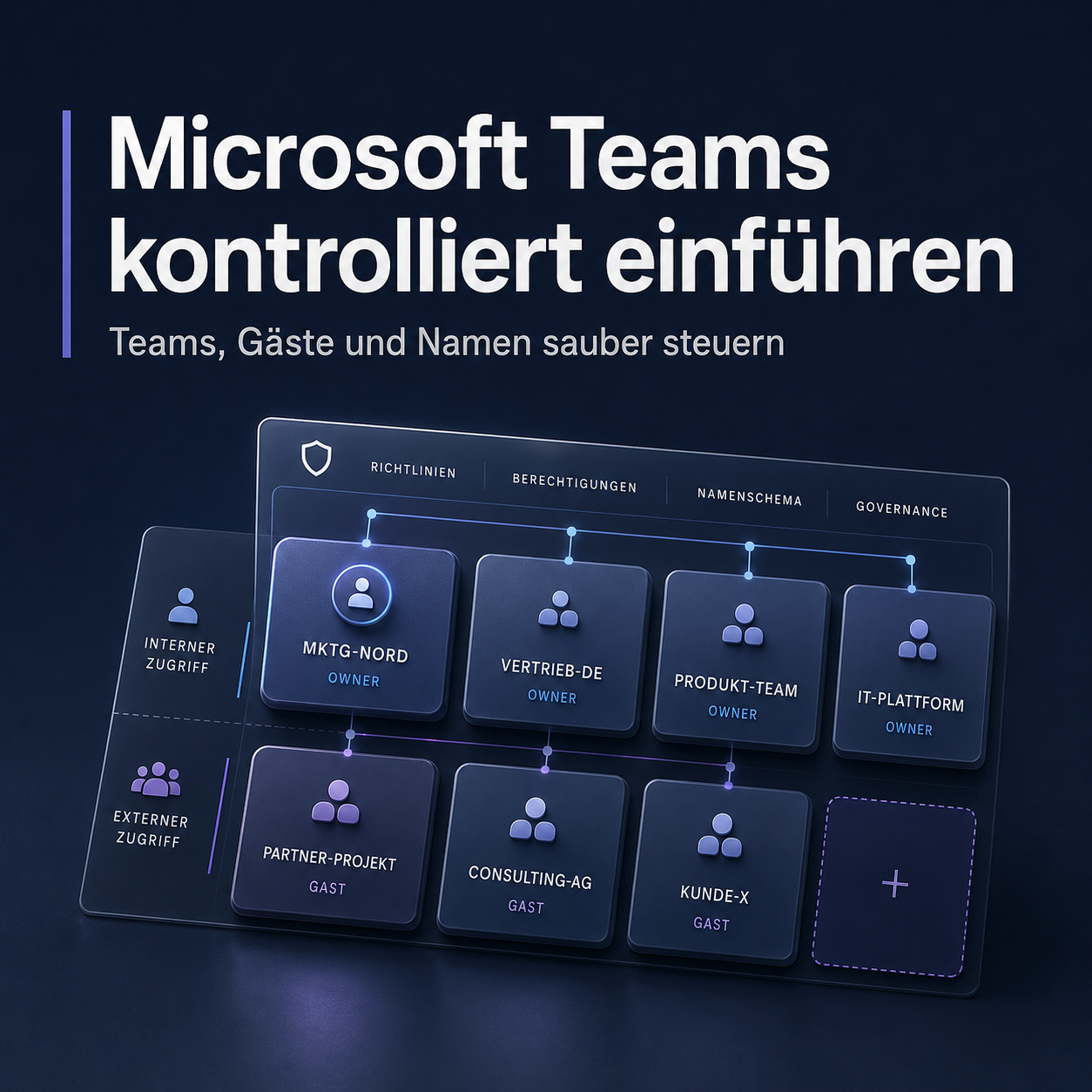
Die Einführung sollte Zusammenarbeit nicht durch übermäßige Bürokratie ausbremsen. Ebenso wenig genügt es, lediglich eine Namenskonvention zu veröffentlichen und auf freiwillige Einhaltung zu hoffen. Kontrollierte Einführung bedeutet, technische Leitplanken, klare Verantwortlichkeiten und einen schnellen Bereitstellungsprozess miteinander zu verbinden. Beschäftigte müssen passende Arbeitsräume ohne unnötige Wartezeit erhalten, während IT, Datenschutz und Informationssicherheit nachvollziehen können, wo Daten liegen, welche externen Identitäten Zugriff besitzen und wer ein Team nach Projektende stilllegt.
Technische Grundlage: Welche Ressourcen ein Team tatsächlich erzeugt
Ein Team ist kein isoliertes Objekt. Microsoft 365 verbindet Identitäten, Mitgliedschaften, Chat- und Kanalstrukturen, Dateiablagen, Postfachfunktionen und Richtlinien zu einem gemeinsamen Arbeitsraum. Diese Kopplung erleichtert die Zusammenarbeit, verteilt die Administration aber über Teams, Entra ID, SharePoint, Exchange und Microsoft Purview. Prüfen Sie daher nicht nur die Oberfläche im Teams-Client. Jede Neuanlage kann zusätzliche Ressourcen, Berechtigungswege und aufbewahrungspflichtige Inhalte erzeugen.
Der zentrale Anker ist in der Regel eine Microsoft 365 Group. Sie hält Besitzer und Mitglieder zusammen und verbindet das Team mit seiner SharePoint-Site und den Exchange-Komponenten. Teams ergänzt darauf die Kanäle, Besprechungen, Apps und Registerkarten. Viele vermeintliche Teams-Probleme sind deshalb Gruppen- oder Berechtigungsprobleme: Fehlt ein verantwortlicher Besitzer, betrifft das nicht nur den Chatbereich, sondern den gesamten verbundenen Arbeitsraum.
Microsoft 365 Group als Identitäts- und Berechtigungsanker
Erstellen Sie ein neues Team, das nicht auf einer vorhandenen Microsoft 365 Group basiert, legt Microsoft 365 typischerweise eine neue Gruppe an. Dabei handelt es sich nicht um eine klassische Verteilerliste, sondern um ein Gruppenobjekt, das mehrere Dienste verbindet. Besitzer verwalten das Team und seine Mitgliedschaft, Mitglieder arbeiten in den freigegebenen Bereichen und Gäste erhalten – abhängig von den Richtlinien – begrenzten Zugriff auf die zugeordneten Ressourcen.
Für die Governance zählen vor allem Anzeigename, Alias, Beschreibung, Besitzer, Mitgliedschaften, Sensitivitätsbezeichnung und Lebenszyklus. Unklare Zuständigkeiten oder inkonsistente Namen wirken in Teams, SharePoint, Outlook und Verwaltungsberichten weiter. Definieren Sie deshalb vor der Bereitstellung, welchem Zweck das Team dient, wer es verantwortet und wann sein Fortbestand erneut geprüft wird.
Die Rollen Owner, Member und Guest beschreiben nur einen Teil des tatsächlichen Berechtigungsmodells. Ein Owner darf Mitglieder verwalten und viele Team-Einstellungen ändern, ist aber nicht automatisch für Datenschutz, Aufbewahrung oder rechtliche Freigaben qualifiziert. Umgekehrt kann ein SharePoint-Administrator Berechtigungen verändern, ohne als Team-Owner sichtbar zu sein. Legen Sie daher neben der technischen Owner-Rolle eine fachliche Verantwortung fest. Diese Person entscheidet über Zweck, Mitgliederkreis, externe Zusammenarbeit und Stilllegung; die IT stellt Plattform und Kontrollen bereit.
Auch Kanalnamen haben technische Folgen. Standardkanäle erzeugen Ordner in der Dokumentbibliothek, und spätere Umbenennungen können je nach Funktion und Zeitpunkt zu abweichenden sichtbaren Namen, gespeicherten Pfaden oder Synchronisierungsproblemen führen. Verwenden Sie daher keine provisorischen Kanalnamen wie „Neu“, „Test“ oder „Sonstiges“. Benennen Sie Kanäle nach einem dauerhaften Arbeitszweck, etwa „Projektsteuerung“, „Verträge“ oder „Lieferantenkommunikation“.
Nutzen Sie private Kanäle nicht als bloßen Ersatz für vertrauliche Ordner. Ein privater Kanal lohnt sich nur, wenn auch Kommunikation, Mitgliedschaft und Dateiablage dauerhaft einen eigenen Berechtigungsbereich benötigen. Geht es lediglich um wenige sensible Dokumente, kann eine gezielt geschützte SharePoint-Bibliothek oder ein separater Arbeitsraum transparenter sein. Andernfalls wächst die technische Komplexität schneller als der organisatorische Nutzen.
Exchange und Purview: Gruppenpostfach, Kalender und Compliance-Daten
Mit der Microsoft 365 Group sind ein Exchange-Gruppenpostfach und ein Gruppenkalender verbunden. Diese Ressourcen bestehen auch dann, wenn Anwender sie kaum über Outlook nutzen. Kanalnachrichten werden zudem für Compliance-Zwecke in verborgenen Speicherbereichen verarbeitet; sie sind nicht mit normalen E-Mail-Unterhaltungen im sichtbaren Gruppenpostfach gleichzusetzen. Für Aufbewahrung, eDiscovery und Löschung müssen Sie Teams-Nachrichten, Dateien und E-Mail-Inhalte deshalb als unterschiedliche Datenarten behandeln.
Ob Mitglieder Kopien von Gruppenunterhaltungen in ihrem persönlichen Posteingang erhalten, hängt von den Gruppen- und Abonnementeinstellungen ab. Unabhängig davon bleiben Postfach und Kalender Teil des verbundenen Arbeitsraums. Ohne Ablauf- und Verantwortungsregeln können dadurch Ressourcen bestehen bleiben, obwohl das zugrunde liegende Projekt längst beendet ist.
Eine einzelne Aufbewahrungsrichtlinie deckt nicht automatisch alle Inhalte eines Teams ab. Kanalnachrichten, private Chats, SharePoint-Dateien, OneDrive-Dateien, Gruppen-E-Mails, Besprechungsaufzeichnungen und Transkripte können unterschiedlichen Richtlinien und Speicherorten unterliegen. Ordnen Sie deshalb nicht pauschal „das Team“ einer Aufbewahrungsfrist zu, sondern prüfen Sie, welche Datenarten fachlich und rechtlich tatsächlich erfasst werden müssen.
Entra ID: Identitäten, Gäste und Richtliniengrenzen
Klassische Gäste werden über Microsoft Entra B2B Collaboration eingebunden und erscheinen in der Regel als Gastobjekte im Verzeichnis des Ressourcemandanten. Dadurch lassen sich Anmeldung, Mehrfaktor-Authentifizierung, bedingter Zugriff und Protokollierung zentral steuern. Eine Einladung ist daher keine rein lokale Team-Aktion, sondern erweitert den verwalteten Identitätsbestand Ihrer Organisation.
Die wirksame Zugriffslage ergibt sich aus mehreren Ebenen: Entra-Einstellungen regeln Identitäten und mandantenübergreifende Zusammenarbeit, Teams-Richtlinien steuern Funktionen und Kanaltypen, SharePoint kontrolliert die Datei- und Linkfreigabe, und Sensitivitäts- oder Conditional-Access-Richtlinien setzen zusätzliche Grenzen. Prüfen Sie diese Ebenen gemeinsam. Eine restriktive Site-Einstellung kann einen Dateizugriff blockieren, während ein anderer Datenpfad – etwa eine direkte OneDrive-Freigabe – weiterhin offen bleibt.
Trennen Sie Identität, Berechtigung und Sitzung. Das Gastobjekt beantwortet, wer die externe Person ist. Die Gruppen- oder Site-Berechtigung bestimmt, worauf sie zugreifen darf. Conditional Access und Sitzungssteuerungen legen fest, unter welchen Bedingungen der Zugriff erfolgt. Nur wenn alle drei Ebenen kontrolliert sind, entsteht ein belastbares externes Zugriffsmodell.
| Aktion in Teams | Ressource und Speicherort | Governance-Folge |
|---|---|---|
| Neues Team | Microsoft 365 Group, SharePoint-Teamwebsite, Exchange-Gruppenpostfach und -kalender sowie Teams-Konfiguration | Besitzer, Name, Schutzbedarf und Lebenszyklus müssen für den gesamten Ressourcenverbund gelten. |
| Standardkanal | Ordner in der Dokumentbibliothek der Teamwebsite | Der Zugriff folgt grundsätzlich der Team-Mitgliedschaft; direkte SharePoint-Freigaben schaffen Ausnahmen. |
| Privater Kanal | Separate SharePoint-Site mit eigenem Mitgliederkreis | Zusätzlicher Bereich für Berechtigungsprüfung, Aufbewahrung und spätere Stilllegung. |
| Freigegebener Kanal | Separate SharePoint-Site und kanalbezogene Mitgliedschaft | Interne Personen außerhalb des Teams und externe Partner können gezielt eingebunden werden; bei externen Partnern sind Cross-Tenant-Einstellungen erforderlich. |
| App oder Registerkarte | Je nach Anwendung zusätzliche Datenquelle, Verbindung oder Berechtigung | Prüfen Sie Datenstandort, Hersteller, Zugriffsrechte und Stilllegungsverhalten separat. |
| Besprechungsaufzeichnung | OneDrive oder SharePoint, abhängig vom Besprechungstyp | Freigabe, Aufbewahrung und Löschung richten sich nach dem tatsächlichen Speicherort, nicht allein nach dem Team. |
Was bei der Erstellung automatisch festgelegt wird
Bei der Bereitstellung werden Namen und Aliase in mehrere Dienste übernommen, Berechtigungen gesetzt und Besitzer mit weitreichender Verantwortung ausgestattet. Anzeigename, Mailalias, primäre SMTP-Adresse und SharePoint-Site-Adresse sind zwar miteinander verbunden, lassen sich später aber nicht in jedem Fall identisch oder ohne Nebenwirkungen ändern. Gespeicherte Links, Synchronisierungen, Apps und Automatisierungen können an alten Bezeichnungen oder Adressen hängen bleiben.
Die Bereitstellung erfolgt zudem nicht in jedem Dienst gleichzeitig. Ein Team kann im Client bereits sichtbar sein, während SharePoint-Site, Suchindex oder Exchange-Eigenschaften noch nicht vollständig bereitstehen. Automatisierte Provisionierung sollte deshalb Statusprüfungen und Wiederholungslogik enthalten, statt unmittelbar nach der Team-Erstellung von vollständig verfügbaren Ressourcen auszugehen.
- Gruppenobjekt prüfen: Ermitteln Sie die zugrunde liegende Microsoft 365 Group beispielsweise mit
Get-MgGroup -Filter "displayName eq 'Projektname'". Verwenden Sie bei nicht eindeutigen Anzeigenamen bevorzugt die Objekt-ID. - SharePoint-Site prüfen: Kontrollieren Sie Site-Adresse, Freigabestufe und Speicherbelegung über das SharePoint Admin Center oder mit
Get-SPOSite. Leiten Sie die aktuelle URL nicht ungeprüft aus dem heutigen Anzeigenamen ab. - Exchange-Ressourcen prüfen: Verwenden Sie
Get-UnifiedGroup, um Alias, SMTP-Adressen und Gruppenattribute zu kontrollieren. Die Ausführung setzt das Exchange-Online-PowerShell-Modul und passende Administratorrechte voraus. - Besitzer und Mitglieder prüfen: Lesen Sie die Rollen mit
Get-MgGroupOwner -GroupId <id>undGet-MgGroupMember -GroupId <id>aus. Planen Sie bei großen Mandanten Paging und die erforderlichen Microsoft-Graph-Berechtigungen ein. - Externe Identitäten prüfen: Ermitteln Sie nicht nur Gäste im Team, sondern auch direkte Site-Berechtigungen und Freigabelinks. Die Team-Mitgliederliste bildet nicht jeden Dateizugriff ab.
- Apps und Verbindungen erfassen: Dokumentieren Sie Planner, OneNote, Power BI, Forms und Drittanbieter-Apps, bevor Sie Teams umbenennen, verschmelzen oder stilllegen.
Teamname, Besitzer und Zugriffsmodell sind damit keine kosmetischen Angaben. Sie bestimmen Auffindbarkeit, Verantwortlichkeit, Freigabewege und die spätere Behandlung in Audit-, Aufbewahrungs- und Löschprozessen. Legen Sie diese Werte kontrolliert fest, bevor Anwender Inhalte und externe Zugriffe daran binden.
Governance vor dem Rollout: Erstellung, Sichtbarkeit und Namen steuern
Vor dem produktiven Rollout entscheidet sich, ob Teams als geordnete Kollaborationsplattform oder als unkontrollierter Ressourcengenerator startet. Regeln Sie zuerst, wer neue Microsoft-365-Gruppen und Teams erstellen darf. Legen Sie danach fest, welche Sichtbarkeit und Kanaltypen zulässig sind, wie Namen gebildet werden und welche Angaben ein Antrag enthalten muss. So verhindern Sie, dass frühe Testteams bereits dauerhafte Altlasten erzeugen.
Verteilen Sie Verantwortung klar. Die IT betreibt Plattform, Richtlinien und Automatisierung. Informationssicherheit definiert Schutzanforderungen und Zugriffsbedingungen. Datenschutz und Compliance bewerten Datenkategorien, Aufbewahrung und externe Verarbeitung. Fachbereiche benennen Zweck, Mitgliederkreis und verantwortliche Owner. Der Service Desk unterstützt Anwender und erkennt wiederkehrende Fehlkonfigurationen. Ohne diese Trennung landen fachliche Entscheidungen bei Administratoren, die den Arbeitskontext nicht zuverlässig beurteilen können.
Team-Erstellung kontrollieren, ohne Zusammenarbeit auszubremsen
Unbegrenzte Selbstbedienung begünstigt doppelte Projekt- und Abteilungsteams, unklare Besitzerrollen und uneinheitliche Schutzstufen. Eine vollständige Zentralisierung bei der IT erzeugt dagegen Wartezeiten und fördert Schattenlösungen. In vielen Organisationen funktioniert deshalb ein kontrolliertes Self-Service-Modell: Ein definierter Erstellerkreis darf Teams bereitstellen, muss dabei aber Vorlagen, Pflichtangaben und Genehmigungsregeln einhalten.
Da Teams bei einer Neuanlage regelmäßig eine Microsoft 365 Group erzeugt, wird die Erstellung über die mandantenweiten Group-Unified-Einstellungen eingeschränkt. Dafür sind insbesondere EnableGroupCreation und GroupCreationAllowedGroupId relevant. Hinterlegen Sie die Objekt-ID einer geeigneten Sicherheits- oder Microsoft-365-Gruppe, deren Mitglieder weiterhin Gruppen erstellen dürfen. Beachten Sie, dass bestimmte Administratorrollen von dieser Einschränkung nicht in gleicher Weise erfasst werden.
Das Recht zur Gruppenerstellung allein bildet noch keinen vollständigen Bereitstellungsprozess. Ein kontrolliertes Provisionierungsformular sollte mindestens Zweck, gewünschte Laufzeit, Besitzer, Sichtbarkeit, externe Zusammenarbeit, Schutzbedarf und erwartete Datenarten abfragen. Daraus lassen sich Name, Sensitivitätsbezeichnung, Ablaufdatum und Standardkanäle automatisch ableiten. So erhält der Fachbereich schnell einen passenden Arbeitsraum, ohne jedes technische Detail selbst entscheiden zu müssen.
- Aktuelle Einstellung lesen: Verbinden Sie Microsoft Graph PowerShell mit den erforderlichen Berechtigungen und prüfen Sie die Group-Unified-Einstellung über
Get-MgBetaDirectorySettingbeziehungsweise die jeweils dokumentierten Microsoft-Entra-Cmdlets. - Erstellung begrenzen: Setzen Sie in der Group-Unified-Einstellung
EnableGroupCreationauffalseund tragen Sie beiGroupCreationAllowedGroupIddie Objekt-ID des berechtigten Erstellerkreises ein. - Auswirkungen testen: Prüfen Sie Teams, Outlook, SharePoint, Planner und andere Dienste mit einem berechtigten sowie einem nicht berechtigten Testkonto. Die Einstellung betrifft die Erstellung von Microsoft-365-Gruppen dienstübergreifend.
- Vorlagen einsetzen: Nutzen Sie Teams-Vorlagen für wiederkehrende Szenarien. Vorlagen standardisieren Kanäle und Apps, ersetzen aber weder Genehmigung noch Lebenszyklus- und Schutzregeln.
- Notfallweg vorsehen: Definieren Sie, wie zeitkritische Teams außerhalb des Normalprozesses angelegt und anschließend nachdokumentiert werden. Unkontrollierte Administratorausnahmen dürfen nicht zum dauerhaften Parallelprozess werden.
Team-Sichtbarkeit und Kanaltypen sauber trennen
Bei Teams unterscheiden Sie zunächst zwischen öffentlichen und privaten Teams. Öffentliche Teams sind innerhalb der Organisation auffindbar und können von berechtigten Anwendern selbstständig betreten werden. Private Teams erfordern eine Aufnahme durch einen Besitzer. Standard-, private und freigegebene Kanäle sind davon getrennte Kanaltypen innerhalb eines Teams. Ein freigegebener Kanal ist somit kein dritter Sichtbarkeitstyp des Teams.
| Objektart | Mitgliedschaft und Sichtbarkeit | Dateispeicher | Typisches Governance-Risiko |
|---|---|---|---|
| Öffentliches Team | Innerhalb der Organisation auffindbar; Beitritt ohne individuelle Einladung möglich | SharePoint-Teamwebsite | Unkontrolliertes Wachstum der Mitgliedschaft und ungeeignete Ablage vertraulicher Inhalte |
| Privates Team | Aufnahme durch Besitzer oder zuständige Administratoren | SharePoint-Teamwebsite | Verwaiste Besitzerrollen und dauerhaft geschlossene Arbeitsräume ohne Review |
| Standardkanal | Für alle Teammitglieder sichtbar | Ordner in der Dokumentbibliothek der Teamwebsite | Direkte SharePoint-Freigaben können die klare Teamgrenze umgehen |
| Privater Kanal | Nur ausgewählte Mitglieder des übergeordneten Teams | Separate SharePoint-Site | Zusätzliche Berechtigungs- und Aufbewahrungsgrenze, die in Reviews leicht übersehen wird |
| Freigegebener Kanal | Ausgewählte interne Personen außerhalb des Teams oder externe Partner über B2B Direct Connect | Separate SharePoint-Site | Cross-Tenant-Abhängigkeiten und ein Mitgliederkreis, der nicht mit dem übergeordneten Team übereinstimmt |
Projekt- und Arbeitsgruppen sollten standardmäßig privat starten. Öffentliche Teams eignen sich für bewusst offene Communities und organisationsweit auffindbare Zusammenarbeit, sofern Inhalte und Mitgliedschaft dazu passen. Private oder freigegebene Kanäle sollten Sie nur einrichten, wenn eine echte abweichende Berechtigungsgrenze besteht. Benötigen zahlreiche Bereiche lediglich veröffentlichte Informationen, kann eine SharePoint-Kommunikationsseite oder ein anderes Broadcast-Format geeigneter sein als ein organisationsweites Team.
Setzen Sie organisationsweite Teams nur nach sorgfältiger Prüfung ein. Automatische Mitgliedschaft, große Teilnehmerzahlen, eingeschränkte Moderationsmöglichkeiten und die Vermischung von Information und Zusammenarbeit können den Arbeitsraum schnell unübersichtlich machen. Für verbindliche Unternehmensinformationen ist häufig eine redaktionell gepflegte SharePoint-Seite geeigneter; für offene Diskussionen kann eine Community-Plattform besser skalieren.
Namenskonventionen technisch erzwingen
Namenskonventionen erleichtern Suche, Support, Audit und automatische Auswertungen. Ohne Vorgaben entstehen Varianten wie „Projekt X“, „Proj-X“, „PX neu“ oder „Projekt X final“. Der Anzeigename allein löst das Problem allerdings nicht: Alias, E-Mail-Adresse und Site-Adresse können davon abweichen oder nach späteren Änderungen historische Bezeichnungen behalten. Behandeln Sie den Namen deshalb als Teil einer eindeutigen Identität, nicht als bloße Beschriftung.
Microsoft Entra unterstützt Präfixe und Suffixe sowie eine benutzerdefinierte Liste gesperrter Begriffe. Verwenden Sie nur Attribute, die im Verzeichnis zuverlässig gepflegt sind. Ein Muster wie [Department]-[GroupName] hilft wenig, wenn das Abteilungsattribut leer, veraltet oder uneinheitlich befüllt ist. Planen Sie außerdem die Längenbegrenzung ein: Präfix, eigentlicher Gruppenname und Suffix dürfen zusammen die von Microsoft vorgegebene Gesamtlänge nicht überschreiten.
Ein praxistaugliches Schema sollte Arbeitsart und fachlichen Namen erkennbar machen, ohne jeden möglichen Kontext in den Titel zu pressen. Beispiele sind PRJ-Migration-ERP, ORG-Finanzen oder COM-Data-Analytics. Standort, Schutzklasse oder Ablaufjahr gehören nur dann in den Namen, wenn sie zuverlässig gepflegt werden und die Suche tatsächlich verbessern. Sensible Klassifizierungen sollten nicht ausschließlich über sichtbare Namensbestandteile gesteuert werden, sondern über Sensitivitätsbezeichnungen und Richtlinien.
- Microsoft Graph statt AzureAD-Modul verwenden: Verwalten Sie die Group-Unified-Einstellung mit den aktuellen Microsoft-Graph- beziehungsweise Microsoft-Entra-Cmdlets. Das frühere AzureAD-Modul sollte nicht mehr als primärer Verwaltungsweg eingeplant werden.
- Präfix und Suffix knapp halten: Nutzen Sie beispielsweise ein Szenario- oder Bereichskürzel. Zu lange Namensbestandteile erschweren Suche und Lesbarkeit und können an technischen Längengrenzen scheitern.
- Blockliste gezielt pflegen: Sperren Sie mehrdeutige oder missbrauchsanfällige Begriffe wie „Test“, „Neu“ oder reservierte Organisationsbezeichnungen. Eine Blockliste erkennt jedoch keine inhaltlichen Dubletten.
- Attribute verlässlich pflegen: Nutzen Sie dynamische Bestandteile wie Abteilung oder Standort nur, wenn Ihr Identitätsmanagement diese Werte vollständig und aktuell bereitstellt.
- Lizenzen prüfen: Für die Microsoft-Entra-Benennungsrichtlinie sind passende Microsoft-Entra-ID-P1-Lizenzen erforderlich. Die Einschränkung der Gruppenerstellung ist davon lizenzseitig zu unterscheiden.
- Altbestand separat behandeln: Eine neue Naming Policy benennt vorhandene Gruppen nicht automatisch sinnvoll um. Planen Sie für Altobjekte eine priorisierte Bereinigung nach Aktivität, Risiko und Sichtbarkeit.
Minimalkonfiguration vor dem Go-live
Ein belastbarer Start benötigt kein überladenes Regelwerk, sondern wenige technisch durchsetzbare Standards: einen definierten Erstellerkreis, klare Vorgaben für öffentliche und private Teams, eine Benennungsrichtlinie, mindestens zwei verantwortliche Besitzer und feste Review-Zyklen. Koppeln Sie die Bereitstellung an einen Servicekatalog oder Genehmigungsworkflow, damit Schutzbedarf und externe Zusammenarbeit vor der Erstellung geklärt werden.
- Zweck und Laufzeit: Dokumentieren Sie, wofür das Team benötigt wird, welche Organisationseinheit verantwortlich ist und wann die erste Bestandsprüfung erfolgt.
- Besitzer: Benennen Sie mindestens zwei aktive, verantwortliche Konten. Gäste oder generische Funktionskonten sollten nicht die alleinige Eigentümerrolle tragen.
- Dublettenprüfung: Suchen Sie vor der Neuanlage nach Teams, Sites und Gruppen mit gleichem oder ähnlichem Zweck.
- Sichtbarkeit und Kanäle: Legen Sie fest, ob das Team öffentlich oder privat sein muss und ob private oder freigegebene Kanäle tatsächlich erforderlich sind.
- Externe Zusammenarbeit: Entscheiden Sie, ob Gäste, externe Chats oder B2B Direct Connect zulässig sind und welche Partnerorganisationen beteiligt werden.
- Schutz und Aufbewahrung: Ordnen Sie Sensitivitätsbezeichnung, Freigabestufe, Aufbewahrungsbedarf und Löschverfahren vor der Bereitstellung zu.
- Apps und Integrationen: Prüfen Sie, ob zusätzliche Apps erforderlich sind, welche Daten sie verarbeiten und wer deren Nutzung genehmigt.
- Stilllegung: Legen Sie bereits bei der Erstellung fest, wann das Team überprüft, archiviert oder gelöscht werden soll.
Pilotbetrieb und Rollout in kontrollierten Stufen
Starten Sie nicht mit einem unternehmensweiten Big Bang. Wählen Sie eine Pilotgruppe, die verschiedene Nutzungsmuster abbildet: ein internes Projektteam, einen Bereich mit externen Partnern, eine offene Community und einen stark regulierten Fachbereich. So erkennen Sie früh, ob Namensschema, Antragsformular, Gastprozess und Supportmodell auch außerhalb eines idealisierten Tests funktionieren.
Messen Sie nicht nur technische Fehler. Relevant sind auch Bearbeitungszeit für neue Teams, Zahl der Rückfragen, Anteil unvollständiger Anträge, vergebene Gastzugriffe, fehlende zweite Owner und Häufigkeit von Ausnahmen. Ein Governance-Modell, das auf dem Papier sicher wirkt, aber im Alltag regelmäßig umgangen wird, benötigt einen einfacheren Prozess oder besser verständliche Vorlagen.
| Phase | Ziel | Prüfkriterium | Praxisfolge |
|---|---|---|---|
| Vorbereitung | Rollen, Richtlinien, Lizenzen und Namensschema festlegen | Technische Einstellungen und Verantwortlichkeiten sind dokumentiert | Keine breite Aktivierung, solange grundlegende Freigaben und Owner-Prozesse fehlen |
| Pilot | Reale Nutzungsmuster mit begrenztem Teilnehmerkreis testen | Anträge, Gastzugriffe und Supportfälle lassen sich nachvollziehen | Prozess und Vorlagen vor dem breiten Rollout anpassen |
| Rollout | Teams schrittweise für weitere Bereiche freigeben | Provisionierung, Support und Reporting skalieren | Ausnahmen zentral dokumentieren und nicht informell zulassen |
| Regelbetrieb | Bestand regelmäßig prüfen und stilllegen | Owner, Gäste, Aktivität und Ablaufdaten werden ausgewertet | Governance wird zum laufenden Betriebsprozess statt zum Einführungsprojekt |
Priorisieren Sie Regeln, die sich technisch kontrollieren und regelmäßig prüfen lassen. Eine Richtlinie im Intranet verhindert keinen Wildwuchs, wenn jeder Anwender weiterhin beliebig Teams erstellen, Gäste einladen und unbefristete Freigabelinks erzeugen kann. Verbinden Sie organisatorische Vorgaben deshalb mit Entra-, Teams-, SharePoint- und Purview-Einstellungen sowie einem nachvollziehbaren Ausnahmeprozess.
Externe Zusammenarbeit absichern und bestehenden Wildwuchs bereinigen
Gastzugriff: Was technisch passiert
Beim klassischen Gastzugriff wird eine externe Person über Entra B2B Collaboration eingebunden. Das Gastobjekt im Ressourcemandanten lässt sich Gruppen und Teams zuordnen und unterliegt den dortigen Identitäts- und Zugriffsrichtlinien. Fügt ein Besitzer den Gast einem Team hinzu, erhält dieser grundsätzlich Zugriff auf die für Teammitglieder vorgesehenen Standardkanäle und die zugehörigen SharePoint-Inhalte, soweit keine zusätzlichen Richtlinien den Zugriff einschränken.
Die Team-Mitgliedschaft ist jedoch nur ein möglicher Zugriffspfad. Kanaldateien liegen in SharePoint, Chatdateien in OneDrive des Absenders und weitere Inhalte können separat per Link oder direkter Berechtigung freigegeben sein. Entfernen Sie einen Gast aus einem Team, beendet das daher nicht automatisch sämtliche Zugriffe. Prüfen Sie zusätzlich Gruppenmitgliedschaften, Site-Berechtigungen, OneDrive-Freigaben und weitere Anwendungen.
Trennen Sie drei Steuerungsebenen: die Berechtigung, externe Identitäten einzuladen, die Mitgliedschaft in Teams und Gruppen sowie die Datei- und Linkfreigabe in SharePoint und OneDrive. Nur wenn diese Ebenen zusammenpassen, lässt sich der tatsächliche Zugriff zuverlässig erklären und rezertifizieren.
Ein Gastkonto sollte nicht unbegrenzt bestehen bleiben, nur weil die ursprüngliche Einladung technisch erfolgreich war. Erfassen Sie Sponsor, Partnerunternehmen, geschäftlichen Zweck und geplantes Enddatum. Prüfen Sie regelmäßig, ob die Person noch beim Partner beschäftigt ist, ob die Zusammenarbeit fortbesteht und ob weitere Gruppenmitgliedschaften existieren. Ein inaktiver Gast ist nicht automatisch ungefährlich, solange direkte Freigaben oder Anwendungsberechtigungen erhalten bleiben.
Richtlinien für Gäste, externe Chats und freigegebene Kanäle
Entscheiden Sie nicht nur, ob externe Zusammenarbeit erlaubt ist, sondern welches Modell für den jeweiligen Zweck verwendet werden darf. Gastzugriff gewährt Zugriff auf Team- und Dateiressourcen. External Access ermöglicht organisationsübergreifende Chats, Anrufe und Besprechungen, ohne dadurch eine Team-Mitgliedschaft zu erzeugen. Freigegebene Kanäle binden externe Personen über Entra B2B Direct Connect ein; sie arbeiten mit ihrer Identität aus der Heimatorganisation und werden nicht als klassische Gäste dem gesamten Team hinzugefügt.
Konfigurieren Sie Entra ID, Teams und SharePoint konsistent. Für freigegebene Kanäle mit externen Partnern müssen beide Organisationen die erforderlichen Cross-Tenant-Einstellungen zulassen. Für klassische Gäste benötigen Sie passende Gast-, Gruppen- und SharePoint-Freigaben. Conditional Access kann MFA, Sitzungsbedingungen oder Einschränkungen für nicht verwaltete Geräte erzwingen, setzt aber geeignete Lizenzen und sorgfältig getestete Ausnahmen für Notfallkonten voraus.
- Einladungsrecht begrenzen: Legen Sie in den Einstellungen für externe Zusammenarbeit fest, welche Rollen oder Personengruppen Gäste einladen dürfen.
- Domänen risikobasiert steuern: Nutzen Sie Allow- oder Blocklisten nur, wenn sie zum Partner- und Betriebsmodell passen. Eine erlaubte Domäne ersetzt weder MFA noch regelmäßige Zugriffsprüfungen.
- Teams-Gastfunktionen prüfen: Beschränken Sie die für Gäste erlaubten Funktionen im Teams Admin Center auf den tatsächlichen Arbeitsbedarf.
- SharePoint-Freigaben begrenzen: Verwenden Sie für sensible externe Freigaben bevorzugt Links für bestimmte Personen. Legen Sie Linkablauf und erneute Authentifizierung nach Schutzbedarf und Dauer der Zusammenarbeit fest.
- Zugriffe rezertifizieren: Nutzen Sie Access Reviews für Teams, Gruppen und Gastkonten, sofern die erforderlichen Identity-Governance-Lizenzen vorhanden sind.
- Sitzungen absichern: Binden Sie externe Zugriffe bei passender Lizenzierung an MFA und geeignete Sitzungsbedingungen. Testen Sie B2B Collaboration und B2B Direct Connect getrennt.
- Sponsor festlegen: Ordnen Sie jedem externen Zugriff eine interne verantwortliche Person zu, die Verlängerung und Entfernung fachlich bestätigt.
- Austritt des Partners berücksichtigen: Definieren Sie, wie Sie Zugriffe entfernen, wenn Ansprechpartner wechseln, ein Vertrag endet oder die Partnerorganisation kompromittiert wird.
| Zugriffsmodell | Geeigneter Einsatz | Identitäts- und Datenzugriff | Zentrale Voraussetzung oder Grenze |
|---|---|---|---|
| Teams-Gastmitgliedschaft | Längerfristige Zusammenarbeit in einem vollständigen Team | Gastobjekt im Ressourcemandanten; Zugriff auf freigegebene Team- und SharePoint-Inhalte | Besitzerprozess, Gastfreigaben und regelmäßige Rezertifizierung erforderlich |
| SharePoint- oder OneDrive-Freigabe | Gezielter Zugriff auf einzelne Dateien oder Ordner | Zugriff gemäß Linktyp oder direkter Berechtigung | Kann unabhängig von einer Team-Mitgliedschaft fortbestehen |
| External Access | Chat, Anruf und Besprechung mit anderen Organisationen | Keine Mitgliedschaft im Team und kein daraus abgeleiteter Dateizugriff | Separat von Gastzugriff und SharePoint-Freigaben verwalten |
| Freigegebener Kanal | Gezielte Zusammenarbeit mit Personen außerhalb des Teams | Kanalbezogener Zugriff; externe Partner über B2B Direct Connect | Beide Organisationen müssen Cross-Tenant-Zugriff und Teams-Richtlinien passend konfigurieren |
| Besprechung ohne dauerhafte Mitgliedschaft | Zeitlich begrenzter Austausch ohne gemeinsamen Arbeitsraum | Zugriff auf Besprechung und freigegebene Artefakte gemäß Einladung und Freigabe | Aufzeichnungen, Chats und nachträglich freigegebene Dateien separat kontrollieren |
Dateien, Chats und Meeting-Artefakte getrennt absichern
Teams verteilt Inhalte auf mehrere Speicherorte. Kanaldateien liegen in SharePoint, Dateien aus Chats regelmäßig in OneDrive, und Besprechungsaufzeichnungen sowie Transkripte werden abhängig vom Besprechungstyp in OneDrive oder SharePoint gespeichert. Aufbewahrungsrichtlinien für Teams-Nachrichten decken diese Dateien nicht automatisch ab. Planen Sie deshalb getrennte Richtlinien für Nachrichten, Gruppenpostfächer, SharePoint-Sites und OneDrive-Konten.
Korrekte Berechtigungen verhindern zudem nicht jeden Datenabfluss. Downloads, Synchronisation, Kopieren oder lokale Weiterverarbeitung bleiben je nach Client und Richtlinie möglich. Sensitivitätsbezeichnungen, Data Loss Prevention und Sitzungssteuerungen können diese Risiken reduzieren, müssen aber zum tatsächlichen Datenpfad passen. Beschränken Sie externe Personen bei besonders schützenswerten Inhalten gegebenenfalls auf Webzugriff ohne Download, sofern Lizenzierung und Arbeitsablauf dies zulassen.
Sensitivitätsbezeichnungen für Gruppen und Sites können unter anderem Team-Sichtbarkeit, Gastzugriff, externe Freigabe und Zugriffe von nicht verwalteten Geräten steuern. Sie klassifizieren jedoch nicht automatisch jedes Dokument inhaltlich. Benötigen Dateien einen eigenen Schutz, müssen Sie Container- und Dokumentklassifizierung miteinander verbinden. Vermeiden Sie widersprüchliche Bezeichnungen, bei denen das Team als intern gilt, einzelne Dokumente aber frei extern geteilt werden dürfen.
Typische Fehlannahmen vermeiden
Bewerten Sie einen externen Zugriff daher nicht allein anhand der Mitgliederliste in Teams. Prüfen Sie Identität, Gruppenmitgliedschaften, Kanaltyp, Site-Berechtigungen, Freigabelinks und Sitzungsrichtlinien gemeinsam. So vermeiden Sie Situationen, in denen ein Gast aus dem Team entfernt wurde, aber über einen separaten Link weiterhin auf Dateien zugreifen kann.
- „Privat bedeutet vertraulich“: Ein privates Team begrenzt die Mitgliedschaft, ersetzt aber keine Klassifizierung, DLP-Regel oder Kontrolle separater Freigaben.
- „Gast entfernt bedeutet Zugriff beendet“: Direkte SharePoint-, OneDrive- oder App-Berechtigungen können bestehen bleiben.
- „Shared Channels sind Gäste ohne Mandantenwechsel“: Das Zugriffsmodell basiert auf B2B Direct Connect und benötigt eigene Cross-Tenant-Regeln.
- „Ein inaktives Team kann sofort gelöscht werden“: Prüfen Sie Aufbewahrung, rechtliche Sperren, Apps, Links und fachliche Abhängigkeiten vor der Löschung.
- „Naming verhindert Dubletten“: Präfixe verbessern Ordnung, erkennen aber keine zwei Teams mit unterschiedlichem Namen und identischem Zweck.
Wildwuchs ohne Arbeitsabbrüche konsolidieren
Besteht bereits eine unkontrollierte Teams-Landschaft, sollten Sie nicht mit Massenlöschungen oder pauschalen Umbenennungen beginnen. Stellen Sie zuerst Transparenz her, ordnen Sie Zielstrukturen zu und verschieben Sie Inhalte kontrolliert. Ein Team umfasst mehr als Dateien: Kanalbeiträge, Registerkarten, Planner-Pläne, OneNote-Notizbücher, Power-BI-Inhalte, private und freigegebene Kanäle sowie Drittanbieter-Apps besitzen eigene Abhängigkeiten und lassen sich nicht automatisch wie ein vollständiges Paket in ein anderes Team übertragen.
Bewerten Sie den Bestand anhand nachvollziehbarer Kriterien. Dazu gehören letzte Aktivität, Zahl aktiver Mitglieder, vorhandene Owner, Gastanteil, Speicherbelegung, Sensitivitätsbezeichnung, externe Freigaben und erkennbare fachliche Zuständigkeit. Ein Team mit wenigen Nachrichten kann dennoch geschäftskritische Dokumente enthalten. Umgekehrt rechtfertigt hohe Aktivität nicht automatisch eine ungeprüfte Fortführung, wenn die Berechtigungen unklar sind.
| Befund | Risiko | Empfohlene Maßnahme | Vorher prüfen |
|---|---|---|---|
| Kein aktiver Owner | Keine fachliche Verantwortung für Mitglieder, Gäste und Löschung | Owner neu zuweisen oder Team zur Stilllegung vormerken | Organisatorische Zuständigkeit und Aufbewahrung |
| Keine erkennbare Aktivität | Unnötige Ressourcen und fortbestehende Berechtigungen | Fachliche Bestätigung einholen, anschließend archivieren | Dateinutzung, Apps, Rechtsaufbewahrung und Freigabelinks |
| Mehrere Teams mit gleichem Zweck | Verteilte Inhalte und uneinheitliche Mitgliedschaften | Zielteam bestimmen und Inhalte schrittweise konsolidieren | Kanäle, Dateien, Apps, Gäste und historische Verweise |
| Hoher Gastanteil | Unklare externe Zugriffswege und veraltete Identitäten | Gastzugriffe rezertifizieren und nicht benötigte Freigaben entfernen | Sponsor, Partnervertrag, direkte Site- und OneDrive-Rechte |
| Kein Schutzlabel trotz sensibler Inhalte | Zu offene Freigabe oder ungeeignete Gerätezugriffe | Klassifizierung nachholen und Richtlinien anwenden | Auswirkungen auf bestehende Gäste und Arbeitsabläufe |
- Inventarisieren Sie Teams und Gruppen: Erfassen Sie Zweck, Besitzer, Mitglieder, Gäste, Aktivität, Schutzbezeichnung, Site-Adresse und Speicherbelegung. Für eine technische Vorauswahl können Sie Gruppen mit der Provisionierungsoption
Teamüber Microsoft Graph auswerten. - Bewerten Sie statt nur zu zählen: Kennzeichnen Sie Teams ohne aktive Besitzer, ohne erkennbare Nutzung, mit hohem Gastanteil oder mit ähnlichem Namen und Zweck.
- Definieren Sie Quelle und Ziel: Dokumentieren Sie pro Konsolidierungsfall, welche Dateien, Kanäle, Apps, Berechtigungen und externen Personen übernommen werden sollen und was als historischer Bestand erhalten bleibt.
- Verschieben Sie Dateien bewusst: Nutzen Sie SharePoint-Funktionen oder geeignete Migrationswerkzeuge für Dateien und prüfen Sie Versionen, Metadaten, Links und Berechtigungen. Behandeln Sie dies nicht als vollständige Team-Migration.
- Prüfen Sie Unterhaltungshistorien: Kanalbeiträge lassen sich nicht ohne Weiteres wie Dateien in ein anderes Team verschieben. Entscheiden Sie, ob das Quellteam als lesbares Archiv erhalten bleiben muss.
- Begrenzen Sie den Parallelbetrieb: Schränken Sie neue Beiträge und Änderungen organisatorisch oder über Moderations- und Mitgliederrechte ein. Verweisen Sie für neue Arbeit verbindlich auf das Zielteam.
- Archivieren Sie vor dem Löschen: Die Teams-Archivierung setzt das Team für Mitglieder grundsätzlich auf schreibgeschützt. Prüfen Sie gesondert, ob die SharePoint-Site ebenfalls schreibgeschützt bleiben soll.
- Trennen Sie Löschung und Aufbewahrung: Eine Purview-Richtlinie kann Inhalte für Compliance-Zwecke erhalten, obwohl das sichtbare Team gelöscht wird. Stimmen Sie operative Löschung, Wiederherstellungsfrist und rechtliche Aufbewahrung getrennt ab.
Prüfen Sie externe Teilnehmer bei jeder Konsolidierung erneut. Gäste müssen im Zielteam möglicherweise neu aufgenommen werden, und freigegebene Kanäle funktionieren nur, wenn die Cross-Tenant-Konfiguration weiterhin passt. Übernehmen Sie alte Berechtigungen nicht ungeprüft. Nutzen Sie die Bereinigung, um verwaiste Gastobjekte, direkte SharePoint-Berechtigungen und nicht mehr benötigte Freigabelinks zu entfernen.
Regelbetrieb: Reviews, Kennzahlen und klare Eskalation
Nicht jedes Team benötigt denselben Prüfzyklus. Teams mit externen Gästen, vertraulichen Daten oder hoher Fluktuation sollten häufiger kontrolliert werden als interne Communities mit unkritischen Inhalten. Legen Sie risikobasierte Intervalle fest, etwa vierteljährlich für sensible externe Zusammenarbeit und jährlich für einfache interne Arbeitsräume. Der Owner muss Mitglieder, Gäste, Zweck und Fortbestand bestätigen; fehlende Rückmeldung löst eine Eskalation aus.
Sinnvolle Kennzahlen sind nicht die bloße Gesamtzahl aller Teams, sondern deren Qualität: Anteil ohne zweiten Owner, Teams ohne Aktivität, Zahl externer Gäste ohne aktuellen Sponsor, Sites mit zu offener Freigabe, abgelaufene Reviews und Zahl dokumentierter Ausnahmen. Diese Werte zeigen, ob Governance praktisch funktioniert. Eine sinkende Teamzahl allein kann dagegen auch bedeuten, dass Beschäftigte auf unkontrollierte Alternativen ausweichen.
- Monatlich: Prüfen Sie Teams ohne Owner, auffällige Gastzuwächse, fehlgeschlagene Provisionierungen und technische Ausnahmen.
- Quartalsweise: Rezertifizieren Sie sensible Teams, externe Partnerzugriffe und freigegebene Kanäle.
- Jährlich: Überprüfen Sie Namensschema, Vorlagen, Richtlinien, Lizenzen und die Wirksamkeit des gesamten Betriebsmodells.
- Bei Austritt eines Owners: Weisen Sie unverzüglich einen neuen Verantwortlichen zu und prüfen Sie dessen Teams auf weitere verwaiste Rollen.
- Bei Vertragsende eines Partners: Entfernen Sie Gast- und Cross-Tenant-Zugriffe sowie direkte Freigaben und dokumentieren Sie die fachliche Abnahme.
Dauerhaft verhindern Sie Wildwuchs nicht durch eine einmalige Aufräumaktion, sondern durch einen Betriebsprozess: kontrollierte Bereitstellung, klare Besitzerpflichten, regelmäßige Reviews, nachvollziehbare Ausnahmen und ein definiertes Ende jedes Arbeitsraums. Prüfen Sie diese Regeln technisch und organisatorisch in festen Abständen. So bleibt Teams flexibel genug für die Zusammenarbeit, ohne dass Identitäten, Sites und Freigaben unkontrolliert weiterwachsen.
Werbung



(**) UVP: Unverbindliche Preisempfehlung
Preise inkl. MwSt., zzgl. Versandkosten