
Windows-Updates wirken oft wie ein einzelner Vorgang mit einer Prozentanzeige, tatsächlich laufen dabei mehrere technische Phasen ab, von denen ein Teil für Nutzer nicht sichtbar ist.
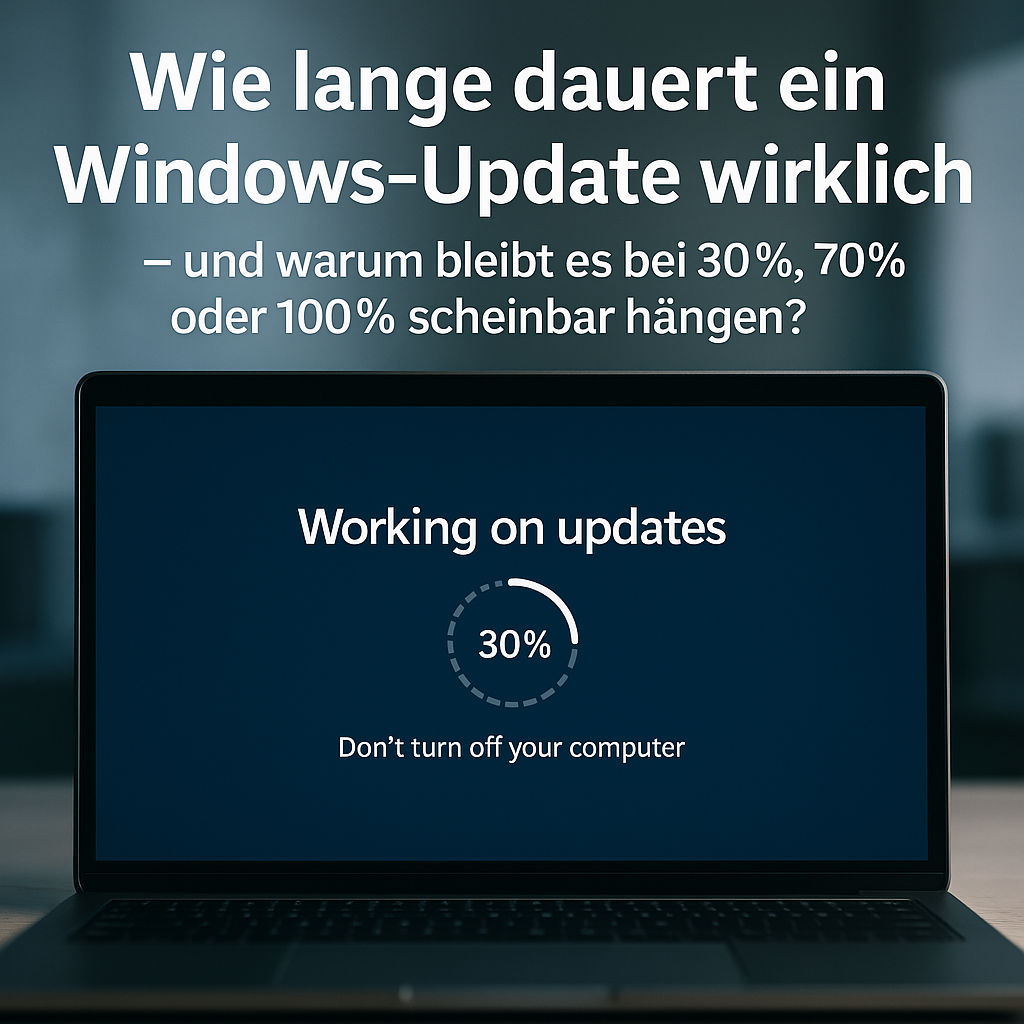
Je nach Gerät, Speichertyp und Update-Art kann der Fortschritt lange unverändert aussehen, obwohl im Hintergrund weitergearbeitet wird. Das führt häufig zu Unsicherheit: Ist das System gerade beschäftigt oder hängt es?
Gerade bei 30 %, 70 % oder 100 % entsteht schnell der Eindruck, Windows sei eingefroren, obwohl Prozesse wie das Anwenden von Komponenten, das Ersetzen gesperrter Dateien oder das Neuinitialisieren von Treibern Zeit benötigen und nicht linear mit der Anzeige korrelieren.
Wer in dieser Situation den Rechner ausschaltet oder Neustarts erzwingt, riskiert abgebrochene Update-Transaktionen, beschädigte Systemdateien und im schlimmsten Fall einen nicht mehr startenden PC. Entscheidend ist deshalb, realistische Zeitspannen einordnen zu können und Aktivitätsindikatoren richtig zu bewerten, um Geduld von einem echten Fehlerfall zu unterscheiden.
Inhalt
- Warum die Prozentanzeige nicht linear ist: Interne Update-Phasen und was Windows dabei wirklich macht
- Was „Fortschritt“ in Updates bedeutet: Pakete, Transaktionen und Neustart-Grenzen
- Warum 30 % so oft „klebt“: Vorbereitung, Download, Entpacken, Staging
- Warum 70 % träge wirken kann: Offline-Anwendung, Treiber, Feature-Enablement
- Warum 100 % nicht „fertig“ heißt: Finalisierung, Bereinigung und Hintergrundaufgaben
- Woran sich die Nicht-Linearität konkret festmachen lässt
- Was passiert bei 30 %, 70 % und 100 %: typische Arbeitsabschnitte, Hintergrundprozesse und Neustartlogik
- Rund um 30 %: Vorbereitung, Kompatibilitätsprüfungen und Staging
- Rund um 70 %: Anwenden im Offline-Modus, Treiber/Features, mehrere Neustarts
- Bei 100 % und trotzdem „noch nicht fertig“: Finalisierung, Cleanup, Hintergrundarbeit nach dem Login
- Neustartlogik: warum Windows mehrmals bootet und was „Nicht ausschalten“ technisch absichert
- „Hängt bei 30/70/100 %“ versus echte Blockade: Aktivitätsindikatoren und Abgrenzung
- Wie lange dauert es in der Praxis – und wann eingreifen: Zeitfaktoren, Aktivitätschecks, typische Fehler und sinnvolle Maßnahmen
- Realistische Zeitspannen: Was „normal“ ist und warum Prozentanzeigen täuschen
- Zeitfaktoren, die den Unterschied machen: Hardware, Alter, Speicher, Netz
- Wann Geduld richtig ist: Aktivität prüfen statt Prozentwerte zu interpretieren
- Wann eingreifen: Anzeichen für echte Störungen und sinnvolle Eskalation
- Typische Fehler, die Updates verschlimmern – und Maßnahmen für stressfreie Durchläufe
- Warum die Prozentanzeige trügt: interne Phasen statt linearer Fortschritt
- Was typischerweise bei 0–30 % passiert: Download, Entpacken, Vorbereiten
- Der Bereich um 30 %: Umschalten in die Offline-Phase und Dateiersatz
- Der Bereich um 70 %: Treiberbewertung, Komponentenregistrierung, Feature-Schritte
- „Bei 100 % und trotzdem nicht fertig“: Nacharbeiten, Bereinigung, erneute Neustarts
- Realistische Zeitspannen nach Hardwareklasse und Update-Typ
- Geduld ist richtig – und wann ein echter Hänger wahrscheinlicher wird
Warum die Prozentanzeige nicht linear ist: Interne Update-Phasen und was Windows dabei wirklich macht
Die Prozentanzeige während eines Windows-Updates ist keine „Stoppuhr“ für gleichmäßig ablaufende Arbeitsschritte. Sie ist eine grobe Fortschrittsmetrik, die je nach Update-Typ (kumulatives Qualitätsupdate, Treiberpaket, Funktionsupdate) und je nach Phase auf ganz unterschiedliche interne Meilensteine abbildet. Manche Teilaufgaben lassen sich gut zählen (Dateien kopieren, Pakete anwenden), andere bestehen aus variabler Arbeit (Komponentenspeicher bereinigen, Treiber migrieren, Dienste neu konfigurieren) und werden daher erst dann „sichtbar“, wenn ein bestimmter Status erreicht ist.
Hinzu kommt: Ein beträchtlicher Teil der Updatearbeit läuft nicht im sichtbaren Windows-Desktop, sondern in der Servicing-Infrastruktur (u. a. Servicing Stack/CBS) sowie in einer minimalen Update-Umgebung beim Neustart. Dort stehen andere Treiber, andere Caches und andere Protokollierungswege zur Verfügung. Die Anzeige wirkt deshalb häufig sprunghaft: lange scheinbar unverändert, dann in wenigen Sekunden mehrere Prozentpunkte weiter.
Was „Fortschritt“ in Updates bedeutet: Pakete, Transaktionen und Neustart-Grenzen
Windows verteilt Updates als Pakete (CAB/MSU) und wendet sie über die Component Based Servicing (CBS)-Engine an. Dabei werden Komponenten im WinSxS-Komponentenspeicher versioniert, Abhängigkeiten geprüft und Änderungen als transaktionsähnliche Schritte vorbereitet. Ein Teil lässt sich online ausführen, solange Windows läuft. Bestimmte Dateien und Registrierungsbereiche sind jedoch gesperrt oder systemkritisch; sie werden erst beim Neustart in einer frühen Boot-Phase ausgetauscht, bevor die meisten Dienste starten.
Die Prozentanzeige orientiert sich deshalb oft an Neustart-Grenzen: „bis zum nächsten Reboot“ (Vorbereitung und Staging), „während des Reboots“ (Offline-Anwendung), „nach dem Reboot“ (Finalisierung, Migration, Bereinigung). Jede dieser Phasen kann unterschiedlich lange dauern, ohne dass die Anzeige proportional mitläuft.
Warum 30 % so oft „klebt“: Vorbereitung, Download, Entpacken, Staging
Im unteren Prozentbereich dominieren Vorbereitungsschritte: Update-Metadaten werden ausgewertet, benötigte Pakete geladen, Signaturen geprüft und Inhalte entpackt. Bei Funktionsupdates kommen zusätzliche Prüfungen hinzu, etwa Kompatibilitätsbewertungen, Inventarisierung installierter Treiber und Apps sowie das Anlegen temporärer Arbeitsverzeichnisse. Die Anzeige bleibt in dieser Phase besonders häufig stehen, weil ein einzelner, lang laufender Schritt (etwa Entpacken großer Payloads oder Prüfen vieler Komponenten) keinen feinen Zwischenstand liefert.
Auch die I/O-Charakteristik spielt hier eine Rolle: Viele kleine Dateien und Metadatenzugriffe sind auf HDDs deutlich langsamer als auf SSDs. Dazu kommt, dass Sicherheitssoftware die entpackten Dateien häufig nochmals prüft. Das verlängert die „unsichtbare“ Zeit, ohne dass die Prozentanzeige zwangsläufig reagiert.
Warum 70 % träge wirken kann: Offline-Anwendung, Treiber, Feature-Enablement
Im mittleren bis höheren Bereich werden Updates oft im Rahmen eines Neustarts „offline“ angewendet. Windows ersetzt dabei systemnahe Dateien, aktualisiert Boot- und Wiederherstellungskomponenten, schreibt neue Komponenten-Versionen in den Store und aktiviert gegebenenfalls Features. Treiber- und Firmware-nahe Änderungen (sofern über Windows Update geliefert) können die Dauer stark beeinflussen: Treiberpakete müssen in den Treiberstore importiert, signiert verifiziert und bei Bedarf Geräteinstanzen zugeordnet werden. Konflikte oder Wiederholversuche bei einzelnen Geräten (z. B. bei problematischen Storage- oder Netzwerkadaptern) führen zu langen, scheinbar ereignislosen Abschnitten.
Bei Funktionsupdates läuft zusätzlich eine Migration: Einstellungen, installierte Programme und Benutzerprofile werden in die neue Build-Struktur übernommen. Diese Arbeit ist datenabhängig. Große Profile, viele installierte Anwendungen und ein voller Systemdatenträger erhöhen die Laufzeit, ohne dass die Anzeige fein genug auflöst.
Warum 100 % nicht „fertig“ heißt: Finalisierung, Bereinigung und Hintergrundaufgaben
Auch bei 100 % können noch Aufgaben anstehen, weil die Anzeige oft nur den Abschluss des Kernpaket-Apply signalisiert. Danach folgen typische Nacharbeiten: Dienste werden neu initialisiert, AppX-/MSIX-Pakete ggf. nachregistriert, Indizes und Caches werden aktualisiert, und der Komponentenspeicher wird für zukünftige Servicing-Schritte konsistent gemacht. Bei Funktionsupdates kommt häufig die Bereinigung der vorherigen Windows-Installation hinzu (Windows.old), die je nach Systemrichtlinie zeitversetzt oder in mehreren Schritten erfolgt.
Zusätzlich kann Windows unmittelbar nach dem Update geplante Wartungsaufgaben starten, etwa Optimierungen des Komponentenspeichers. Diese laufen teilweise mit niedriger Priorität, konkurrieren aber dennoch um CPU und Datenträger und lassen das System „fertig, aber zäh“ erscheinen. Die Prozentanzeige bildet diese Post-Update-Arbeit nicht zuverlässig ab.
| Anzeige (typisch) | Was intern häufig passiert |
|---|---|
| 0–30 % | Metadaten auswerten, Download, Signaturprüfung, Entpacken, Staging in C:\Windows\SoftwareDistribution, Vorbereitung von CBS-Transaktionen |
| 30–70 % | Anwenden weiterer Pakete, Vorbereitung auf Offline-Phase, Import/Migration von Treibern, Anlegen/Prüfen von Boot- und Wiederherstellungskomponenten |
| 70–100 % | Offline-Anwendung beim Neustart (Dateiersatz, Registry-Hives, Komponentenstore), Feature-Enablement, Migration (bei Funktionsupdates) |
| 100 % (trotzdem noch Wartezeit) | Finalisierung nach dem Boot, Dienstinitialisierung, App-Registrierung, Hintergrundbereinigung (Komponentenspeicher/Altdaten), Re-Indexing |
Woran sich die Nicht-Linearität konkret festmachen lässt
Die Prozentanzeige ist häufig an grobe „States“ gekoppelt, nicht an die reale Restlaufzeit. Ein einzelner State kann sehr unterschiedlich lange dauern, je nachdem, wie viele Dateien betroffen sind, ob der Datenträger mit vielen Random-I/Os klarkommt, wie schnell die CPU Signaturen prüft und wie komplex die Treibermigration ausfällt. Zudem versucht Windows, Risiko zu minimieren: Vor kritischen Schritten werden Konsistenzprüfungen durchgeführt und Recovery-Pfade vorbereitet. Diese Schutzmechanismen kosten Zeit, werden aber nicht als „mehr Prozent“ sichtbar.
Bei kumulativen Updates ist der sichtbare Fortschritt oft stärker komprimiert, weil weniger Migration stattfindet. Bei Funktionsupdates wirkt die Anzeige dagegen besonders unzuverlässig, da mehrere Subsysteme nacheinander arbeiten (Setup-Plattform, Treiber- und App-Migration, Servicing-Stack), die jeweils eigene Kriterien für „Fortschritt“ verwenden.
- Viele kleine Dateien statt weniger großer: HDDs verlieren bei Random-I/O massiv Zeit; SSDs (vor allem NVMe) verkürzen Entpacken, Kopieren und Hash-Prüfungen deutlich.
- Komponentenspeicher und Servicing-Transaktionen: Das Anwenden von CBS-Änderungen kann lange in einem State verharren, obwohl intern noch konsistentiert und protokolliert wird (Logdateien u. a. unter
C:\Windows\Logs\CBS\CBS.log). - Treiber-Import und Geräte-Neukonfiguration: Treiberpakete werden in den Treiberstore aufgenommen und Geräteinstanzen ggf. neu gebunden; Diagnose ist u. a. über
C:\Windows\INF\setupapi.dev.lognachvollziehbar. - Post-Update-Aufgaben nach 100 %: Hintergrundarbeit wie Store-Bereinigung oder App-Nachregistrierung läuft außerhalb der klassischen „Update-Prozent“-Logik und kann dennoch Minuten bis länger beanspruchen.
Was passiert bei 30 %, 70 % und 100 %: typische Arbeitsabschnitte, Hintergrundprozesse und Neustartlogik
Die Prozentanzeige während eines Windows-Updates bildet nicht einfach eine lineare Kopieroperation ab. Sie ist ein grober Fortschrittsindikator, der je nach Update-Typ (kumulatives Qualitätsupdate, Feature-Update, .NET-Update, Treiberpakete, Defender-Updates) und je nach Phase unterschiedlich „gewichtet“ wird. Deshalb kann derselbe Prozentwert bei zwei Geräten völlig verschiedene Arbeiten bedeuten. Zusätzlich laufen viele Schritte parallel oder im Hintergrund: Komponenten werden entpackt, Signaturen geprüft, Abhängigkeiten berechnet, Dienste angehalten und wieder gestartet sowie Rollback-Punkte vorbereitet.
Rund um 30 %: Vorbereitung, Kompatibilitätsprüfungen und Staging
Im Bereich um 30 % häufen sich Tätigkeiten, die wenig sichtbar sind, aber stark von CPU-Leistung, Datenträgerlatenz und dem Zustand des Komponentenstores abhängen. Windows prüft, welche Pakete installiert werden müssen, ob erforderliche Voraussetzungen erfüllt sind (z. B. Servicing-Stack-Stand, vorhandene Feature-States), und ob ausreichend Speicherplatz auf dem Systemlaufwerk verfügbar ist. Zudem werden Update-Dateien in temporäre Verzeichnisse verschoben und für die Offline-Installation vorbereitet (Staging), damit sie später während eines Neustarts ohne laufende Nutzerprozesse angewendet werden können.
Gerade auf Systemen mit knappen Ressourcen kann dieser Abschnitt „sprunghaft“ wirken: Die Anzeige bleibt länger stehen, während im Hintergrund eine hohe Datenträgeraktivität anliegt. Ein Teil der Zeit fließt auch in Integritätsprüfungen und die Auswertung von Treiber- und Gerätekonfigurationen, um Konflikte früh zu erkennen. Bei Feature-Updates kommt häufig die Migration von Einstellungen und App-Registrierungen als Vorbereitung hinzu, obwohl die eigentliche Umstellung erst in späteren Neustartphasen abgeschlossen wird.
Rund um 70 %: Anwenden im Offline-Modus, Treiber/Features, mehrere Neustarts
Der Bereich um 70 % fällt oft in die eigentliche „Apply“-Phase: Dateien und Komponenten werden in den Windows-Komponentenstore integriert, Systemdateien ersetzt, Boot- und Wiederherstellungskomponenten aktualisiert und – wenn nötig – neue Treiberversionen eingebunden. Viele dieser Schritte laufen im sogenannten Offline-Kontext, also während Windows nicht vollständig hochgefahren ist. Dadurch sind Interaktionen eingeschränkt, gleichzeitig kann Windows Dateien ersetzen, die im normalen Betrieb gesperrt wären.
Hier zeigt sich, warum Neustarts nicht nur „Neustarts“ sind: Je nach Paketart wechselt das System mehrfach zwischen Boot-Phasen, in denen unterschiedliche Update-Komponenten aktiv sind. Insbesondere Feature-Updates bestehen aus mehreren Teilphasen, in denen Windows Setup-Komponenten starten, das neue Image vorbereiten, Treiber migrieren und anschließend die alte Installation bereinigen oder für einen möglichen Rollback vorhalten. Diese Abläufe sind stark von der I/O-Leistung abhängig; auf HDD-Systemen kann das Kopieren und Validieren von Millionen kleinen Dateien den größten Zeitanteil ausmachen.
| Prozentbereich (typisch) | Was häufig passiert |
|---|---|
| 0–30 % | Download/Entpacken, Signatur- und Abhängigkeitsprüfung, Staging in temporäre Bereiche, Kompatibilitätschecks. |
| 30–70 % | Vorbereitung auf Offline-Anwendung, Dienste/Komponenten orchestrieren, Vorarbeiten am Komponentenstore, Planen von Neustartschritten. |
| 70–100 % | Offline-Anwendung: Ersetzen/Registrieren von Komponenten, Treiberintegration, Abschlusskonfiguration, Aufräumen und erneutes Optimieren im Hintergrund. |
Bei 100 % und trotzdem „noch nicht fertig“: Finalisierung, Cleanup, Hintergrundarbeit nach dem Login
Die Anzeige „100 %“ bedeutet nicht zwangsläufig, dass alle Arbeiten abgeschlossen sind. Häufig ist lediglich der sichtbarste Teil beendet: Das Update wurde angewendet und der Fortschrittsbalken hat seine letzte Stufe erreicht. Direkt danach folgen Finalisierungsschritte wie das Wiederaktivieren von Diensten, das erneute Registrieren von AppX-/MSIX-Komponenten, das Aktualisieren von Suchindex- oder Schrift-Caches und – besonders relevant – Bereinigungen im Komponentenstore. Je nach Systemzustand kann außerdem ein längerer „Cleanup“ nötig sein, bei dem ersetzte Komponenten konsolidiert und temporäre Installationsreste entfernt werden.
Auch nach dem ersten erfolgreichen Login laufen oft Nacharbeiten: Update-Orchestrierungsaufgaben werden geplant, Treiber werden final konfiguriert, und Microsoft Defender aktualisiert Signaturen. Bei Feature-Updates kommen zusätzliche Migrationen hinzu, etwa für Benutzerprofile, Default-Apps oder Startmenü-Datenbanken. In diesem Moment wirkt das System gelegentlich träge, obwohl das Update formal abgeschlossen ist.
Neustartlogik: warum Windows mehrmals bootet und was „Nicht ausschalten“ technisch absichert
Mehrere Neustarts sind kein Sonderfall, sondern Teil der Absicherung. Windows trennt bewusst zwischen Online-Phasen (Dienste laufen, Update wird vorbereitet) und Offline-Phasen (System ist minimal gestartet, Kernkomponenten können ersetzt werden). Zusätzlich werden Wiederherstellungs- und Rollback-Mechanismen vorbereitet: Boot-Konfiguration, Wiederherstellungsumgebung und Einträge für ausstehende Vorgänge werden so gesetzt, dass ein Abbruch nicht automatisch zu einem unbootbaren System führt. Das funktioniert jedoch nur zuverlässig, wenn die Phasen nicht durch Stromverlust oder erzwungenes Abschalten unterbrochen werden.
- Ausstehende Vorgänge: Windows verwaltet geplante Austausch- und Registrierungsarbeiten über die Servicing-Stack-/CBS-Logik und Einträge für den nächsten Boot-Schritt; ein Abbruch kann diese Kette inkonsistent machen.
- Boot-Phasen mit Spezialmodus: Während „Konfiguration“ oder „Updates werden verarbeitet“ läuft Windows in einem update-orchestrierten Start, bevor der normale Desktop geladen wird; hier werden gesperrte Dateien ersetzt und Treiber/Features eingebunden.
- Rollback-Absicherung: Bei größeren Updates bleiben vorherige Zustände vorübergehend erhalten (z. B. Setup-Rollback-Daten), bis die Stabilität bestätigt ist; spätere Bereinigung kann noch nach dem ersten Login laufen.
„Hängt bei 30/70/100 %“ versus echte Blockade: Aktivitätsindikatoren und Abgrenzung
Ein scheinbarer Stillstand ist häufig nur eine Phase mit wenig UI-Aktualisierung. Als belastbarer Hinweis gilt, ob das System noch arbeitet: Lüfterdrehen, hörbare Datenträgerzugriffe (bei HDD), ein blinkendes Laufwerks-LED oder Wärmeentwicklung deuten auf Aktivität hin. Bei Geräten mit SSD kann Aktivität dagegen nahezu geräuschlos bleiben; dort ist die Zeitspanne allein kein verlässlicher Indikator. Kritischer wird es, wenn über sehr lange Zeit keinerlei Veränderung erkennbar ist und zugleich typische Aktivitätszeichen fehlen.
Für eine sachliche Abgrenzung eignen sich nach einem erfolgreichen Start der Blick in die Ereignisanzeige und die Update-Historie. Relevant sind Servicing-Ereignisse und Setup-Protokolle; sie zeigen, ob ein Neustart ausstand, ein Rollback ausgelöst wurde oder ein bestimmtes Paket wiederholt fehlschlägt. Bei Bedarf liefern folgende Stellen aussagekräftige Informationen, ohne den Updateprozess selbst zu beeinflussen.
- Update-Status:
Einstellungen > Windows Update > Updateverlauf - Servicing-Protokolle:
C:\Windows\Logs\CBS\CBS.log(komponentenbasiertes Servicing) sowieC:\Windows\Logs\DISM\dism.log(DISM/Servicing-Operationen) - Feature-Update-Setup-Logs (falls vorhanden):
C:\$WINDOWS.~BT\Sources\Panther\setupact.logundC:\$WINDOWS.~BT\Sources\Panther\setuperr.log - Ereignisanzeige:
eventvwr.mscunter „Windows-Protokolle“ und „Anwendungs- und Dienstprotokolle“ mit Einträgen zu Setup und Servicing
Wie lange dauert es in der Praxis – und wann eingreifen: Zeitfaktoren, Aktivitätschecks, typische Fehler und sinnvolle Maßnahmen
Realistische Zeitspannen: Was „normal“ ist und warum Prozentanzeigen täuschen
Windows-Updates wirken für Endanwender oft wie ein einziger, linearer Fortschrittsbalken. In der Praxis wechseln sich jedoch Phasen mit sichtbarem Kopieren (schnell ansteigende Prozentwerte) und Phasen mit internen Prüfungen, Komponentenanpassungen oder Wartungsaufgaben (scheinbar stehende Prozentwerte) ab. Deshalb ist „hängt bei 30 %“ oder „steht bei 100 %“ zunächst keine Diagnose, sondern nur eine Beobachtung.
Die Dauer hängt stark davon ab, ob es sich um ein kleines kumulatives Qualitätsupdate, ein Treiberupdate oder ein großes Funktionsupdate handelt. Auch auf identischer Windows-Version kann das gleiche Update auf zwei Geräten völlig unterschiedliche Zeiten benötigen, weil Windows während der Installation zusätzliche Korrekturen ausführt (z. B. Reparatur von Komponenten, Neuaufbau von Indizes, Bereinigung veralteter Pakete), die im Prozentwert nicht sauber abgebildet werden.
| Update-Typ (typisch) | Praxisspanne (grobe Orientierung) |
|---|---|
| Kumulatives Qualitätsupdate (monatlich) | ca. 10–40 Minuten inkl. Neustart, abhängig von Datenträger und CPU |
| Treiber-/Firmware-Update über Windows Update | ca. 5–30 Minuten; einzelne Firmware-Updates können länger dauern |
| Funktionsupdate (z. B. Versionssprung) | ca. 30–120+ Minuten; auf HDD oder älteren Systemen deutlich länger |
| .NET- oder Servicing-Stack-Updates | oft 10–60 Minuten, teils mit längeren „Nacharbeiten“ nach dem Login |
Zeitfaktoren, die den Unterschied machen: Hardware, Alter, Speicher, Netz
Der größte Hebel ist der Datenträger. Auf NVMe-SSDs dominieren oft CPU-Arbeit, kryptografische Prüfungen und das „Servicing“ der Windows-Komponenten; auf SATA-SSDs fällt das weniger stark ins Gewicht. Auf klassischen HDDs bremsen zufällige Lese-/Schreibzugriffe und hohe Warteschlangen die Installation erheblich, besonders wenn parallel noch Hintergrunddienste aktiv sind. Zusätzlich verlängern wenige Gigabyte freier Speicher, starke Fragmentierung (v. a. HDD) oder ein über Jahre gewachsenes System mit vielen Treibern und Sicherheitssoftware die Updatephasen.
Auch das Netzwerk spielt eine Rolle, allerdings meist nur in der Downloadphase. Bei aktivierter Übermittlungsoptimierung können Downloads schwanken; bei instabilen Verbindungen kommt es eher zu „Wartezeiten“ vor dem Neustart als zu einem Stillstand während der eigentlichen Offline-Installationsphase. Sobald die Installation in der Neustartumgebung läuft, ist das Internet häufig nicht mehr der Engpass.
- Datenträger: NVMe-SSD meist deutlich schneller als SATA-SSD, HDD am langsamsten; auf HDD sind mehrere Stunden bei großen Funktionsupdates nicht ungewöhnlich.
- CPU und RAM: Schwächere Mehrkernleistung und wenig Arbeitsspeicher verlängern Dekomprimierung, Prüfsummenbildung und das Zusammenführen von Komponenten (Servicing/CBS).
- Freier Speicher: Zu wenig Platz zwingt Windows zu zusätzlichem Verschieben und Aufräumen; als grobe Praxisuntergrenze gelten mehrere zehn Gigabyte frei vor Funktionsupdates.
- Systemalter und Treiberlandschaft: Viele Alt-Treiber, exotische Geräte, virtuelle Netzwerktreiber (VPN) und Sicherheitssoftware erhöhen die Wahrscheinlichkeit längerer Konfigurations- und Migrationsschritte.
- Updateumfang: Funktionsupdates enthalten große Paket- und Migrationsanteile; kumulative Updates sind kleiner, können aber bei Reparaturbedarf trotzdem lange „arbeiten“.
Wann Geduld richtig ist: Aktivität prüfen statt Prozentwerte zu interpretieren
Ein sinnvoller Ansatz ist die Aktivitätsprüfung. Solange Datenträger- oder CPU-Aktivität erkennbar ist, arbeitet das System in der Regel weiter, auch wenn der Prozentwert minutenlang unverändert bleibt. Aussagekräftiger als die Anzeige sind Indikatoren wie Lüfterverhalten, blinkende SSD/HDD-LED, hörbare HDD-Zugriffe oder eine erkennbare Fortsetzung nach längeren Pausen.
Nach dem ersten Login kann ein Update weiterhin im Hintergrund abschließen. Dann wirken Startmenü, Explorer oder Browser kurzzeitig träge, weil Windows Komponenten registriert, Caches neu aufbaut oder Store-Apps aktualisiert. Das ist nicht identisch mit einem „Hängenbleiben“ während der Neustartphase, sollte aber in die Zeitplanung einfließen.
- Datenträgerauslastung prüfen (nach dem Login): In
taskmgr.exeunter „Leistung“ steigt die Wahrscheinlichkeit fortlaufender Arbeit, wenn „Datenträger“ nicht dauerhaft bei 0 % liegt. - Windows-Update-Status prüfen: In den Einstellungen unter
ms-settings:windowsupdatezeigt Windows oft, ob noch „wird installiert“ oder „Neustart ausstehend“ anliegt. - Update-Protokoll einsehen: Unter
ms-settings:windowsupdate-historywerden erfolgreiche Installationen und Fehlversuche zeitlich eingeordnet. - Aktive Installationsengine erkennen: Ein laufender Prozess
TiWorker.exe(Windows Modules Installer Worker) oderTrustedInstaller.exedeutet auf laufende Wartungs-/Installationsarbeiten hin.
Wann eingreifen: Anzeichen für echte Störungen und sinnvolle Eskalation
Ein Eingriff ist erst dann plausibel, wenn über sehr lange Zeit keine Aktivität mehr erkennbar ist und zusätzliche Symptome hinzukommen. Als kritisch gelten Situationen, in denen der Bildschirm über Stunden unverändert bleibt, Datenträger-LED und Lüfterverhalten keinerlei Arbeit signalisieren und das Gerät auch nach großzügigem Warten nicht weiterkommt. Bei Notebooks ist außerdem relevant, ob ein Energiesparzustand ausgelöst wurde oder der Akku leerläuft; ein Abbruch durch Stromverlust ist riskanter als ein kontrollierter Neustart nach klarer Fehlerlage.
Wenn Windows nach einem offensichtlichen Fehlschlag wieder startet, sollte zuerst der Fehlergrund eingegrenzt werden, statt die Installation sofort erneut zu erzwingen. Häufig sind zu wenig freier Speicher, beschädigte Komponentenspeicher, Drittanbieter-Treiber oder Sicherheitssoftware beteiligt. Für eine erste technische Einordnung eignen sich Windows-eigene Werkzeuge, die keine Neuinstallation erfordern.
- Warnsignal „Stillstand“: Über 2–3 Stunden keinerlei erkennbare Aktivität (keine Laufwerkszugriffe, keine Temperatur-/Lüfteränderung) bei unverändertem Bildschirmzustand kann auf einen Deadlock oder einen Treiberhänger hindeuten.
- Erzwungenes Ausschalten nur als letzter Schritt: Ein Power-Off während der „Working on updates“-Phase kann zu inkonsistenten Systemdateien führen; falls unvermeidbar, danach zuerst normal booten lassen und nicht in Schleifen neu starten.
- Komponentenspeicher prüfen/reparieren:
DISM /Online /Cleanup-Image /RestoreHealthsfc /scannow - Update-Problembehandlung mit Bordmitteln: In den Einstellungen unter
ms-settings:troubleshootkann die Windows-Update-Problembehandlung relevante Dienste und Caches zurücksetzen (Erfolg abhängig vom Fehlerbild). - Protokolle für konkrete Fehlercodes: In der Ereignisanzeige
eventvwr.mscliefern „Setup“ und „WindowsUpdateClient“ oft verwertbare Fehlerkennungen für die weitere Analyse.
Typische Fehler, die Updates verschlimmern – und Maßnahmen für stressfreie Durchläufe
Die häufigste Ursache für eskalierende Updateprobleme ist ein Abbruch aus Ungeduld: mehrfaches hartes Ausschalten, wiederholtes Starten in kurzen Abständen oder das Unterbrechen in Phasen mit hoher Schreibaktivität. Das erhöht das Risiko, dass Windows beim nächsten Boot zusätzliche Reparaturschritte ausführt oder in Rollback-Schleifen gerät. Ebenfalls ungünstig sind Updateversuche mit knappem Speicher, während große Datenverschiebungen oder Verschlüsselungs-/Backup-Jobs laufen.
Praktisch bewährt ist eine einfache Vorbereitung: ausreichend Zeit einplanen, Netzteil anschließen, genug freien Speicher schaffen und vor größeren Updates unnötige Peripherie (nicht zwingend benötigte USB-Geräte) vorübergehend trennen. Wenn ein Funktionsupdate ansteht, ist ein ruhiges Wartungsfenster sinnvoller als ein Start „kurz vor dem Termin“.
- Wartungsfenster setzen: Für Funktionsupdates realistisch 1–2 Stunden ohne Abhängigkeit vom Gerät einplanen; auf HDD oder älteren CPUs deutlich mehr.
- Stromversorgung absichern: Notebook am Netzteil betreiben und Energiesparen vermeiden; Updateabbrüche durch leeren Akku sind vermeidbar.
- Freien Speicher herstellen: Vor großen Updates Daten auslagern oder temporär bereinigen; der Explorer zeigt den freien Platz im Laufwerk
C:\. - Störquellen reduzieren: Laufende Verschlüsselungs-, Backup- oder Synchronisationsjobs pausieren, wenn sie massiv auf
C:\schreiben; unnötige USB-Datenträger und Docking-Lösungen vorübergehend trennen. - Neustarts dosiert einsetzen: Nach einem echten Fehlschlag erst den Windows-Update-Status und Fehlercode prüfen, statt wiederholt „noch einmal“ zu starten; bei Bedarf kontrolliert über
shutdown /r /t 0neu starten.
Warum die Prozentanzeige trügt: interne Phasen statt linearer Fortschritt
Die Prozentanzeige während eines Windows-Updates bildet nicht einfach „kopierte Datenmenge“ ab, sondern einen Mix aus Arbeitspaketen, die je nach Update-Typ unterschiedlich gewichtet sind. Einige Schritte benötigen wenig Zeit, werden aber hoch bewertet; andere dauern lange, erhöhen die Anzeige jedoch kaum. Zusätzlich wechseln Updates zwischen mehreren Umgebungen: laufendes Windows (Online-Phase), eine minimale Update-Umgebung beim Neustart (Offline-Phase) und abschließende Hintergrundarbeiten nach der Anmeldung. In den Offline-Phasen sind viele Diagnose- und Fortschrittsdaten nur eingeschränkt darstellbar; deshalb wirkt ein Stillstand bei bestimmten Prozentwerten häufig dramatischer, als er technisch ist.
Hinzu kommt, dass Windows bei Feature-Updates (Versionssprünge) in Teilen wie eine In-Place-Neuinstallation arbeitet: Systemdateien werden in neue Verzeichnisse geschrieben, Komponenten neu registriert, Treiber neu bewertet und Einstellungen migriert. Das ist grundsätzlich aufwendiger als ein monatliches kumulatives Qualitätsupdate. Dass der Bildschirm bei 30 %, 70 % oder 100 % scheinbar einfriert, ist daher eher ein Muster der Anzeige als ein Beweis für einen Defekt.
Was typischerweise bei 0–30 % passiert: Download, Entpacken, Vorbereiten
Im unteren Prozentbereich dominieren Vorarbeiten. Dazu gehören der Download der Updatepakete (falls nicht bereits im Hintergrund erfolgt), die Integritätsprüfung, das Entpacken sowie das Staging der Inhalte in temporäre Update- und Servicing-Verzeichnisse. Bei aktivierter Datenträgerkomprimierung, wenig freiem Speicher oder einer stark belegten Systempartition steigen die Zeiten deutlich, weil Windows mehr umsortieren oder temporäre Ablagen mehrfach anlegen muss.
In dieser Phase wirkt ein zäher Fortschritt häufig wie ein Netzwerkproblem, obwohl die eigentliche Bremse lokal sitzt: CPU-Zeit für Dekompression, viele kleine Schreibvorgänge und Virenschutz-Scans auf neu abgelegte Dateien. Gerade auf HDDs verlängern zufällige I/O-Zugriffe und hoher Fragmentierungsgrad die Vorbereitung.
Der Bereich um 30 %: Umschalten in die Offline-Phase und Dateiersatz
Rund um 30 % findet bei vielen Updates der Übergang vom „Vorbereiten“ zum eigentlichen Austausch geschützter Systemdateien statt. Viele Dateien lassen sich im laufenden Betrieb nicht überschreiben, weil sie gerade genutzt werden. Windows plant deshalb Ersetzungen für den Neustart ein und bootet in eine Update-Umgebung, in der Systemdateien und Komponenten ausgetauscht werden können. Dieser Schritt beinhaltet auch das Anwenden von Servicing-Stack-Änderungen und das Aktualisieren zentraler Komponenten wie WinSxS, Bootdateien oder Wiederherstellungskomponenten.
Ein scheinbares Hängen bei etwa 30 % ist häufig ein Anzeichen dafür, dass Windows auf I/O wartet: langsame Datenträger, ein knapper SLC-Cache bei günstigen SSDs oder eine hohe Last durch parallel laufende Verschlüsselung/Entschlüsselung. Bei BitLocker ist das Update zwar unterstützt, aber die Prüfung der Startumgebung kann dennoch zusätzliche Sekunden bis Minuten kosten.
Der Bereich um 70 %: Treiberbewertung, Komponentenregistrierung, Feature-Schritte
Im Bereich um 70 % liegt oft die längste, am wenigsten „sichtbare“ Arbeit. Windows bewertet Treiber neu, prüft Hardwarekompatibilität, migriert Gerätekonfigurationen und führt Servicing-Schritte auf Komponentenbasis durch. Bei Feature-Updates kommen außerdem Migrationsschritte hinzu: Benutzerprofile, AppX/Store-Apps, optionale Features und Sprachpakete werden neu registriert, Startmenü-Datenbanken neu aufgebaut und Systemdienste in einen konsistenten Zustand gebracht.
Gerade Treiber können hier bremsen: Ein älterer Storage- oder Netzwerk-Treiber, ein Filtertreiber von Sicherheitssoftware oder Virtualisierungskomponenten (z. B. Hyper-V, WSL, VPN-Clients) verlängern Prüf- und Rollback-Sicherungen. Die Prozentanzeige bewegt sich dabei manchmal minutenlang nicht, obwohl im Hintergrund Logdateien wachsen und Dienste arbeiten.
„Bei 100 % und trotzdem nicht fertig“: Nacharbeiten, Bereinigung, erneute Neustarts
„100 %“ bedeutet häufig nur, dass der Kernschritt abgeschlossen ist. Danach folgen Post-Install-Aufgaben: Optimierung des Komponentenstores, erneute Validierung, erneute Indizierung und das Erstellen bzw. Aktualisieren von Wiederherstellungspunkten, sofern aktiv. Zusätzlich können Updates nach dem ersten erfolgreichen Start weitere Pakete anstoßen (z. B. Defender-Updates, .NET, kumulative Updates), die im Hintergrund installiert werden und den Rechner spürbar auslasten.
Auf Systemen mit knappem Speicher oder langsamen Datenträgern dauert besonders die Bereinigung. Windows versucht, temporäre Installationsreste zu entfernen und den Komponentenstore zu konsolidieren. Diese Arbeiten sind I/O-intensiv und können die Reaktionszeit des Systems nach dem ersten Login deutlich verschlechtern, obwohl das Update formal bereits „fertig“ wirkt.
Realistische Zeitspannen nach Hardwareklasse und Update-Typ
Die tatsächliche Update-Dauer hängt stärker vom lokalen Datenträger und der CPU ab als von der Internetleitung, sobald die Pakete heruntergeladen sind. NVMe-SSDs verkürzen vor allem die Offline-Phase, weil Millionen kleiner Dateioperationen und Metadatenupdates schneller abgewickelt werden. SATA-SSDs liegen meist nahe dran, während HDDs bei vielen kleinen Zugriffen massiv einbrechen. Bei Feature-Updates wirkt sich zusätzlich die Menge installierter Treiber, optionaler Features und Software mit Systemintegration aus.
| Update-Typ / Hardware | Typischer Rahmen (grobe Einordnung) |
|---|---|
| Kumulatives Qualitätsupdate auf NVMe-SSD, moderne CPU | oft 10–25 Minuten inklusive Neustart, je nach Nacharbeiten und Hintergrundlast |
| Kumulatives Qualitätsupdate auf SATA-SSD, Mittelklasse | häufig 15–40 Minuten, Offline-Phase kann spürbar länger sein |
| Kumulatives Qualitätsupdate auf HDD oder sehr altes System | 30–90 Minuten sind nicht ungewöhnlich, besonders bei wenig freiem Speicher |
| Feature-Update (Versionssprung) auf SSD | 45–120 Minuten, abhängig von Treibern, Softwarebestand und Migration |
| Feature-Update auf HDD / schwache CPU | 2–4 Stunden können vorkommen, vereinzelt länger bei komplexer Treiberlage |
Geduld ist richtig – und wann ein echter Hänger wahrscheinlicher wird
Ein „Stillstand“ ist oft nur eine Phase ohne sichtbaren Fortschritt. Ein echter Hänger ist wahrscheinlicher, wenn über sehr lange Zeit weder Datenträger- noch CPU-Aktivität erkennbar ist und sich auch das Lüfter-/Energieprofil nicht verändert. In der Offline-Phase sind Diagnosemöglichkeiten begrenzt; im laufenden Windows lassen sich hingegen Indikatoren prüfen, ohne riskante Abbrüche zu erzwingen.
- Aktivität prüfen (im laufenden Windows): Im Task-Manager (
Strg+Shift+Esc) unter „Leistung“ auf Datenträger- und CPU-Auslastung achten; anhaltende I/O-Spitzen sprechen gegen einen echten Stillstand. - Update-Status auslesen: In den Einstellungen unter
Einstellungen > Windows Updateden Verlauf prüfen; bei Bedarf in PowerShellGet-WindowsUpdateLognutzen (erstellt eine auswertbare Logdatei auf dem Desktop). - Freien Speicher verifizieren: Auf Laufwerk
C:\ausreichend Platz sicherstellen; zu knapp bemessener Speicher führt zu wiederholten Bereinigungs- und Rollback-Versuchen. - Warnzeichen für ein Problem: Wiederholte Neustartschleifen mit identischer Anzeige, Bluescreens oder Meldungen wie „Änderungen werden rückgängig gemacht“ nach mehreren Stunden können auf Treiber-/Dateisystemprobleme hindeuten.
Erzwungenes Ausschalten ist in der Offline-Phase besonders riskant, weil gerade Bootdaten, Registry-Hives oder Komponenten-Transaktionen geändert werden können. Ein Abbruch an der falschen Stelle erhöht die Wahrscheinlichkeit von Reparaturläufen, beschädigten Updatezuständen oder einem unvollständigen Treiber-Set. Mehrfaches manuelles Neustarten „zum Beschleunigen“ verschlechtert die Lage oft, weil Windows dann konsistente Rollback-Punkte suchen oder Transaktionen erneut validieren muss.
Wenn ein Update wiederholt scheitert oder nach sehr langer Zeit ohne erkennbare Aktivität nicht weiterkommt, ist ein kontrollierter Ansatz sinnvoll: ausreichend Stromversorgung, Peripherie reduzieren (vor allem exotische USB-Geräte), Drittanbieter-Sicherheitssoftware vorübergehend deaktivieren oder sauber deinstallieren und erst danach erneut installieren. Für die Integrität des Systems sind außerdem eine Dateisystemprüfung und Servicing-Reparaturen typische nächste Schritte, beispielsweise mit sfc /scannow und DISM /Online /Cleanup-Image /RestoreHealth in einer administrativen Eingabeaufforderung.
Meroth IT-Service ist Ihr lokaler IT-Dienstleister in Frankfurt am Main für kleine Unternehmen, Selbstständige und Privatkunden
Kostenfreie Ersteinschätzung Ihres Anliegens?
Werbung


(**) UVP: Unverbindliche Preisempfehlung
Preise inkl. MwSt., zzgl. Versandkosten