
Nach der Veröffentlichung des kumulativen Windows-11-Updates KB5094126 vom 9. Juni 2026 melden erste Administratoren Geräte, die nicht mehr regulär bis zum Anmeldebildschirm starten.
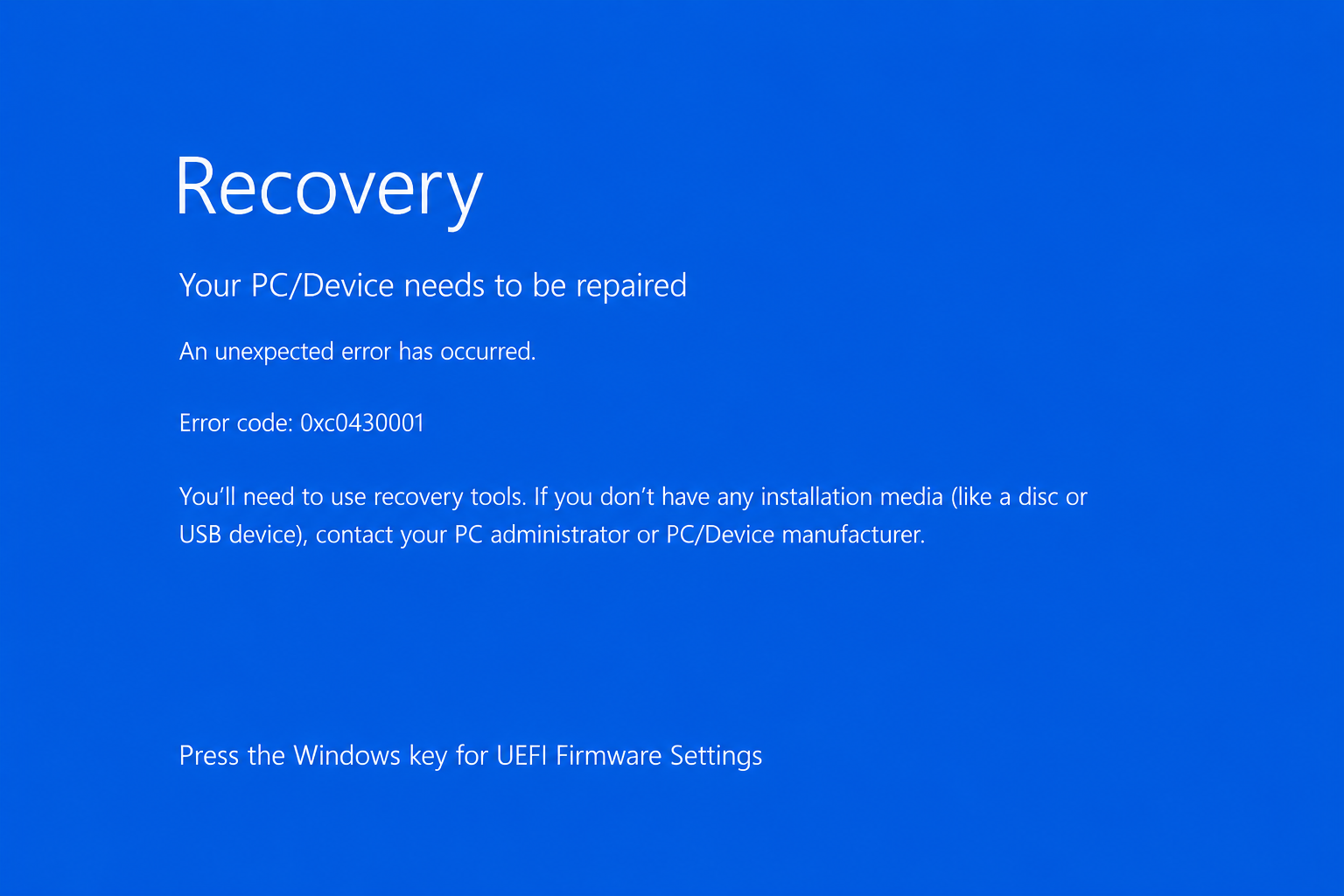
Nach den Meroth IT-Service aus dem Kundensupport bekannten Fällen erscheint dabei nicht die lokal installierte Windows-Wiederherstellungsumgebung, sondern ein BSOD mit dem Hinweis, dass Wiederherstellungstools benötigt werden: „You’ll need to use recovery tools. If you don’t have any installation media (like a disc or USB device), contact your PC administrator or PC/Device manufacturer.“
Das ist fachlich wichtig, weil es darauf hindeutet, dass das Gerät die eigene Wiederherstellungsumgebung nicht mehr erfolgreich laden kann und stattdessen ein externes Installations- oder Wiederherstellungsmedium erforderlich sein kann.
Auf dem Bildschirm erscheint in diesem Rahmen der Fehlercode 0xc0430001. Die Berichte fallen zeitlich eng mit dem Juni-Update 2026 für Windows 11 Version 24H2 und 25H2 zusammen.
Belastbar ist derzeit: Microsoft dokumentiert den Fehlercode 0xc0430001 im Zusammenhang mit aktualisierten Installationsmedien, Secure-Boot-Validierung und der Datei boot.stl. Parallel berichten Administratoren auf inoffiziellen Foren von Startproblemen nach KB5094126 auf Bestandsgeräten.
Aktueller Zwischenstand
Der derzeit belastbare Stand lautet: KB5094126 ist ein kumulatives Update für Windows 11 24H2 und 25H2. Microsoft dokumentiert den Fehlercode 0xc0430001 offiziell im Zusammenhang mit dynamisch aktualisierten Windows-Images, Installationsmedien, Secure-Boot-Validierung und der Datei boot.stl. Gleichzeitig gibt es aktuelle Praxisberichte, nach denen Geräte nach KB5094126 in die Windows-Wiederherstellungsumgebung mit 0xc0430001 starten. Eine offizielle Bestätigung, dass KB5094126 auf normalen Bestandsinstallationen generell ein breites Startproblem verursacht, liegt derzeit nicht vor.
Für die Praxis ist diese vorsichtige Einordnung entscheidend. Der Fehler sollte ernst genommen, aber nicht dramatisiert werden. Betroffene Geräte sollten zunächst datenschonend behandelt werden: keine voreilige Neuinstallation, BitLocker-Schlüssel bereithalten, Laufwerkszuordnung prüfen, Daten sichern, Updatezustand analysieren und anschließend gezielt reparieren. In Unternehmen sollte die Updateverteilung kontrolliert und das Fehlerbild modell- und firmwaregenau dokumentiert werden. So lässt sich vermeiden, dass aus einem möglicherweise reparierbaren Boot- oder Updateproblem ein unnötiger Datenverlust oder ein größerer Betriebsausfall entsteht.
Was ist KB5094126?
KB5094126 ist ein kumulatives Update für Windows 11 Version 24H2 und Windows 11 Version 25H2. Laut Microsoft hebt das Update Windows 11 24H2 auf Build 26100.8655 und Windows 11 25H2 auf Build 26200.8655. Es handelt sich um ein sicherheitsrelevantes Patch-Tuesday-Update vom 9. Juni 2026. Kumulative Updates ersetzen nicht nur einzelne Programmdateien. Sie können Komponenten aktualisieren, die für Startvorgang, Updatewartung, Windows-Sicherheit, Treiberintegration, Servicing Stack, Kernel und Systemstabilität relevant sind.
Auf der offiziellen Microsoft-Seite zu KB5094126 wird derzeit kein allgemeines bekanntes Problem genannt, das normale Bestandsinstallationen massenhaft mit 0xc0430001 in die Wiederherstellungsumgebung zwingt. Diese Einschränkung ist wichtig. Microsoft bestätigt damit nach aktuellem Stand keinen generellen Bootfehler für alle installierten Windows-11-Systeme nach KB5094126. Wer den Fehler untersucht, sollte deshalb nicht automatisch vom Update als alleiniger Ursache ausgehen.
Gleichzeitig enthält die Microsoft-Dokumentation einen auffälligen Deployment-Hinweis: Wenn dynamische Updates wie dieses Update auf ein bestehendes Windows-Image angewendet werden, muss die Datei boot.stl im Installationsmedium enthalten sein. Fehlt diese Datei, kann der Start vom Installationsmedium scheitern und mit dem Fehlercode 0xc0430001 enden. Microsoft erklärt außerdem, dass boot.stl während der Secure-Boot-Validierung verwendet wird und zur Windows-Version sowie zur Prozessorarchitektur des aktualisierten Images passen muss.
Dieser Hinweis betrifft vor allem aktualisierte Installationsmedien, angepasste Images, Deployment-Prozesse und Reparaturdatenträger. Für IT-Verantwortliche mit Autopilot, Intune, Microsoft Configuration Manager, MDT, eigenen WIM-Images, PXE-Boot oder manuell aktualisierten USB-Sticks ist das hochrelevant. Für ein normales Privatgerät, das das Update über Windows Update erhalten hat, beweist dieser Hinweis dagegen noch nicht, dass exakt derselbe Mechanismus den Start verhindert.
Der Zusammenhang mit Secure Boot und boot.stl
Secure Boot ist ein Sicherheitsmechanismus moderner UEFI-Systeme. Er soll verhindern, dass nicht vertrauenswürdige oder manipulierte Startkomponenten vor dem Betriebssystem ausgeführt werden. Windows 11 setzt auf aktuellen Geräten typischerweise UEFI, TPM und Secure Boot voraus oder bindet diese Funktionen eng in die Sicherheitsarchitektur ein. Wenn ein Gerät bereits vor dem eigentlichen Windows-Start scheitert, gehört Secure Boot deshalb immer zu den wichtigen Prüfspuren.
Der Microsoft-Hinweis zu boot.stl verdient besondere Aufmerksamkeit. Microsoft beschreibt, dass diese Datei während der Secure-Boot-Validierung verwendet wird und zur Windows-Version sowie Architektur des aktualisierten Images passen muss. Wenn dynamische Updates in ein Windows-Image integriert werden und boot.stl fehlt, kann ein Gerät möglicherweise nicht erfolgreich vom Installationsmedium starten. Nach Microsofts Formulierung betrifft das vor allem aktualisierte Installationsmedien und vorbereitete Windows-Images.
Für normale Bestandsgeräte ist damit nicht bewiesen, dass derselbe Mechanismus den Recovery-Fehler nach KB5094126 auslöst. Der Hinweis bleibt trotzdem wertvoll, weil er den Fehlercode 0xc0430001 nicht als beliebigen Windows-Fehler erscheinen lässt. Er steht im Umfeld von Startvalidierung, Secure Boot und Updateintegration. Wenn nach einem kumulativen Update mehrere Geräte nicht mehr starten, sollten deshalb nicht nur Dateisystemfehler oder Treiberprobleme geprüft werden. Auch Firmwarestand, Secure-Boot-Status, BitLocker, Bootdateien, Pending Updates und verwendete Reparaturmedien gehören in die Analyse.
Was betroffene Anwender zuerst tun sollten
Wer einen Rechner mit 0xc0430001 vor sich hat, sollte zuerst klären, ob wichtige Daten auf dem Gerät liegen. Falls ja, kommt die Datensicherung vor der Reparatur. Das gilt besonders für private Notebooks, Surface-Geräte, beruflich genutzte Einzelplätze und kleine Unternehmen ohne tagesaktuelles Backup. Die automatische Starthilfe oder die Deinstallation eines Qualitätsupdates ist normalerweise nicht als datenlöschender Vorgang gedacht. Bei einem nicht mehr startenden System sollte man sich darauf jedoch nicht blind verlassen.
In der Windows-Wiederherstellungsumgebung startet die Eingabeaufforderung häufig unter X:\Windows\System32. Dieses Laufwerk X ist nicht die interne Windows-Installation, sondern die temporäre Recovery-Umgebung. Die eigentliche Windows-Partition kann C, D, E oder einen anderen Buchstaben haben. Vor jedem Reparaturbefehl sollte deshalb geprüft werden, wo der Ordner Windows und das Benutzerverzeichnis liegen. Einfache Befehle wie dir C:\Windows, dir D:\Windows oder diskpart mit list volume schaffen schnell Klarheit.
Wenn Daten gesichert werden müssen, eignet sich Robocopy in der Wiederherstellungsumgebung oft besser als ein manueller Kopierversuch. Robocopy kopiert große Profilordner zuverlässig, protokolliert Fehler und kann problematische Junctions überspringen. Gerade Benutzerprofile enthalten alte Kompatibilitätsverknüpfungen wie „Anwendungsdaten“ oder „Documents and Settings“, die sonst Schleifen oder Fehlermeldungen auslösen können. Für eine Rettungskopie sollte nicht mit /MIR gearbeitet werden, weil diese Option am Ziel auch Dateien löschen kann.
- Wichtige Daten identifizieren: Desktop, Dokumente, Downloads, Bilder, E-Mail-Archive, Branchensoftware, lokale Datenbanken und Browserprofile.
- BitLocker-Status prüfen, bevor Reparaturbefehle ausgeführt werden.
- Windows-Laufwerksbuchstaben in der Wiederherstellungsumgebung eindeutig bestimmen.
- Daten auf ein externes Laufwerk kopieren und den Kopiervorgang mit Logdatei dokumentieren.
- Erst nach gesicherter Datenlage Starthilfe, Update-Deinstallation oder Offline-Reparaturen starten.
Ein in der Praxis berichteter Workaround besteht darin, Secure Boot im UEFI/BIOS vorübergehend zu deaktivieren, das Gerät anschließend zu starten, bei Nachfrage den BitLocker-Wiederherstellungsschlüssel einzugeben und Windows vollständig hochfahren zu lassen. Danach sollte im laufenden Windows die aktuelle BIOS-/UEFI-Firmware direkt vom Gerätehersteller installiert werden, beispielsweise über HP Support Assistant, HP Image Assistant, Lenovo Commercial Vantage, Dell Command Update oder das jeweilige Herstellerportal.
Anschließend wird KB5094126 installiert beziehungsweise die ausstehende Installation abgeschlossen. Nach dem vollständigen Neustart und erfolgreicher Updateverarbeitung sollte Secure Boot im UEFI/BIOS wieder aktiviert werden; in Umgebungen mit entsprechender Option sollten auch die Microsoft CAs wieder aktiv sein. Dieser Weg eignet sich nur, wenn ein sicherer Datenstand besteht und die Firmwarequelle eindeutig vertrauenswürdig ist.
Wichtig: Das Deaktivieren oder erneute Aktivieren von Secure Boot triggert regelmäßig die BitLocker-Wiederherstellung, weil sich die gemessene Startumgebung ändert. Vor jeder Änderung an Secure Boot, TPM, Bootreihenfolge oder UEFI-Schlüsseln muss deshalb sichergestellt sein, dass BitLocker entweder ordnungsgemäß pausiert/deaktiviert wurde oder der passende BitLocker-Wiederherstellungsschlüssel vorliegt. Ohne diesen Schlüssel kann das Laufwerk zwar technisch intakt bleiben, die Daten sind aber praktisch nicht mehr zugänglich. Wer Secure Boot ohne verfügbaren BitLocker-Schlüssel verändert, riskiert faktisch Datenverlust.
Weiterführende Links
Werbung


(**) UVP: Unverbindliche Preisempfehlung
Preise inkl. MwSt., zzgl. Versandkosten