
Eine Neuinstallation von Windows 11 ist oft eine sinnvolle Option, wenn das System nicht mehr rund läuft, größere Software-Probleme auftreten oder man einfach mit einem sauberen System starten möchte. Die Kombination aus einem USB-Stick und einer ISO-Datei ist dabei eine der gängigsten Methoden, da man auf diese Weise relativ schnell eine bootfähige Installationsquelle erstellt.
Im Folgenden findet sich eine ausführliche Anleitung, die Schritt für Schritt erklärt, wie Sie Windows 11 auf Ihrem PC neu installieren können. Zudem werden häufige Problemstellen, mögliche Fehlerquellen und zahlreiche nützliche Tipps präsentiert, damit die Neuinstallation reibungslos verläuft.
Warum eine Neuinstallation in Betracht ziehen?
Windows 11 ist das aktuellste Desktop-Betriebssystem von Microsoft. Es bietet neue Design-Elemente, Sicherheits-Features und verbesserte Performance. Dennoch kann es Gründe geben, eine Neuinstallation in Erwägung zu ziehen:
- Leistungsprobleme: Wenn der PC merklich langsamer geworden ist und selbst Optimierungsmaßnahmen (wie das Entfernen unnötiger Programme oder die Bereinigung des Autostarts) keine Wirkung zeigen.
- Schwerwiegende Systemfehler: Abstürze, fehlerhafte Updates oder beschädigte Systemdateien können ein stabiles Arbeiten unmöglich machen.
- Systemumzug: Der Wechsel auf eine neue Festplatte oder ein neuer PC kann eine frische Installation ratsamer machen als ein bloßes Klonen des alten Systems.
- Beseitigung von Altlasten: Wer viele Programme testet oder arbeitet, sammelt häufig überflüssige Daten und Einträge an, die das System beeinträchtigen.
- Kompatibilitätsprobleme: Windows 11 verlangt gewisse Hardware-Voraussetzungen. Ein System, das für Windows 11 geeignet ist, sollte ggf. sauber installiert werden, anstatt aus älteren Versionen upzugraden.
In all diesen Fällen bietet die Methode via USB-Stick und ISO-Datei einen klaren Vorteil: Sie lässt sich problemlos anpassen und wiederholen, falls zum Beispiel während der Installation Probleme auftreten.
Anforderungen und Vorbereitung
Bevor Sie sich an die Installation machen, ist eine gründliche Vorbereitung entscheidend. Wenn der Prozess reibungslos ablaufen soll, sind folgende Punkte zu beachten:
1. Systemanforderungen überprüfen
Windows 11 stellt im Vergleich zu älteren Windows-Versionen höhere Anforderungen an die Hardware. Hier die wichtigsten Mindestanforderungen:
- Prozessor: Ein kompatibler 64-Bit-Prozessor mit mindestens 1 GHz Taktfrequenz und 2 oder mehr Kernen.
- Arbeitsspeicher (RAM): Mindestens 4 GB.
- Speicherplatz: Mindestens 64 GB verfügbarer Speicher, empfohlen sind jedoch deutlich mehr (128 GB+), um ausreichend Platz für Updates und Programme zu haben.
- System-Firmware: UEFI mit Secure Boot-Fähigkeit.
- TPM (Trusted Platform Module): Version 2.0.
- Grafikkarte: Kompatibel mit DirectX 12 oder neuer.
- Bildschirm: Mindestens 9 Zoll mit einer Auflösung von 720p oder höher.
Zusätzlich wird für bestimmte Funktionen eine Internetverbindung benötigt, beispielsweise zum Einrichten eines Microsoft-Kontos. Stellen Sie vorab sicher, dass Ihr PC die Voraussetzungen erfüllt. Ist der PC nicht kompatibel, kann man zwar teilweise über Umwege installieren, doch sind dann keine offiziellen Support-Garantien von Microsoft zu erwarten.
2. Persönliche Dateien sichern
Ein grundlegender Aspekt jeder Neuinstallation ist die Datensicherung. Da bei einer „frischen“ Installation alle Dateien auf der Systempartition (normalerweise Laufwerk C) gelöscht werden, sollten wichtige Daten vorher gesichert werden:
- Dokumente, Bilder und Videos: Je nach Umfang auf eine externe Festplatte, ein NAS oder einen Cloudspeicher.
- Browser-Lesezeichen und Passwörter: Werden oft vergessen. Viele Browser bieten eine Synchronisationsfunktion, die man vor einer Neuinstallation aktivieren kann.
- Lizenzschlüssel (z. B. für Microsoft Office oder Adobe-Software): Sollten griffbereit sein.
- Einstellungen und Konfigurationen: Falls Sie etwa spezielle Programme oder Entwicklungsumgebungen nutzen, ist ein Backup der Konfigurationsdateien hilfreich.
3. Bootfähigen USB-Stick vorbereiten
Damit man von einem USB-Stick booten kann, braucht dieser ein spezielles Format und die Windows-11-Installationsdateien. In der Regel kommt hier das Media Creation Tool von Microsoft zum Einsatz, das den Prozess stark vereinfacht.
Tipp: Der USB-Stick sollte mindestens 8 GB Speicherplatz haben. Noch besser sind 16 GB, damit ausreichend Spielraum besteht.
Entweder nutzt man das Microsoft-Tool, oder man greift auf Programme wie Rufus zurück, die ISO-Dateien auf USB-Sticks bootfähig schreiben. Im Folgenden wird auf beide Methoden eingegangen.
Methode 1: Media Creation Tool von Microsoft
Microsoft stellt auf seiner offiziellen Webseite ein kostenloses Media Creation Tool (MCT) bereit, das direkt einen bootfähigen Installations-Stick für Windows 11 anlegen kann. Der Vorteil: Das Tool lädt automatisch die korrekte Windows-11-ISO im Hintergrund herunter und übernimmt die gesamte Einrichtung.
Schritt-für-Schritt-Anleitung
- Download des Tools: Besuchen Sie die offizielle Microsoft-Webseite (z. B. microsoft.com) und laden Sie das Media Creation Tool für Windows 11 herunter.
- Start des Tools: Führen Sie die heruntergeladene EXE-Datei mit Administratorrechten aus.
- Lizenzbedingungen akzeptieren: Das Tool zeigt zunächst die üblichen Microsoft-Lizenzbestimmungen. Nach dem Akzeptieren geht es weiter.
- Installationsmedien auswählen: Wählen Sie die Sprache, Edition und Architektur aus. Häufig erkennt das Tool die passenden Einstellungen für Ihren PC automatisch.
- USB-Stick als Ziel: Sie werden gefragt, ob Sie ein USB-Installationsmedium erstellen oder nur eine ISO-Datei herunterladen möchten. Hier wählen Sie USB-Speicherstick.
- Passenden Stick auswählen: Achten Sie darauf, den richtigen USB-Stick auszuwählen, da dessen Inhalte gelöscht werden.
- Download und Erstellung abwarten: Das Tool lädt Windows 11 herunter und schreibt die Daten bootfähig auf den Stick.
- Fertigstellen: Nach Abschluss meldet das Tool, dass Ihr Stick einsatzbereit ist.
Häufige Probleme
- Fehlermeldungen beim Download: Häufig liegt das an einer instabilen Internetverbindung. Ein Neustart des Tools hilft oft.
- Nicht erkannter USB-Stick: Möglicherweise ist der Stick defekt oder nicht korrekt formatiert. Ein Tausch oder eine Neuformatierung kann Abhilfe schaffen.
- Zu wenig Speicher auf dem USB-Stick: Wie erwähnt, sollte der Stick mindestens 8 GB haben.
Methode 2: Rufus und ISO-Datei
Wer lieber eine ISO-Datei manuell herunterladen und mehr Kontrolle über den Installationsprozess haben möchte, greift zu Tools wie Rufus. Der Ablauf ist in zwei Phasen geteilt: Zuerst wird die ISO von Windows 11 besorgt, dann schreibt Rufus die ISO auf den USB-Stick.
ISO-Datei beziehen
- Microsoft-Webseite: Auf microsoft.com gibt es einen Abschnitt, wo man direkt die Windows-11-ISO-Datei herunterladen kann.
- Sprache und Edition wählen: Achten Sie auf die richtige Sprachversion (z. B. Deutsch) und die passende Edition (Home, Pro etc.).
- Speichern der ISO: Die Datei kann je nach Version 4–6 GB groß sein. Planen Sie ausreichend Speicherplatz ein.
Rufus einsetzen
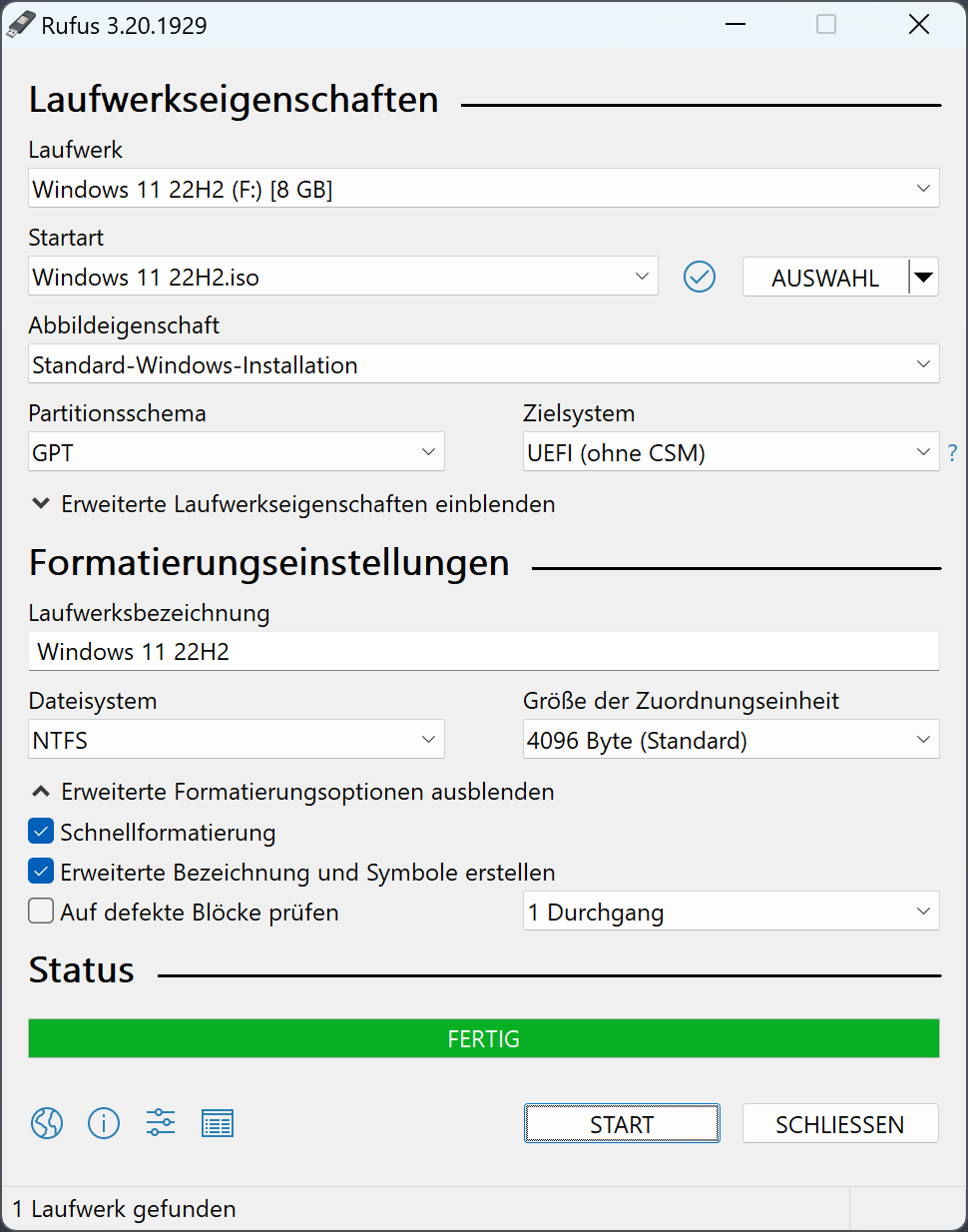
- Download von Rufus: Rufus ist ein kostenloses Tool, das häufig für das Erstellen bootfähiger USB-Sticks genutzt wird (rufus.ie).
- Programm starten: Rufus ist portabel, das heißt, es muss nicht installiert werden. Führen Sie die EXE-Datei einfach aus.
- USB-Stick auswählen: Im Hauptfenster von Rufus wird oben das Laufwerk für den Stick angezeigt. Prüfen Sie, ob das korrekt ist.
- ISO auswählen: Unter „Boot-Auswahl“ klicken Sie auf „Auswahl“ und suchen die zuvor heruntergeladene ISO-Datei.
- Partitionierung und Zielsystem:
- Starten: Nach einem Klick auf „Start“ beginnt Rufus mit dem Formatieren und Schreiben der Daten. Alle Inhalte auf dem Stick gehen dabei verloren.
- Abschluss: Sobald Rufus den Vorgang beendet hat, ist der Stick einsatzbereit.
Hinweis: Rufus bietet erweiterte Optionen, z. B. für das Umgehen der TPM-2.0-Prüfung. Wer auf nicht offiziell unterstützter Hardware Windows 11 installieren möchte, kann diese Funktion bei Bedarf aktivieren. Allerdings geschieht dies auf eigene Verantwortung.
Manuell von Stick statt von Systemlaufwerk booten
Um von dem erstellten USB-Stick statt von der internen Festplatte oder SSD zu starten, lässt sich in der Regel beim Hochfahren des PCs ein Boot-Menü aufrufen. Welche Taste genau gedrückt werden muss, variiert stark je nach Hersteller und Modell des Mainboards oder Notebooks. Häufig genutzte Tasten sind:
- F12 (bei vielen Acer-, Dell- und Lenovo-Geräten)
- F11 (teilweise bei MSI oder Medion)
- F9 (oft bei HP-Systemen)
- ESC oder F2 (bei manchen ASUS- bzw. anderen Modellen)
Vorgehensweise
- USB-Stick anschließen
Der USB-Stick sollte bereits eingesteckt sein, bevor der PC oder Laptop eingeschaltet wird. - System einschalten
Direkt nach dem Drücken des Netzschalters beginnt der sogenannte Power-On Self-Test (POST). In dieser Phase lassen sich Tastenkombinationen nutzen, um beispielsweise ins UEFI-/BIOS-Menü oder in ein separates Boot-Menü zu gelangen. - Passende Taste drücken
Je nach Hersteller und Modell kann das Boot-Menü über Tasten wie F12, ESC, F9 etc. erreichbar sein. In der Regel wird dabei kurz ein Hinweis eingeblendet, z. B. „Press F12 for Boot Menu“ oder „Press ESC for Startup Menu“. - Boot-Gerät auswählen
Im Boot-Menü listet das System sämtliche verfügbaren Startmedien auf, darunter den USB-Stick. Nach Auswahl des USB-Sticks wird der Rechner von diesem Medium gebootet.
Hintergrund: UEFI vs. BIOS
- BIOS (ältere Systeme)
Bei älteren PCs findet man meist ein klassisches BIOS, in das man über Tasten wie Entf, F2 oder ESC gelangt. Manche BIOS-Varianten zeigen beim Start kurz an, welche Taste für das Boot-Menü zuständig ist. - UEFI (neuere Systeme)
Moderne Mainboards nutzen UEFI statt BIOS und blenden häufig kurz nach dem Einschalten Einblendungen wie „Press F2 or DEL to enter UEFI“ ein. Dort kann entweder direkt die Bootreihenfolge festgelegt oder ein eigenes Boot-Menü aufgerufen werden.
Alternative Methode bei Windows 10 und Windows 11
- Wenn Windows auf dem Rechner noch läuft, kann man alternativ über die erweiterten Startoptionen in das UEFI-Menü gelangen. Dazu bietet Microsoft folgende Vorgehensweise:
- In Windows Start > Einstellungen > System > Wiederherstellung (oder ähnlich, je nach Version) und dort unter Erweiterter Start auf Jetzt neu starten klicken.
- Im anschließenden Auswahlmenü unter Problembehandlung > Erweiterte Optionen > UEFI-Firmwareeinstellungen wechseln. Dann landet man im UEFI-Menü, wo sich ebenfalls der USB-Stick als Boot-Medium festlegen lässt.
Windows-11-Installation Schritt für Schritt
Sobald das System von Ihrem vorbereiteten USB-Stick bootet, erscheint der Windows-Setup-Bildschirm.
- Sprache und Tastaturlayout auswählen: Wählen Sie die gewünschte Sprache, Zeitzone und das Tastaturlayout.
- Jetzt installieren klicken: Damit wird das eigentliche Setup gestartet.
- Lizenzschlüssel eingeben: Falls Sie einen Windows-11-Produktschlüssel besitzen, können Sie ihn hier eingeben. Ansonsten gibt es eine Option „Ich habe keinen Produktschlüssel“, sofern das Setup das System später automatisch aktiviert (z. B. über digitale Lizenz).
- Edition wählen: Oft wird automatisch erkannt, ob Home oder Pro installiert werden soll. Wenn Sie mehrere Editionen zur Auswahl haben, wählen Sie die, zu der Ihr Key passt.
- Lizenzbedingungen: Zustimmen, um fortzufahren.
- Benutzerdefiniert: Nur Windows installieren (fortgeschritten): Wählen Sie diese Option, wenn Sie eine Neuinstallation möchten. Das Upgrade beibehält Daten, daher ist „Benutzerdefiniert“ der richtige Weg für eine saubere Installation.
- Partitionsauswahl: Hier können Sie die Festplatte aufteilen oder vorhandene Partitionen löschen, um eine komplett frische Installation zu bekommen.
- Warten bis Dateien kopiert und installiert sind: Der PC startet möglicherweise mehrmals neu. Dieser Vorgang kann je nach Systemleistung und Speichermedium 10–30 Minuten dauern.
Im Anschluss folgt eine Reihe von Konfigurationsschritten (Out-of-Box Experience, OOBE), in denen regionale Einstellungen, WLAN-Verbindungen, Konten etc. abgefragt werden.
Einrichtungsassistent (OOBE) und erste Konfiguration
Nach dem Neustart erscheint die Einrichtung:
- Region und Tastaturlayout: Erneut werden Sie nach Region und Tastatur gefragt, jetzt für das laufende System.
- Optionale zweite Tastatur: Falls Sie z. B. noch ein anderes Layout verwenden (z. B. US oder Türkisch), kann es hier hinzugefügt werden.
- Netzwerk auswählen: Wenn verfügbar, ein WLAN oder LAN-Kabel anschließen, damit Windows Updates während der Installation herunterladen kann.
- Konten: Windows 11 setzt in vielen Editionen ein Microsoft-Konto voraus, es sei denn, Sie umschiffen dies durch bestimmte Tricks oder installieren eine Pro-/Enterprise-Edition. Dort kann man alternativ ein lokales Konto erstellen.
- Datenschutz-Einstellungen: Hier können Sie Telemetrie, Standortdienste und mehr konfigurieren. Wer Wert auf Privatsphäre legt, sollte die Optionen genau studieren.
- Geräteerkennung: Windows installiert automatisch Treiber für viele Geräte. Dennoch ist es sinnvoll, später im Windows Update oder auf der Herstellerseite nach aktuelleren Treibern zu suchen.
Nach Abschluss dieser Schritte startet Windows 11 mit dem Desktop.
Datentransfer und Wiederherstellung
Nach dem ersten erfolgreichen Systemstart kann man die gesicherten Dateien wieder zurückspielen:
- Externe Festplatte anschließen: Daten kopieren.
- Cloud-Synchronisierung: Wer vorher OneDrive, Google Drive oder Dropbox genutzt hat, kann seine Daten zurücksynchronisieren.
- Programme neu installieren: Office, Browser, Spiele und sonstige Software müssen meist neu aufgespielt werden.
Es empfiehlt sich außerdem, direkt die neuesten Windows-Updates einzuspielen:
- Einstellungen → Windows Update.
- Nach Updates suchen.
- Optional: Insider-Builds verwenden, wenn Sie frühzeitig neue Funktionen testen wollen.
Typische Fehler und Lösungen
Trotz gewissenhafter Vorbereitung kann eine Neuinstallation schiefgehen. Hier ein Überblick über häufige Fehler und deren Lösungen:
1. „Windows kann auf diesem Laufwerk nicht installiert werden“
Ursachen können sein:
- Falsche Partitionierung (z. B. MBR statt GPT).
- Inkompatibles Dateisystem (etwa wenn das Laufwerk nicht in NTFS formatiert ist).
- Fehlende Treiber für den Speichercontroller.
Lösung
- Die Partition löschen und neu anlegen, wobei das Setup die GPT-Partitionen automatisch konfiguriert.
- Treiber von der Herstellerseite laden und während des Setups einbinden.
2. „TPM 2.0 oder Secure Boot nicht aktiviert“
Windows 11 erfordert TPM 2.0 und Secure Boot.
- Lösung: Im UEFI (BIOS) nach dem Trusted Platform Module suchen und es aktivieren. Bei manchen Mainboards heißt es „TPM“ oder „fTPM“ (Firmware TPM). Secure Boot muss ebenfalls im UEFI aktiviert werden.
- Bei nicht unterstützter Hardware gibt es Umgehungen (Registry-Hack in
HKEY_LOCAL_MACHINE\SYSTEM\Setup\LabConfig), was aber ohne offiziellen Support geschieht.
3. Setup hängt bei „Dateien werden kopiert“
- Möglicherweise ist der USB-Stick beschädigt oder die ISO-Datei war fehlerhaft.
- Ein anderer USB-Port (am besten USB 2.0) kann helfen. Oder Sie laden die ISO erneut herunter.
4. Windows aktiviert sich nicht
- Entweder wurde kein korrekter Lizenzschlüssel eingegeben oder die digitale Lizenz ist noch nicht mit dem Microsoft-Konto verknüpft.
- Prüfen Sie Einstellungen → System → Aktivierung.
Nutzen von Sicherungslösungen
Um den Neuinstallationsaufwand künftig zu reduzieren, empfiehlt es sich, ein Systemabbild oder regelmäßige Backups zu erstellen.
- Systemabbild: Windows selbst bietet ein „Systemabbild“-Feature (etwas versteckt in den alten Systemsteuerungen), mit dem man eine komplette Kopie der Systempartition erstellen kann.
- Drittanbieter-Tools: Programme wie Acronis True Image oder Macrium Reflect erlauben komfortable Backups und Wiederherstellungen.
Mit solch einem Image lässt sich das System inklusive aller Programme und Einstellungen schnell wiederherstellen, ohne erneut Windows neu installieren zu müssen.
Tipps zur optimalen Einrichtung
Nach einer Neuinstallation gibt es einige Aspekte, die für eine ideale Systemnutzung empfehlenswert sind:
- Aktuelle Treiber: Gerätehersteller wie Nvidia, AMD, Intel oder Realtek bieten oft neuere Treiber als jene, die Windows Update liefert. Ein Besuch der Herstellerseiten lohnt sich für optimale Performance.
- Virenscanner: Windows 11 bringt den integrierten Defender mit. Wer speziellen Schutz braucht, kann eine zusätzliche Antiviren-Software installieren. Allerdings sollten nicht mehrere Antivirus-Lösungen parallel laufen, um Konflikte zu vermeiden.
- Nützliche Programme: Abhängig vom Einsatzzweck kann man Tools wie 7-Zip, VLC Media Player, Google Chrome, Firefox oder Thunderbird installieren.
- Datenträgerbereinigung: Obwohl das System frisch ist, werden bereits Temp-Dateien und eventuelle alte Update-Dateien angelegt. Es kann nicht schaden, gelegentlich die Datenträgerbereinigung durchzuführen.
- Energiesparoptionen: Für Laptops ist das Einstellen der Energieprofile wichtig, um eine lange Akkulaufzeit zu erzielen.
Partitionierung: Tipps und Tricks
Vor oder während der Neuinstallation kann man die Festplatte neu aufteilen. Das kann verschiedene Vorteile haben, etwa ein separates Laufwerk für Daten (Laufwerk D) zusätzlich zur Systempartition (Laufwerk C). Dadurch lässt sich später das Betriebssystem neu installieren, ohne sämtliche eigenen Dateien antasten zu müssen.
- Partitionen erstellen: Im Windows-Setup auf „Benutzerdefiniert (erweitert)“ gehen und „Neu“ wählen.
- Größe festlegen: Windows empfiehlt für die Systempartition mindestens 64 GB. Wer genügend Platz hat, kann jedoch 100–200 GB oder mehr vergeben.
- Ausrichtung für SSDs: Moderne SSDs profitieren in der Regel von einer automatischen Partitionierung durch Windows. Manuelle Einstellungen wie „Alignment“ sind meistens nicht mehr nötig.
Alternative Installationswege
- Upgrade von Windows 10: Wer bereits ein aktiviertes Windows 10 verwendet, kann häufig direkt auf Windows 11 upgraden, ohne USB-Stick. Dabei bleiben persönliche Daten und Programme erhalten. Allerdings kann sich so auch „Ballast“ fortsetzen.
- Netzwerk-Installation: In Firmenumgebungen sind PXE-Boot (Netzwerk-Boot) oder zentrale Bereitstellung über Windows Server gängig.
- Virtualisierung: Auch eine virtuelle Maschine lässt sich mit einer ISO-Datei aufsetzen. Das hat allerdings keine Auswirkung auf den Hauptrechner.
Troubleshooting spezieller Hardware
Je nach Computerhersteller oder Mainboard können einzelne Schritte abweichen:
- Lenovo, Dell, HP: Oft existiert eine eigene Boot-Menü-Taste (F12, F9 etc.), die das einmalige Booten vom USB-Stick ermöglicht. Dann muss man das BIOS nicht dauerhaft umstellen.
- Apple Mac (Boot Camp): Windows 11 auf einem Intel-Mac (nicht Apple Silicon) kann über Boot Camp installiert werden, was allerdings offiziell nur bis Windows 10 unterstützt wird. Tricks und Anleitungen online sind aber verfügbar.
Installation ohne Microsoft-Konto
- Vorteil: Lokales Konto, mehr Datenschutz.
- Nachteil: Manche Funktionen von Windows 11 (z. B. Microsoft Store oder OneDrive-Sync) sind eingeschränkt bzw. erfordern später eine Anmeldung.
Wer Windows 11 Pro installiert, kann während der Einrichtung „Ein Offlinekonto“ wählen.
Vorbeugende Maßnahmen für die Zukunft
Nach Abschluss der Neuinstallation empfiehlt sich:
- Regelmäßige Updates: Halten Sie das System immer auf dem aktuellen Stand.
- Treiberpflege: Auch Grafikkarten-, Chipsatz- und WLAN-Treiber sollten regelmäßig erneuert werden.
- Sicherheitskonzept: Windows Defender oder eine andere Sicherheitslösung aktuell halten, sichere Passwörter nutzen und Backups anlegen.
- Systempflege: Sinnvolle Tools (z. B. CCleaner, BleachBit) können temporäre Dateien entfernen, was das System schlank hält. Mit Bedacht einsetzen, um keine falschen Einträge zu löschen.
- Wiederherstellungspunkte: Aktivieren Sie die automatische Erstellung von Wiederherstellungspunkten, um bei Problemen zurückspringen zu können.
Mögliche Optimierungen nach der Installation
- Autostart-Programme reduzieren: Viele Programme legen automatisch einen Autostart-Eintrag an. Diese lassen sich im Task-Manager (Reiter „Autostart“) deaktivieren.
- Energiesparpläne: Gerade Notebooks profitieren von einem angepassten Energiesparplan. Wer Leistung benötigt, wählt den Höchstleistungsplan.
- Benutzerkontensteuerung (UAC): Kann nach Wunsch justiert werden (Einstellungen → Sicherheit und Wartung → Einstellungen der Benutzerkontensteuerung).
- Virtualisierungsfunktionen: Wer Hyper-V, WSL (Windows Subsystem for Linux) oder andere fortgeschrittene Features nutzen möchte, kann sie in „Windows-Features aktivieren oder deaktivieren“ einschalten.
Größere Updates (Feature-Updates)
- Zwischenversionen: Microsoft testet im Insider-Programm neue Funktionen.
- Kompatibilität: Nach großen Updates sollten Sie prüfen, ob alle installierten Programme weiterhin funktionieren.
Das Ende des Installationsprozesses
Häufig fragen sich Nutzer nach erfolgreicher Neuinstallation, ob sie noch etwas übersehen haben. Eine kleine Checkliste kann helfen:
- [ ] Sind alle Geräte im Geräte-Manager korrekt installiert?
- [ ] Funktionieren Netzwerk- und Soundtreiber?
- [ ] Sind Tastatur und Maus (sofern Spezialfunktionen existieren) richtig eingerichtet?
- [ ] Läuft die gewünschte Software einwandfrei?
- [ ] Sind alle Sicherheitsupdates installiert?
Sind all diese Punkte erfüllt, kann man das System ab sofort nutzen. Wer eine neue SSD eingebaut hat, wird bei Windows 11 oft deutliche Geschwindigkeitsvorteile in Sachen Bootzeit und Reaktionsschnelligkeit feststellen.
Werbung



(**) UVP: Unverbindliche Preisempfehlung
Preise inkl. MwSt., zzgl. Versandkosten