
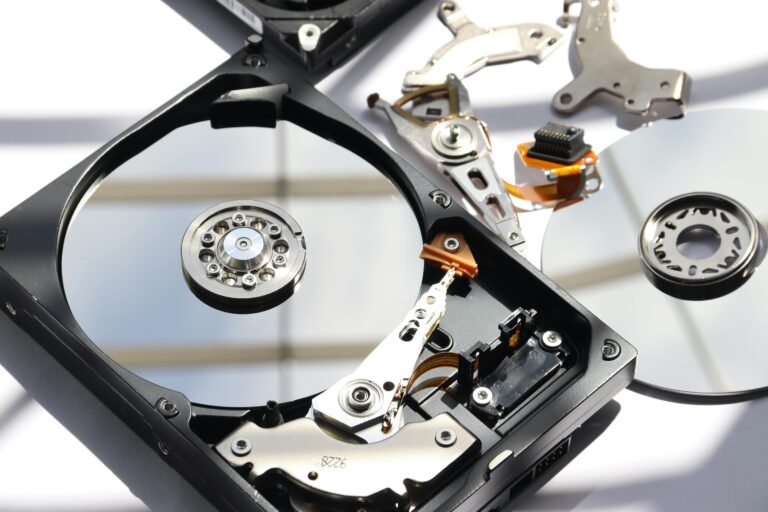
Festplatte

Detailed view of disassembled HDD showing intricate internal components.

Was ist besser: SSD oder HDD für den Alltagsgebrauch?

Die Wahl des richtigen Speichermediums ist heute eine der zentralen Entscheidungen beim Aufbau oder der Aufrüstung eines Computersystems. Ob im Büro, zu Hause oder beim mobilen Arbeiten – ein schneller, zuverlässiger und effizient arbeitender Speicher ist entscheidend für die allgemeine Systemleistung.

In diesem Artikel vergleichen wir im Detail zwei der gängigsten Speichermedien: Solid-State-Drives (SSD) und Hard Disk Drives (HDD).

Was ist besser: SSD oder HDD für den Alltagsgebrauch? Weiterlesen »

Behebung des STOP-Fehlers 0x7B in Windows

Der Fehler STOP: 0x0000007B (0xFFFFF880009A9928, 0xFFFFFFFFC0000034, 0x0000000000000000, 0x0000000000000000), auch als „INACCESSIBLE_BOOT_DEVICE“ bekannt, tritt auf, wenn Windows beim Booten auf ein Problem stößt und das Betriebssystem das Startlaufwerk nicht erreichen kann. Der Fehler äußert sich meist durch den Bluescreen des Todes (BSOD), was bedeutet, dass der PC während des Hochfahrens einfach stoppt.

Behebung des STOP-Fehlers 0x7B in Windows Weiterlesen »

Speicherplatz freigeben: Einfache Schritte zur Bereinigung der Festplatte

Wenn der Speicherplatz auf der Festplatte knapp wird, kann das nicht nur frustrierend sein, sondern auch die Leistung Ihres Computers beeinträchtigen. Mit der Zeit sammeln sich viele unnötige Dateien an, darunter temporäre Daten, System-Backups und große, ungenutzte Programme. Es gibt jedoch mehrere einfache Möglichkeiten, Speicherplatz freizugeben, ohne wichtige Dateien zu löschen. In diesem Artikel zeige ich Ihnen Schritt für Schritt, wie Sie den Speicherplatz auf Ihrem Computer effizient verwalten können. Speicheroptimierung verwenden Eine der einfachsten Methoden, um automatisch Speicherplatz freizugeben,

Speicherplatz freigeben: Einfache Schritte zur Bereinigung der Festplatte Weiterlesen »

Datensicherung unter macOS durchführen

Time Machine ist ein leistungsstolles Tool auf macOS, das automatische Backups Ihrer Daten erstellt. Diese Anleitung führt Sie durch den Prozess der Aktivierung von Time Machine oder zeigt Ihnen, wie Sie überprüfen können, ob es bereits aktiviert ist. Aktivierung des Time Machine Backups: Überprüfung, ob Time Machine aktiviert ist: Durch die Aktivierung und regelmäßige Verwendung von Time Machine können Sie Ihre Daten zuverlässig sichern und im Falle eines Datenverlusts problemlos wiederherstellen. Stellen Sie sicher, dass das ausgewählte Backup-Laufwerk ausreichend Speicherplatz

Datensicherung unter macOS durchführen Weiterlesen »

Nach oben scrollen