
„Langsam“ ist unter Windows 11 kein eindeutiger Zustand, sondern ein Sammelbegriff: Der Start dauert lange, Programme reagieren verzögert, das System ruckelt bei einfachen Aufgaben oder Downloads blockieren alles andere. Hinter dem Eindruck können sehr unterschiedliche Ursachen stecken – von dauerhaft hoher CPU-Last durch einzelne Prozesse über zu wenig Arbeitsspeicher mit starker Auslagerung bis hin zu einem überlasteten Datenträger, Treiberproblemen oder Hintergrundaktivität durch Updates und Sicherheitssoftware. Windows 11 liefert dafür mehrere eingebaute Ansichten, die messbare Hinweise geben, statt nur ein Gefühl zu bestätigen. Wer diese Stellen kennt und die Werte richtig liest, kann unterscheiden, ob ein konkretes Programm bremst, ob Autostart und Hintergrunddienste Ressourcen binden, ob gerade Wartungsaufgaben laufen oder ob die Hardware an Grenzen stößt.
Inhalt
- Aufgaben-Manager richtig nutzen: Prozesse, Leistung und Ressourcenfresser erkennen
- Systemlast einordnen: Autostart, Hintergrund-Apps, Windows Update und Sicherheitssoftware als Dauerlast
- Wenn die Werte „normal“ wirken, der PC aber träge bleibt: Datenträgerzustand, RAM-Druck, Treiber und Hardware-Grenzen prüfen
Aufgaben-Manager richtig nutzen: Prozesse, Leistung und Ressourcenfresser erkennen
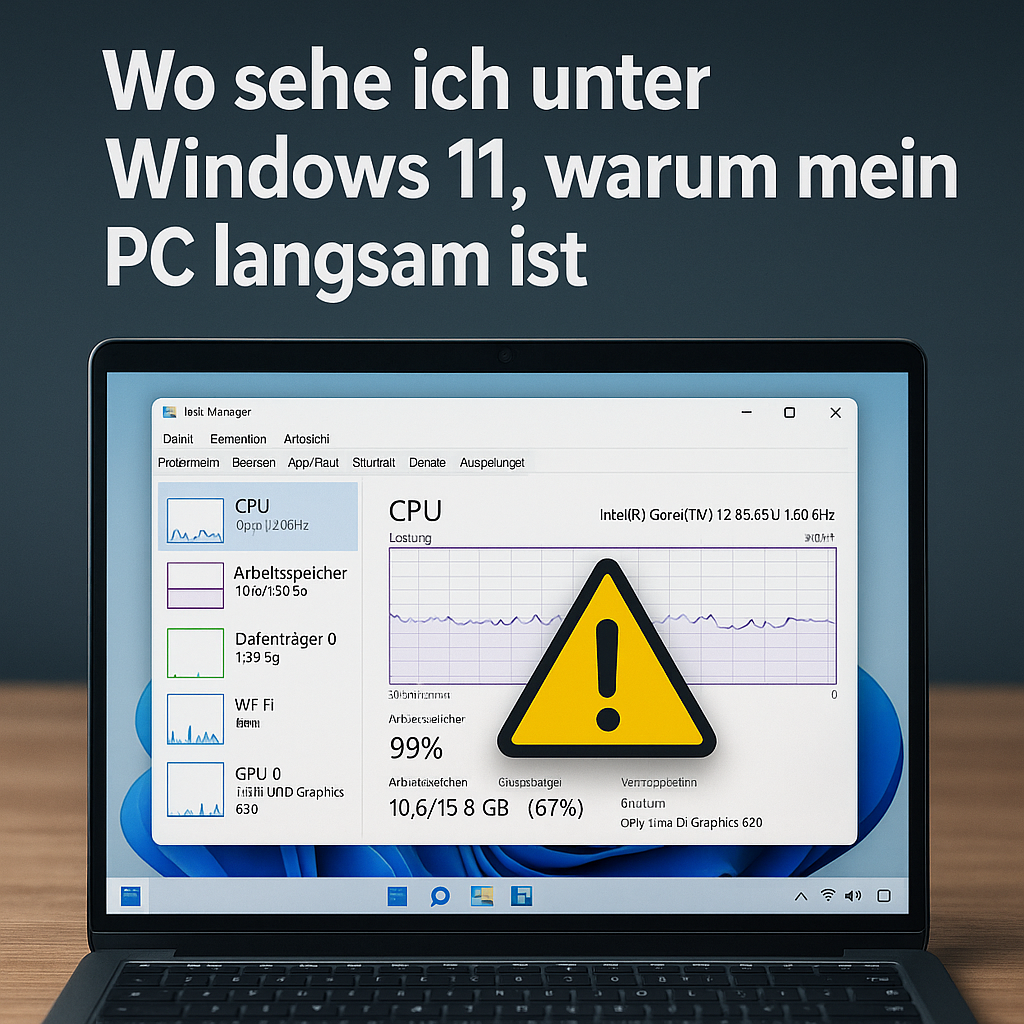
Der Aufgaben-Manager ist die schnellste, integrierte Stelle, um subjektives „Langsam“ in messbare Engpässe zu übersetzen. Entscheidend ist die Trennung zwischen einem kurzen Ausschlag (z. B. Programmstart) und einer dauerhaft hohen Auslastung, die Reaktionszeiten und Ladezeiten tatsächlich spürbar verschlechtert. Außerdem zeigt die Oberfläche nicht nur, dass eine Ressource voll läuft, sondern häufig auch, welcher Prozess dafür verantwortlich ist und ob die Ursache eher Vordergrundarbeit, Autostart, Update-Aktivität oder ein Hardware-Limit ist.
Schneller Start und richtige Ansicht wählen
Der Aufgaben-Manager lässt sich unmittelbar öffnen, ohne Umwege über die Systemeinstellungen: Strg+Umschalt+Esc startet direkt. Beim ersten Aufruf erscheint je nach Systemzustand eine kompakte Ansicht; über „Mehr Details“ wird die volle Struktur sichtbar. Für die Ursachenprüfung sind vor allem drei Register relevant: „Prozesse“ (Zuordnung nach App/Hintergrund), „Leistung“ (Trend und Spitzen), sowie „Autostart“ (Startbremsen). Für belastbare Beobachtungen empfiehlt sich eine Messphase von einigen Minuten im typischen Arbeitszustand, nicht nur unmittelbar nach dem Booten.
Register „Prozesse“: Verursacher über Sortierung identifizieren
Im Register „Prozesse“ führt die Sortierung nach den Spalten „CPU“, „Arbeitsspeicher“, „Datenträger“ und „Netzwerk“ direkt zu den Kandidaten. Eine einzelne Anwendung kann den PC bereits zäh wirken lassen, wenn sie dauerhaft CPU-Zeit bindet, den RAM füllt und dadurch Auslagerung erzwingt, oder wenn sie viele kleine Datenträgerzugriffe erzeugt. Wichtig ist der Kontext: „0–5 % CPU“ bei Leerlauf ist normal, „20–40 %“ über längere Zeit ohne aktive Arbeit spricht für Hintergrundaktivität (Synchronisation, Indexierung, Telemetrie einzelner Programme, fehlerhafte Treiber- oder Update-Schleifen).
Bei hoher Datenträger-Auslastung ist die Prozentzahl allein nur der Anfang. Ein Laufwerk kann bei „100 %“ stehen, obwohl die Übertragungsrate niedrig ist; das deutet auf Warteschlangen (viele kleine I/Os) hin. Dann wirkt Windows langsam, obwohl kein „großer Kopiervorgang“ sichtbar ist. Im Aufgaben-Manager zeigt die Spalte „Datenträger“ die aktuelle Aktivität pro Prozess; Prozesse mit kleinen, konstanten Werten können in Summe ebenfalls drücken, besonders auf langsameren HDDs oder bei knapper Speicherreserve.
- CPU-Spitzen vs. Dauerlast: Kurzzeitig hohe Werte beim Öffnen von Browser, Office oder Explorer sind normal; anhaltend hohe Werte ohne erkennbare Aktion sprechen für Hintergrundprozesse oder einen „hängenden“ Dienst.
- Arbeitsspeicher-Druck erkennen: Wenn „Arbeitsspeicher“ im Register „Prozesse“ viele Gigabyte belegt und parallel „Datenträger“ auffällig hoch bleibt, liegt häufig Auslagerung vor (Paging), was Interaktion und Programmwechsel verlangsamt.
- Datenträger-Engpass einordnen: „100 % Datenträger“ bei niedrigen MB/s deutet eher auf viele kleine Zugriffe und Warteschlangen hin als auf einen schnellen, großen Transfer; häufige Ursachen sind Echtzeit-Scanner, Indexierung oder beschädigte Update-Downloads.
- Netzwerk als Bremsklotz: Hohe Werte in „Netzwerk“ betreffen vor allem Cloud-Sync, Browser-Tabs, Spiele-Launcher oder Update-Downloads; lokal wirkt das wie „Einfrieren“, wenn Apps auf Antworten warten.
Register „Leistung“: Engpass-Kategorie und Verlauf prüfen
„Leistung“ zeigt die Ressourcenauslastung als Zeitverlauf und liefert zusätzliche Details, die im Prozess-Register fehlen. Bei „CPU“ sind Anzahl Kerne/Threads und Taktraten relevant; eine dauerhaft niedrige Taktrate unter Last kann auf Energiesparprofile, thermisches Drosseln oder Strombegrenzung hindeuten. Bei „Arbeitsspeicher“ sind die Werte „In Verwendung“, „Verfügbar“ und (je nach Build) „Zwischengespeichert“ hilfreich, um zu erkennen, ob tatsächlich Knappheit besteht oder nur Cache genutzt wird. „Datenträger“ liefert Aktivzeit und Transferraten, „WLAN/Ethernet“ den Durchsatz.
Für die Ursachenprüfung zählt die Kombination: Hohe CPU bei moderater Datenträgerlast weist eher auf rechenintensive Prozesse (Browser mit vielen Tabs/Extensions, Komprimierung, Verschlüsselung, Video-Transcoding) hin. Hohe Datenträgeraktivität bei gleichzeitig hoher Speicherauslastung zeigt oft einen Speichermangel, der I/O nach sich zieht. Hohe Netzwerkauslastung ohne lokale Auslastung kann dennoch „Langsam“ erzeugen, wenn Anwendungen auf Cloud-Inhalte oder Serverantworten warten.
| Beobachtung im Aufgaben-Manager | Typische Deutung für die Ursachenprüfung |
|---|---|
| CPU dauerhaft hoch, Datenträger niedrig bis mittel | Rechenlast durch einzelne Apps/Dienste; prüfen, ob Prozess konstant oben steht und ob Takt unter Last einbricht (Drosselung/Energieprofil). |
| Arbeitsspeicher sehr hoch, „Verfügbar“ gering, Datenträger gleichzeitig aktiv | Speicherdruck mit Auslagerung; häufig zu viele parallele Apps/Tabs oder speicherhungrige Hintergrunddienste. |
| Datenträger „Aktivzeit“ nahe 100 %, MB/s aber niedrig | Viele kleine I/Os/Warteschlange; oft Indexierung, Scanner, Update-Komponenten, defekte Treiber oder problematische App-Cache-Operationen. |
| Netzwerk hoch, CPU/RAM unauffällig, Apps reagieren träge | Wartezeiten auf Netzwerk/Server; Cloud-Sync, Launcher, Browser-Downloads oder instabile Verbindung als Primärfaktor. |
Register „Autostart“: Startbremsen und Dauerlast reduzieren
Viele Systeme wirken „ständig beschäftigt“, weil mehrere Programme beim Anmelden starten und im Hintergrund aktiv bleiben. Im Register „Autostart“ zeigt die Spalte „Startauswirkung“ eine grobe Einordnung der Verzögerung. Relevanter ist die Gesamtwirkung: mehrere Einträge mit hoher Auswirkung und anschließender Hintergrundaktivität (Updater, Sync-Clients, Messenger, RGB-Tools) addieren sich. Das Deaktivieren im Autostart entfernt das Programm nicht, verhindert aber den automatischen Start; die Funktion bleibt bei Bedarf manuell verfügbar.
Bei wiederkehrenden Verlangsamungen kurz nach dem Boot sind zusätzlich Windows-eigene Hintergrundaufgaben zu berücksichtigen. Ein typisches Muster ist erhöhte Datenträger- und CPU-Aktivität, die nach einigen Minuten abklingt (Indexierung, Defender-Scans, Update-Nacharbeiten). Bleibt die Last über längere Zeit hoch, lohnt der Rücksprung ins Register „Prozesse“, um den verursachenden Prozessnamen festzuhalten und die Aktivität über mehrere Minuten zu beobachten, statt einzelne Sekundenwerte zu überbewerten.
Systemlast einordnen: Autostart, Hintergrund-Apps, Windows Update und Sicherheitssoftware als Dauerlast
Wenn Prozessor, Arbeitsspeicher oder Datenträger über längere Zeit auffällig ausgelastet wirken, liegt die Ursache häufig nicht in einem einzelnen „schweren“ Programm, sondern in dauerhaften Hintergrundkomponenten. Dazu zählen Autostart-Einträge, Hintergrund-Apps, Update- und Wartungsprozesse sowie Sicherheitssoftware. Entscheidend ist die Unterscheidung zwischen kurzzeitigen Lastspitzen (z. B. nach dem Start) und stabiler Dauerlast über Minuten hinweg. Erst wenn die Last anhaltend bleibt und sich wiederholt, lohnt eine gezielte Ursachenprüfung in den entsprechenden Systembereichen.
Autostart als verdeckter Beschleuniger von Dauerlast
Autostart-Programme verlängern nicht nur den Anmeldevorgang, sondern belegen häufig dauerhaft Ressourcen: Synchronisationsclients, Updater, Overlays, Treiberhilfsdienste oder Hersteller-Utilities laufen im Hintergrund weiter, prüfen regelmäßig auf Änderungen oder halten Netzwerkverbindungen offen. Windows 11 bietet dafür eine sehr konkrete Stelle: In Einstellungen > Apps > Autostart zeigt die Liste den Status und eine grobe Bewertung der Auswirkung auf den Systemstart. Für eine belastbarere Einordnung ist zusätzlich der Task-Manager hilfreich, weil dort auch der Herausgeber und teils der Starttyp sichtbar werden.
Wichtig ist die Logik hinter der „Autostart-Auswirkung“: Sie bewertet primär den Startvorgang, nicht die laufende Dauerlast. Ein Eintrag mit geringer Auswirkung kann später dennoch dauerhaft CPU-Zeit oder Datenträgerzugriffe verursachen. Deshalb sollte nach dem Deaktivieren einzelner Einträge beobachtet werden, ob die Grundauslastung sinkt und ob die Reaktionszeit von Explorer, Browser oder Office-Anwendungen messbar stabiler wird.
- Autostart verwalten (Einstellungen):
Einstellungen > Apps > Autostart - Autostart prüfen (Task-Manager):
Strg+Shift+Esc> RegisterAutostart-Apps - Startordner (klassisch, für einzelne Programme):
%APPDATA%\Microsoft\Windows\Start Menu\Programs\Startup%ProgramData%\Microsoft\Windows\Start Menu\Programs\Startup
Hintergrund-Apps und Berechtigungen: weniger sichtbar, oft konstant aktiv
Viele Apps dürfen auch ohne offene Fenster im Hintergrund arbeiten, etwa um Benachrichtigungen zu aktualisieren, Inhalte zu synchronisieren oder Telemetrie zu senden. Unter Windows 11 steuern Anwendungen ihr Hintergrundverhalten zunehmend über Energie- und Berechtigungsoptionen pro App. In der Praxis fällt Daueraktivität häufig durch wiederkehrende Netzwerkspitzen, regelmäßige Datenträgerzugriffe oder unerklärte Wachzeiten aus dem Energiesparmodus auf.
Konkrete Prüfstellen: Im Task-Manager lassen sich Apps mit fortlaufender CPU- oder Datenträgeraktivität identifizieren, auch wenn kein Fenster sichtbar ist. Ergänzend zeigt die Energieansicht pro App (sofern verfügbar) den Modus, der Hintergrundaktivität begünstigen oder begrenzen kann. Änderungen sollten vorsichtig erfolgen, da Messaging- oder Cloud-Apps ohne Hintergrundrechte erwartbare Funktionen verlieren können (z. B. verzögerte Syncs).
| Prüfstelle | Woran Dauerlast erkennbar wird |
|---|---|
Strg+Shift+Esc > Prozesse |
Hohe CPU- oder Datenträgerwerte über mehrere Minuten, besonders bei „Hintergrundprozessen“ |
Strg+Shift+Esc > App-Verlauf |
Ungewöhnlich hoher CPU- oder Netzwerkverbrauch über längere Zeiträume (vor allem bei Store-Apps) |
Einstellungen > Apps > Installierte Apps > (App) > Erweiterte Optionen |
Optionen wie Hintergrundberechtigungen oder Energiemodus (je nach App-Typ und Windows-Version sichtbar) |
Windows Update, Wartung und Indizierung: typische Last nach dem Start
Update- und Wartungsaufgaben erzeugen oft das Muster „PC wirkt langsam, obwohl nichts geöffnet ist“. Kurz nach dem Hochfahren können Download, Entpacken, Installation, Komponentenbereinigung oder eine Suchindizierung anlaufen. Auf Geräten mit langsamer SSD, kleinerem Arbeitsspeicher oder HDD wird das besonders spürbar, weil viele kleine Datenträgerzugriffe die Reaktionszeit des Systems verschlechtern. Das ist nicht automatisch ein Fehler, kann aber zur Dauerlast werden, wenn Updates hängen, wiederholt fehlschlagen oder der Update-Dienst ständig neu startet.
Konkrete Prüfpunkte liegen in den Update-Einstellungen und im Task-Manager: In Einstellungen > Windows Update ist erkennbar, ob gerade Updates gesucht, geladen oder installiert werden. Im Task-Manager fallen Prozesse wie TiWorker.exe (Windows Modules Installer Worker) oder MoUsoCoreWorker.exe (Update Orchestrator) durch CPU- und Datenträgeraktivität auf. Für Suchindizierung tritt häufig SearchIndexer.exe in Erscheinung. Bleiben diese Prozesse über sehr lange Zeit hochaktiv, ist ein Blick in die Update-Historie und in den Status der Indizierung sinnvoll, statt pauschal von „Windows ist schuld“ auszugehen.
- Update-Status:
Einstellungen > Windows Update(Laufstatus, Pausierung, letzte Suche/Installation) - Update- und Wartungsprozesse erkennen: Task-Manager >
Prozesse(z. B.TiWorker.exe,MoUsoCoreWorker.exe,TrustedInstaller.exe) - Indizierung zuordnen: Task-Manager >
Prozesse(z. B.SearchIndexer.exe)
Sicherheitssoftware und Echtzeitschutz: hoher I/O bei Scans und vielen Dateioperationen
Sicherheitssoftware wirkt primär über Datei- und Prozessüberwachung. Dadurch entsteht Last vor allem dann, wenn viele Dateien geöffnet, entpackt, heruntergeladen oder kompiliert werden. Typisch sind hohe Datenträgerwerte bei gleichzeitig moderater CPU-Auslastung, weil jeder Zugriff zusätzlich geprüft wird. Bei Microsoft Defender zeigt sich das häufig über Prozesse wie MsMpEng.exe (Antimalware Service Executable). Drittanbieterprodukte können ähnliche Hintergrunddienste und Filtertreiber mitbringen, die sich im Task-Manager nicht immer eindeutig zuordnen lassen.
Für die Ursachenprüfung zählt vor allem der zeitliche Zusammenhang: Wenn die Verlangsamung regelmäßig mit Downloads, Entpacken, großen Kopiervorgängen oder dem Start bestimmter Anwendungen auftritt, spricht das eher für Echtzeitscans als für „zu alte Hardware“. Gleichzeitig ist eine pauschale Deaktivierung riskant; aussagekräftiger ist zunächst die Sichtung, ob gerade ein vollständiger Scan läuft, ob Definitionsupdates wiederholt anstoßen oder ob ein einzelner Ordner durch viele Änderungen auffällt (z. B. Entwickler- oder Sync-Verzeichnisse). Windows-Sicherheit zeigt den Status des Schutzes und teils Scanereignisse; die Lastzuordnung erfolgt weiterhin am zuverlässigsten über die Ressourcenanzeige bzw. den Task-Manager.
Wenn die Werte „normal“ wirken, der PC aber träge bleibt: Datenträgerzustand, RAM-Druck, Treiber und Hardware-Grenzen prüfen
Ein typischer Stolperstein bei der Ursachenprüfung: In den Standardansichten wirkt nichts „am Anschlag“, trotzdem reagiert das System zäh, Programme öffnen mit Verzögerung oder das Arbeiten fühlt sich ruckelig an. Dann liegt die Ursache häufig nicht in einer dauerhaft hohen Auslastung, sondern in Engpässen, die nur kurzzeitig auftreten (Spitzenlast), in Wartezeiten auf den Datenträger (I/O-Latenz), in Speicherdruck mit Auslagerung oder in Treiber- und Hardware-Grenzen, die sich in den üblichen Prozentwerten nur indirekt zeigen.
Datenträger: Gesundheitszustand, Latenzen und „100 % aktiv“ richtig einordnen
Bei trägem Verhalten trotz scheinbar moderater CPU-Auslastung lohnt der Blick auf den Datenträger. Entscheidend ist weniger die reine Transferrate, sondern ob das Laufwerk mit vielen kleinen Zugriffen beschäftigt ist und Anfragen „warten“. Im Task-Manager kann ein Datenträger „100 %“ aktiv sein, obwohl nur wenige MB/s übertragen werden – ein Hinweis auf hohe I/O-Wartezeiten, typischerweise durch Hintergrundindizierung, Updates, Virenscans oder ein langsames/fehleranfälliges Laufwerk.
Der Ressourcemonitor macht diese Situation sichtbar: Hohe Werte bei Datenträgerwarteschlange oder lange Antwortzeiten (ms) zeigen, dass Anwendungen auf den Datenträger warten, selbst wenn CPU und RAM „unauffällig“ wirken. Zusätzlich sollte der Gesundheitszustand (SMART) des Laufwerks geprüft werden, weil schleichende Defekte oder viele Wiederholungsversuche beim Lesen/Schreiben das System ausbremsen können, ohne dass Windows sofort einen klaren Fehler meldet.
- Ressourcemonitor öffnen:
resmon.exe - Datenträger-Latenz beurteilen: In
resmon.exeunter „Datenträger“ auf „Antwortzeit (ms)“ und „Durchschnittliche Warteschlange“ achten; dauerhaft hohe Antwortzeiten bei aktiven Prozessen deuten auf I/O-Engpässe hin. - Laufwerk-Fehlerereignisse prüfen:
eventvwr.msc→ „Windows-Protokolle“ → „System“ und nach Quellen wieDisk,storahci,stornvme,Ntfsfiltern; wiederkehrende Warnungen/Fehler sind ein starker Hinweis auf Storage-Probleme. - Dateisystem prüfen (bei Verdacht):
chkdsk C: /scan
| Beobachtung | Wahrscheinliche technische Ursache |
|---|---|
| „Datenträger“ im Task-Manager oft nahe 100 %, Transferrate aber niedrig | Viele kleine I/O, hohe Latenzen; Hintergrunddienste, Treiberproblem oder schwaches/gestörtes Laufwerk |
| Programme starten langsam, danach läuft alles „ok“ | Spitzenlast beim Laden; Antimalware-Scan, Update-Entpacken, Indexdienst oder Autostart-Nachladen |
| Regelmäßige kurze Hänger bei sonst normalen Werten | I/O-Spikes, Paging, Treiber-ISR/DPC-Spitzen, Energiesparzustände oder thermisches Drosseln |
RAM-Druck: Wenn Auslastung „ok“ aussieht, aber ausgelagert wird
Eine RAM-Auslastung von beispielsweise 60–75 % wirkt harmlos. Trotzdem kann das System unter Speicherdruck stehen, wenn mehrere Anwendungen gleichzeitig große Arbeitssätze aufbauen, Browser viele Tabs halten oder virtuelle Maschinen laufen. Windows komprimiert Speicher und lagert weniger aktive Seiten in die Auslagerungsdatei aus. Das ist normal – wird es jedoch häufig und stark, verlagert sich die Last auf den Datenträger und die gefühlte Geschwindigkeit bricht ein, besonders bei HDDs oder bei SSDs unter hoher I/O-Last.
Im Task-Manager unter „Leistung“ → „Arbeitsspeicher“ sind Hinweise wie „In Verwendung (komprimiert)“ und der verfügbare Speicher relevant. Der Ressourcemonitor ergänzt die Sicht: Hohe „Hard Faults/s“ (harte Seitenfehler) bei interaktiv genutzten Programmen sind ein Indiz, dass Daten aus der Auslagerung zurückgeholt werden müssen. Das bedeutet nicht automatisch „defekter RAM“, sondern meist: zu wenig RAM für das Nutzungsmuster oder zu viele parallel aktive Prozesse.
- Speicheransicht im Task-Manager:
taskmgr.exe→ „Leistung“ → „Arbeitsspeicher“; auffällig sind dauerhaft niedriger „Verfügbar“-Wert und häufige Aktivität bei „komprimiert“. - Paging-Indiz prüfen:
resmon.exe→ „Arbeitsspeicher“; hohe Werte bei „Hard Faults/s“ während Hängern deuten auf Auslagerungsaktivität hin. - Commit-Limit einordnen: In
taskmgr.exe→ „Leistung“ die Gesamtsituation bewerten; nähert sich der belegte Speicher (inkl. Commit) dem Limit, steigt die Wahrscheinlichkeit für Trägheit durch Paging.
Treiber, ISR/DPC und „Mikrohänger“: Wenn Prozentwerte nichts verraten
Kurze, wiederkehrende Hänger entstehen häufig durch Treiberlatenzen. Netzwerk-, Audio-, Bluetooth- oder Storage-Treiber können hohe Interrupt-Last (ISR) oder Deferred Procedure Calls (DPC) auslösen. Diese Zeiten erscheinen nicht zwingend als hohe CPU-Prozentwerte pro App, können aber die Reaktionsfähigkeit spürbar verschlechtern: Mauszeiger stottert, Audio knackt, Fenster reagieren verzögert.
Windows liefert dafür keine einzelne „DPC-Anzeige“ im Task-Manager, aber Ereignisprotokolle und Geräte-Manager geben Hinweise. Wiederkehrende Treiber-Resets, Geräteabmeldungen oder WHEA-Hardwaremeldungen sind ernst zu nehmen. Sinnvoll ist außerdem, im Windows Update-Verlauf sowie in optionalen Treiberupdates nach kürzlich eingespielten Änderungen zu schauen, weil Trägheit zeitlich oft mit einem Treiberwechsel zusammenfällt.
- Geräte-Manager auf Problemgeräte prüfen:
devmgmt.msc; Warnsymbole, wiederkehrendes „Deaktivieren/Aktivieren“ oder häufige Neuinitialisierung im Betrieb sind verdächtig. - Ereignisanzeige für Treiber-/Hardwarehinweise:
eventvwr.msc→ „Windows-Protokolle“ → „System“; Quellen wieWHEA-Logger,Display,Netwtw*/rtwl*,stornvmeoderKernel-PnPliefern verwertbare Spuren. - Update- und Treiberänderungen zeitlich abgleichen:
ms-settings:windowsupdate-historyundms-settings:windowsupdate-optionalupdates
Hardware-Grenzen: SSD vs. HDD, thermisches Drosseln und zu wenig Kerne
Manche Grenzen sind strukturell: Eine HDD als Systemlaufwerk wirkt bei Windows 11 selbst ohne „Fehler“ oft träge, weil Updates, Defender, Suche und viele Apps parallel kleine Dateien lesen und schreiben. Eine SSD kaschiert solche Zugriffsmuster deutlich besser. Ähnlich gilt: Wenig Arbeitsspeicher zwingt zu Auslagerung, und CPUs mit wenigen Kernen/Threads geraten bei parallel laufenden Hintergrunddiensten schneller in spürbare Wartesituationen, auch wenn die Durchschnittsauslastung nicht extrem aussieht.
Hinzu kommt thermisches Drosseln: Wenn CPU oder GPU zu warm werden, senkt die Hardware Takt und Leistung. In der Task-Manager-Ansicht „Leistung“ kann eine auffällig niedrige Taktrate unter Last auffallen; die Ursache liegt dann eher bei Kühlung, Staub, Wärmeleitpaste oder aggressiven Energiespar- bzw. Herstellerprofilen als bei „Windows“. Ergänzend sind Energiemodi relevant, weil „Beste Energieeffizienz“ die Reaktionsfreude auf manchen Geräten messbar reduziert.
- Datenträgertyp verifizieren:
dfrguizeigt den Medientyp (SSD/HDD) je Laufwerk; eine HDD alsC:ist ein häufiger Engpass bei subjektiver Trägheit. - Energie-Modus prüfen:
ms-settings:powersleep→ Energiemodus; bei Trägheit testweise von „Beste Energieeffizienz“ auf „Ausbalanciert“ oder „Beste Leistung“ wechseln (sofern verfügbar). - CPU-Takt im Kontext sehen:
taskmgr.exe→ „Leistung“ → „CPU“; fällt die Taktrate bei anliegender Last wiederholt deutlich ab, liegt ein Hinweis auf Drosseln oder Profilbegrenzung vor.
Meroth IT-Service ist Ihr lokaler IT-Dienstleister in Frankfurt am Main für kleine Unternehmen, Selbstständige und Privatkunden
Kostenfreie Ersteinschätzung Ihres Anliegens?
Werbung


(**) UVP: Unverbindliche Preisempfehlung
Preise inkl. MwSt., zzgl. Versandkosten