Microsoft Windows ist seit Jahrzehnten eines der dominierenden Betriebssysteme für Desktop-Computer, Notebooks und eine Vielzahl weiterer Geräte. Gleichzeitig existiert Windows nie „nur“ als eine Version, sondern als Editionen-Baukasten: Microsoft bündelt Funktionen, Verwaltungsoptionen und Lizenzrechte so, dass verschiedene Zielgruppen passende Pakete bekommen.
Alltagsnutzung im Privathaushalt unterscheidet sich fundamental von einem verwalteten Firmennetz. Zu Hause zählen unkomplizierte Einrichtung, Kompatibilität und ein guter Standard-Schutz. In Unternehmen kommen zusätzliche Anforderungen dazu: Geräte müssen zentral administrierbar sein, sensible Daten gehören auf verschlüsselte Laufwerke, Updates brauchen planbare Wartungsfenster, und Identitäten werden über Verzeichnisse wie Active Directory oder Microsoft Entra ID gesteuert. Genau dort trennt sich Home von Pro.
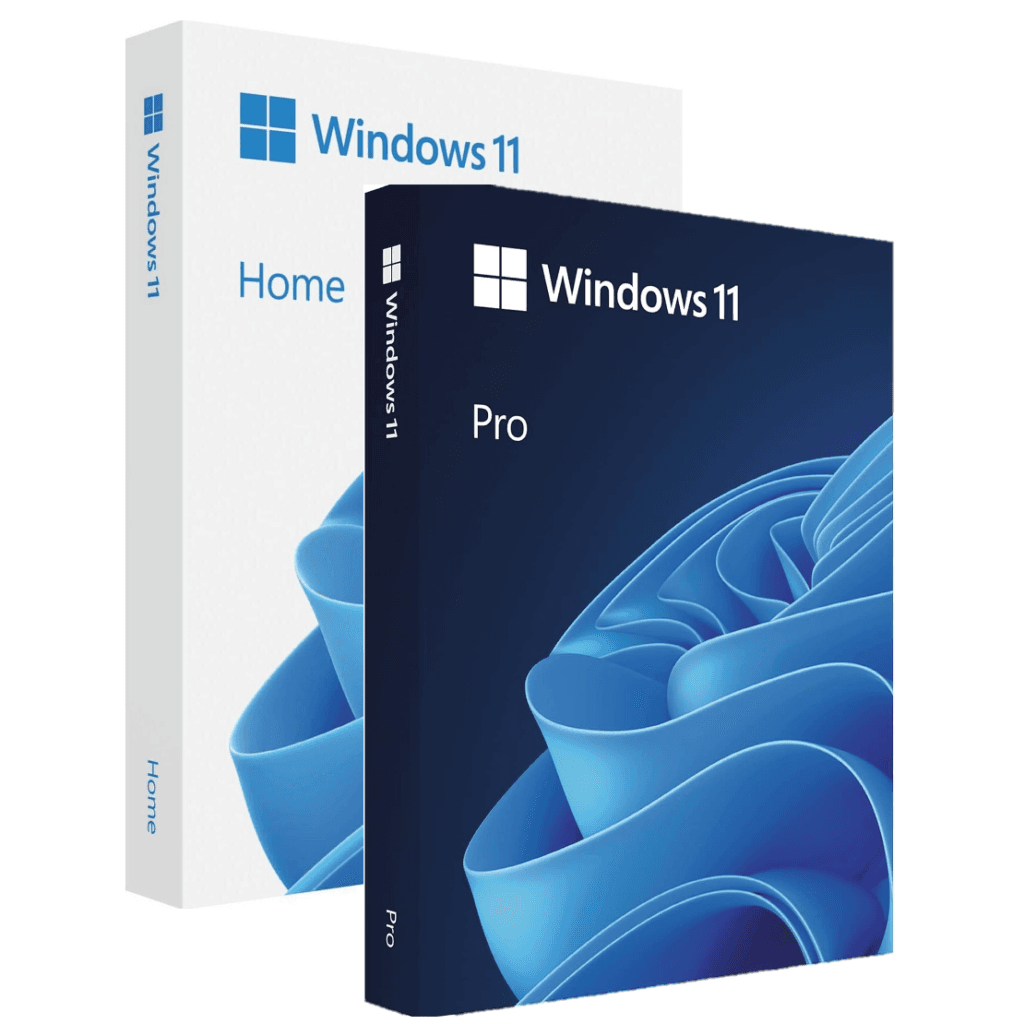
Besonders häufig begegnet man dabei den Varianten Windows Home und Windows Pro. Worin unterscheiden sich diese beiden Versionen konkret? Warum existieren überhaupt verschiedene Editionen? Und wie wählt man die für sich optimale Version aus, ohne für Funktionen zu zahlen, die man nie nutzt?
Wichtig als Leitplanke: Home und Pro basieren auf demselben Windows-11-Kern. Spieleleistung, Treiberkompatibilität, die meisten Standardfunktionen (Windows Hello, Defender Antivirus, Microsoft Store, DirectX, Drucker, Bluetooth) unterscheiden sich im Alltag meist nicht. Der Mehrwert von Pro liegt fast immer in Management, Sicherheitsfunktionen für professionelle Anforderungen und Netzwerk-/Identitätsintegration.
Inhalt
1. Einleitung und Hintergrund
Bevor wir uns den spezifischen Unterschieden zuwenden, lohnt sich ein kurzer Blick in die Geschichte von Windows:
- Als Windows in den 1980er-Jahren erstmals erschien, war es noch eine grafische Benutzeroberfläche, die über MS-DOS „gestülpt“ wurde.
- Seit Windows 3.x und besonders Windows 95 hat sich die Software rasant weiterentwickelt.
- Mit Windows XP (2001) begann Microsoft, unterschiedliche Editionen für Privatnutzer und Unternehmen klar zu benennen und unterschiedliche Lizenz- wie Funktionspakete anzubieten.
- Heute kennen wir neben Home und Pro unter anderem auch Education-, Enterprise- und spezielle N-Varianten.
Der Gedanke dahinter: Windows-Nutzende haben unterschiedliche Bedürfnisse. Während ein Privathaushalt vielleicht nur grundlegende Funktionen braucht – etwa Surfen, Medienwiedergabe und Dokumentbearbeitung – muss ein Unternehmen womöglich komplexe Netzwerke verwalten, Sicherheitsrichtlinien durchsetzen, Geräte zentral provisionieren und Compliance-Vorgaben erfüllen.
In der Praxis entscheiden selten „nice to have“-Extras, sondern konkrete Arbeitsabläufe: Muss jemand per Remote Desktop auf den PC zugreifen? Ist eine vollständige Laufwerksverschlüsselung Pflicht? Werden Gruppenrichtlinien oder ein Domänenbeitritt benötigt? Läuft Software in virtuellen Maschinen, oder sollen riskante Dateien in einer Sandbox getestet werden? Sobald du mindestens eine dieser Fragen mit Ja beantwortest, rückt Pro nach vorne.
Kurzer Überblick
- Windows Home: Standardausführung für den Privatgebrauch, häufig vorinstalliert auf neuen Rechnern für Endverbraucher.
- Windows Pro: Erweiterte Version mit zusätzlichen Funktionen für Sicherheit, Netzwerkverwaltung und Business-Einsatz.
Die Unterschiede sind nicht nur oberflächlich. Gerade bei Faktoren wie Fernzugriff, Verschlüsselung oder Gruppenrichtlinien lohnt es sich, genauer hinzuschauen. Dieser Artikel ist so strukturiert, dass er im zweiten Kapitel die funktionalen Unterschiede skizziert, dann im dritten Kapitel Sicherheits- und Netzwerkfeatures erläutert, sich anschließend mit Lizenzierung und Zielgruppen befasst, auf die Update-Mechanismen eingeht und in einem finalen Abschnitt eine Entscheidungshilfe gibt.
Wenn du nur eine schnelle Orientierung brauchst: Für die meisten Privat-PCs ist Home ausreichend. Pro lohnt sich, sobald du deinen Rechner wie ein Arbeitsgerät betreibst – mit Fernzugriff, Verschlüsselung, Virtualisierung, zentralen Policies oder geplanter Einbindung in eine verwaltete IT-Umgebung.
2. Funktionale Unterschiede im Überblick
Obwohl die Home- und Pro-Editionen beide auf dem gleichen Basiskern von Windows aufbauen, unterscheiden sie sich im Detail – vor allem bei Funktionen, die Windows in verwalteten Umgebungen „erwachsen“ machen. Während Windows Home weitgehend den typischen Alltagsnutzer adressiert, legt Windows Pro seinen Schwerpunkt auf Organisationen und fortgeschrittene Anwender, die zusätzliche Features benötigen.
Wichtig: Microsoft kann Funktionsumfänge, Bezeichnungen und Verfügbarkeit mit neuen Windows-Versionen ändern. Deshalb zählt nicht nur die Feature-Liste, sondern auch die Frage, ob Funktionen in deiner Version tatsächlich vorhanden sind und sich in deiner Umgebung zuverlässig verwalten lassen.
Vergleichstabelle Windows 11 Home vs. Windows 11 Pro
Die Tabelle fokussiert bewusst auf die Unterschiede, die in der Praxis Kaufentscheidungen beeinflussen. „Bedingt“ bedeutet meist: Die Funktion hängt von Hardware, Setup oder Verwaltungsmethoden ab. Für Spezialfälle zählt am Ende die konkrete Windows-Version (z. B. 23H2/24H2) und das Gerätemodell.
| Funktion/Feature | Windows 11 Home | Windows 11 Pro | Kurze Erklärung |
|---|---|---|---|
| Zielgruppe / Lizenzierung | Hauptsächlich private Anwender (oft vorinstalliert auf Consumer-Geräten) | Kleine und mittlere Unternehmen, Power-User, professionelle Umgebungen | Home passt für Privatgeräte ohne zentrale Verwaltung. Pro richtet sich an Geräte, die verwaltet, abgesichert und in IT-Strukturen eingebunden werden sollen. |
| Geräteverschlüsselung („Geräteverschlüsselung“) | ⚠️ (nur auf unterstützter Hardware; abhängig von Setup) | ⚠️ (ebenfalls möglich, zusätzlich Pro-Features) | „Geräteverschlüsselung“ ist eine vereinfachte Form der Laufwerksverschlüsselung, die nicht auf jedem PC angeboten wird. In Pro kommt BitLocker als vollwertige, administrierbare Verschlüsselung hinzu. |
| BitLocker-Laufwerksverschlüsselung | ❌ | ✅ | BitLocker verschlüsselt interne Laufwerke vollständig und unterstützt Verwaltungs- und Recovery-Strategien, die in professionellen Umgebungen Standard sind. |
| Windows Information Protection (WIP) | ❌ | ❌ | WIP ist in aktuellen Windows-11-Versionen (ab 24H2) entfernt. Moderne Alternativen laufen eher über zentrale Dienste, Identitäts-/Zugriffssteuerung und Endpoint-Schutzlösungen. |
| Gruppenrichtlinien (Group Policy) | ❌ | ✅ | Pro enthält den lokalen Gruppenrichtlinien-Editor und ist für Domänen-/Policy-Management ausgelegt. Home ist dafür nicht vorgesehen. |
| Remote Desktop (Host-Funktion) | ❌ (nur Client-Zugriff) | ✅ (kann als Host fungieren) | Home kann auf andere Rechner verbinden, aber keine eingehenden RDP-Sitzungen annehmen. Pro eignet sich für Fernarbeit, Admin-Zugriff und Wartung. |
| Hyper-V (Virtualisierung) | ❌ | ✅ | Hyper-V ist der integrierte Hypervisor. Pro kann virtuelle Maschinen direkt mit Bordmitteln betreiben und verwalten. |
| Windows-Sandbox | ❌ | ✅ | Temporäre, isolierte Windows-Umgebung zum Testen von Programmen/Dateien. Beim Schließen werden Änderungen verworfen. |
| Assigned Access / Kioskmodus | ❌ | ✅ | Gerät auf eine App/Anwendung beschränken (Kiosk, Infoterminal, Check-in, Produktionsarbeitsplatz). |
| Windows Update for Business | ⚠️ (nur Basisoptionen) | ✅ | Pro kann Feature-Updates gezielter steuern und Rollouts über Richtlinien/MDM staffeln, ohne dass jeder Nutzer selbst entscheidet. |
| Domänenbeitritt (Active Directory & Entra ID) | ❌ | ✅ | Pro kann einer klassischen AD-Domäne beitreten und in vielen Szenarien auch Microsoft Entra ID (ehemals Azure AD) nutzen. Home eignet sich nicht für Domänenbetrieb. |
| Maximal unterstützter RAM | Bis zu 128 GB | Bis zu 2 TB | Für typische Privat-PCs reicht Home. In Workstations, Virtualisierung und spezialisierten Profi-Setups kann Pro relevant werden. |
| Maximale Anzahl unterstützter CPUs | 1 physischer CPU-Sockel | 2 physische CPU-Sockel | Relevant für Dual-Socket-Workstations/Server-nahe Systeme. Für die meisten Consumer-PCs spielt das keine Rolle. |
| Lokale Konten / Einrichtung | ⚠️ (Standard-Setup meist mit Microsoft-Konto) | ✅ (mehr Optionen für Business-Setups) | Microsoft passt die Ersteinrichtung regelmäßig an. In Pro sind Business- und Organisations-Setups (z. B. Arbeits-/Schulkonto, Domänen-/Entra-Join) typischerweise besser abbildbar. |
| Windows Hello (Gesicht/Fingerabdruck/PIN) | ✅ | ✅ | In beiden Editionen verfügbar, sofern passende Hardware vorhanden ist. |
| Feature-Update-Zyklus & Support | ✅ (jährliche Feature-Updates; Standard-Support) | ✅ (jährliche Feature-Updates; zusätzliche Steuerung) | Windows 11 erhält in der Regel jährlich ein Feature-Update; Home/Pro erhalten dafür typischerweise 24 Monate Support pro Version. Pro kann Updates besser planen/steuern. |
| Upgrade-Möglichkeit | ✅ (Home → Pro möglich) | — | Upgrade ist in der Regel ohne Neuinstallation möglich: Produktschlüssel/Store-Upgrade, danach Neustart und Aktivierung. |
Legende der Emojis
- ✅ = Enthalten
- ❌ = Nicht enthalten
- ⚠️ = Eingeschränkt oder bedingt verfügbar
Siehe hierzu: Microsoft – Offizielle Vergleichsseite „Windows 11 Home vs. Pro“
Es handelt sich hierbei um eine redaktionell aufbereitete Zusammenfassung der öffentlich verfügbaren Informationen. Im Zweifelsfall oder bei speziellen Anwendungsfällen prüfen Sie bitte die offiziellen Microsoft-Dokumentationen und die Funktionsverfügbarkeit Ihrer konkreten Windows-Version.
Werbung

(**) UVP: Unverbindliche Preisempfehlung
Preise inkl. MwSt., zzgl. Versandkosten
2.1 Remote Desktop
Remote Desktop Protocol (RDP) ist in Windows-Umgebungen der Standard, wenn ein PC wie ein „Fern-Arbeitsplatz“ funktionieren soll. Für Home-Nutzer ist das Thema oft erst relevant, sobald Fernarbeit, Fernwartung oder Zugriff auf einen stationären Rechner ins Spiel kommt.
- Windows Home: Ermöglicht grundlegendes Remote Desktop-Zugreifen als Client, aber nicht das Hosten von Remote-Sitzungen. Das bedeutet: Man kann sich von einem Home-Gerät auf andere Windows-Rechner aufschalten, aber nicht andersherum.
- Windows Pro: Enthält vollständige Remote Desktop-Host-Funktionen, sodass man den eigenen Rechner aus der Ferne steuern kann. Unternehmen und Power-User profitieren davon, auf ihren Bürorechner von unterwegs zuzugreifen.
Entscheidend ist nicht nur „geht oder geht nicht“, sondern wie du RDP betreibst: Ein direkt aus dem Internet erreichbarer RDP-Port ist ein unnötiges Risiko. Sauber wird es über VPN, Zero-Trust-Zugriffe, einen Bastion-Host oder mindestens über streng begrenzte IP-Freigaben plus starke Anmeldepolitik.
Wenn du nur gelegentlich Support brauchst, ist oft schon „Schnellhilfe/Quick Assist“ (Microsofts Bordmittel für Fernunterstützung) ausreichend. Für dauerhaftes Fernarbeiten ist ein echter RDP-Host dagegen ergonomischer, stabiler und besser integrierbar – und dafür brauchst du Pro (oder höher).
RDP in Windows Pro sicher aktivieren (Kurz-Workflow)
- Aktivieren: Einstellungen → System → Remote Desktop → „Remote Desktop“ einschalten
- Benutzer festlegen: „Benutzer auswählen“ und nur Konten mit Bedarf berechtigen
- Sicherheit: „Netzwerkebenenauthentifizierung (NLA)“ aktiv lassen, starke Kennwörter/Windows Hello nutzen
- Netzwerk: Zugriff bevorzugt über VPN, nicht über Portweiterleitung im Router
- Validierung: Von einem zweiten Gerät mit „Remotedesktopverbindung“ testen und Eventlogs prüfen
2.2 Hyper-V und Virtualisierung
Virtualisierung trennt Testumgebungen und Arbeitsumgebungen sauber voneinander. Entwickler nutzen virtuelle Maschinen für reproduzierbare Builds, Admins bauen Testdomänen, und sicherheitsbewusste Anwender isolieren riskante Software. In Windows 11 ist Virtualisierung außerdem Basis vieler Sicherheitsmechanismen (Stichwort VBS) – unabhängig davon, ob du selbst VMs betreibst.
- Windows Home: Unterstützt Virtualisierung in der Praxis oft über Drittanbieter-Software (z. B. VirtualBox oder VMware). Hyper-V als Windows-Feature zur VM-Verwaltung ist offiziell nicht enthalten.
- Windows Pro: Verfügt über Hyper-V als integrierten Hypervisor, mit dem sich virtuelle Maschinen direkt im Betriebssystem einrichten und verwalten lassen. Das ist besonders nützlich für Entwickler, Tester oder IT-Profis.
Häufige Verwechslung: WSL2 (Windows Subsystem for Linux) kann auch auf Home laufen und nutzt dafür Virtualisierungs-Komponenten. Das ersetzt jedoch nicht den vollständigen Hyper-V-Management-Stack mit Hyper-V-Manager, virtuellen Switches und klassischem VM-Betrieb für Windows-/Linux-ISOs im Admin-Alltag.
Virtualisierungsvoraussetzungen prüfen (ohne Tools)
- Task-Manager öffnen: Strg + Shift + Esc → Reiter Leistung → CPU → Anzeige „Virtualisierung: Aktiviert“
- UEFI/BIOS prüfen: Wenn „Deaktiviert“, im Firmware-Setup Intel VT-x/AMD-V einschalten
- Windows-Features (Pro): „Windows-Features aktivieren oder deaktivieren“ → Hyper-V und ggf. Windows-Sandbox aktivieren
- Validierung: Einfache Test-VM anlegen oder Sandbox starten; bei Fehlern Treiber/Hypervisor-Konflikte prüfen
2.3 BitLocker
BitLocker ist einer der häufigsten Gründe für Windows Pro. Der Nutzen ist konkret: Geht ein Notebook verloren oder wird gestohlen, bleiben Daten auf dem Datenträger ohne Recovery-Key unlesbar. Das ist nicht „nice to have“, sondern in vielen Branchen eine Compliance-Voraussetzung.
- Windows Home: Bietet standardmäßig kein integriertes BitLocker. Bei manchen Geräten ist eine Geräteverschlüsselung unter bestimmten Voraussetzungen verfügbar, allerdings nicht mit dem administrativen Funktionsumfang von BitLocker.
- Windows Pro: Umfasst BitLocker als vollwertiges Werkzeug für die Laufwerksverschlüsselung inklusive Wiederherstellungsschlüssel-Management und Policies. In professionellen Umgebungen ist das häufig Pflicht.
Zusätzlich bietet Pro BitLocker To Go für Wechseldatenträger wie USB-Sticks oder externe SSDs. Das ist besonders relevant, wenn Daten mobil transportiert werden oder Backups außerhalb der Wohnung/des Büros lagern.
BitLocker in Windows Pro sauber einrichten (inkl. Validierung)
- Vorbereitung: Prüfen, ob ein TPM vorhanden ist (auf modernen Windows-11-Geräten üblicherweise TPM 2.0)
- Aktivieren: Systemsteuerung → BitLocker-Laufwerkverschlüsselung → Systemlaufwerk auswählen → „BitLocker aktivieren“
- Recovery-Key: Wiederherstellungsschlüssel in einem sicheren, getrennten Ort speichern (nicht nur auf dem gleichen Gerät)
- Verschlüsselungsmodus: Für interne Laufwerke typischerweise „Neuer Verschlüsselungsmodus“; bei Datenträgerwechsel/Kompatibilität „Kompatibler Modus“ abwägen
- Validierung: Eingabeaufforderung (Admin) →
manage-bde -statusausführen und Verschlüsselungsstatus prüfen - Rollback-Plan: Vor Aktivierung ein vollständiges Backup erstellen; Recovery-Key-Verfügbarkeit testen, bevor das Gerät produktiv läuft
2.4 Gruppenrichtlinien
Gruppenrichtlinien (Group Policy) sind das klassische Werkzeug, um Windows-Einstellungen reproduzierbar zu steuern. Das reicht von Sicherheitsregeln über Update-Strategien bis hin zu UI- und Nutzungsrestriktionen. Wer mehrere Geräte verwaltet – privat oder beruflich – profitiert davon, Änderungen nicht per Hand, sondern als Regelwerk zu definieren.
- Windows Home: Enthält keinen offiziellen lokalen Gruppenrichtlinien-Editor. Viele Einstellungen lassen sich zwar über „Einstellungen“, teilweise über Registry oder über Dritttools beeinflussen – aber nicht als saubere, unterstützte Policy-Verwaltung.
- Windows Pro: Ermöglicht das Erstellen und Bearbeiten von Gruppenrichtlinien (lokal) und ist für Domänen- und Verwaltungsumgebungen ausgelegt. Typischer Einstieg:
gpedit.msc.
Wichtig als Anti-Pattern: „Ich ändere das schnell in der Registry“ klingt verlockend, ist aber fehleranfällig. Policies sind dokumentierbar, rückrollbar und in verwalteten Umgebungen auditierbar. Genau diese Betriebssicherheit ist ein Pro-Argument.
2.5 Unternehmensorientierte Tools
Sobald ein PC Teil einer Organisation wird, braucht er drei Dinge: zentrale Identität (wer darf was?), zentrale Konfiguration (welche Regeln gelten?) und zentrale Wartung (wann und wie kommen Updates?). Windows Pro ist dafür gebaut, Home nicht.
- Windows Home: Konzipiert für den Privatgebrauch, daher fehlen viele Unternehmensfunktionen, darunter Domain Join für klassische Active-Directory-Umgebungen.
- Windows Pro: Kann einer Windows-Domäne beitreten und so zentral verwaltet werden. Zusätzlich unterstützt Pro in vielen Szenarien Organisations-Identitäten über Microsoft Entra ID (ehemals Azure AD) sowie Verwaltungsmodelle über MDM/Policies und Windows Update for Business.
In Summe deckt Windows Home Alltagsanforderungen wie Office, Gaming, Medienwiedergabe, Browsern und E-Mail problemlos ab. Windows Pro stellt zusätzliche Werkzeuge bereit, die in einem professionellen IT-Umfeld wichtig werden: Verschlüsselung mit BitLocker, Remote Desktop als Host, lokale Policies und die Einbindung in verwaltete Identitäts- und Update-Strukturen.
3. Sicherheits- und Netzwerkfunktionen
Sicherheit spielt heute eine enorme Rolle. Phishing, Passwortsprays, Ransomware und kompromittierte Lieferketten treffen längst nicht nur Großkonzerne. Doch in professionellen Umgebungen, wo ein einzelner Vorfall Betriebsabläufe stoppt oder Datenabfluss regulatorische Folgen hat, zählt vor allem: Schutzmechanismen müssen nicht nur existieren, sondern durchsetzbar und kontrollierbar sein.
Beide Editionen bringen solide Basisfunktionen mit: Microsoft Defender Antivirus, Firewall, SmartScreen und die üblichen Windows-Sicherheitsfeatures. Der Pro-Vorteil liegt vor allem darin, dass Schutzmaßnahmen besser in Regeln gegossen werden können (Policies, Identitätsbindung, zentrale Verwaltung) und dass BitLocker als fundamentale Datensicherheits-Schicht vorhanden ist.
3.1 BitLocker und Geräteverschlüsselung
BitLocker verschlüsselt komplette Laufwerke. Das schützt vor dem klassischen Worst-Case: Notebook weg – Daten weg. Ohne Verschlüsselung kann ein Angreifer einen Datenträger oft außerhalb des Windows-Systems auslesen. Mit BitLocker scheitert dieser Angriff ohne Wiederherstellungsschlüssel in der Regel bereits am Zugriff auf die Inhalte.
Windows Home kann auf manchen Geräten „Geräteverschlüsselung“ anbieten, aber diese Option hängt stark vom Gerätetyp, Firmware/TPM, Gerätekonfiguration und Setup ab. Für planbare, administrative Verschlüsselungsstrategie ist BitLocker in Pro der verlässlichere Weg – inklusive Recovery-Management, Policies und der Möglichkeit, auch Wechseldatenträger standardisiert zu verschlüsseln.
- BitLocker To Go: Erweitert die Verschlüsselung auf externe Datenträger wie USB-Sticks oder portable Festplatten. Auch diese Funktion ist Pro vorbehalten.
Praxis-Tipp: Der häufigste „BitLocker-Fehler“ ist kein technischer, sondern organisatorisch. Wer den Recovery-Key nicht sauber ablegt (separat vom Gerät), steht bei TPM-Reset, Mainboardtausch oder bestimmten Firmware-Änderungen im schlimmsten Fall vor einem gesperrten System. BitLocker ist nur so gut wie die Recovery-Strategie.
3.2 Windows Sandbox und Secure Boot
- Windows Sandbox (in Windows 11 Pro verfügbar): Eine abgesicherte, temporäre Windows-Umgebung, in der man unsichere Dateien oder Programme testen kann. Beim Schließen der Sandbox werden alle Veränderungen verworfen. Das eignet sich hervorragend, um Anhänge, Installer oder unbekannte Tools vorab zu prüfen.
- Secure Boot: Secure Boot ist primär eine Firmware-/UEFI-Funktion. Beide Editionen profitieren davon gleichermaßen, weil sie den Start manipulierten Boot-Codes erschwert. Der Editionsunterschied liegt weniger im „Schalter“, sondern darin, wie gut du Security-Einstellungen in einer Organisation über Policies und Standards erzwingen kannst.
Typischer Sandbox-Workflow: Datei aus E-Mail/Download → Sandbox starten → Datei dort öffnen/ausführen → Verhalten beobachten → Sandbox schließen. Das reduziert das Risiko, dass ein Fehlklick das produktive System dauerhaft verändert. Für Home bleibt als Alternative meist nur ein separater Test-PC, ein USB-Live-System oder eine Drittanbieter-VM.
3.3 Domänenanbindung und Netzwerkverwaltung
In einem Unternehmensnetzwerk möchte man PCs zentral verwalten, Benutzerrichtlinien durchsetzen und beispielsweise Laufwerke automatisiert zuweisen. Klassisch passiert das über Active Directory und eine Domänenanbindung. Alternativ oder ergänzend kommen moderne Cloud-Identitäten über Microsoft Entra ID (ehemals Azure AD) und MDM-Verwaltung zum Einsatz.
- Windows Home: Kein Domain-Join möglich – daher ungeeignet, wenn Geräte Mitglied einer Windows-Domäne sein müssen.
- Windows Pro: Ermöglicht den Beitritt zu einer Domäne und bildet damit die Basis für zentrale Administration, Gruppenrichtlinien und standardisierte Konfiguration.
Praktische Folge: Sobald ein Arbeitgeber „Domäne“ oder „Entra ID Join“ verlangt, ist Home keine Option. Selbst wenn einzelne Apps auf Home laufen würden, fehlt die saubere Einbindung in Identität, Policy- und Gerätemanagement. Pro reduziert hier langfristig Reibung, Supportfälle und manuelle Bastellösungen.
3.4 Windows Defender und erweiterte Sicherheitsmechanismen
Sowohl Home als auch Pro enthalten den integrierten Microsoft Defender Antivirus samt Echtzeitschutz und Cloud-gestützten Schutzmechanismen. Der Unterschied entsteht in Organisationen durch Management: Pro-Geräte lassen sich typischerweise besser über Policies/MDM standardisieren (z. B. strengere Passwort- und Sperrregeln, kontrolliertere Update-Strategien, BitLocker-Policies).
Viele „Enterprise-Sicherheitsfunktionen“ sind heute keine reine Editionsfrage, sondern hängen von Zusatzdiensten und Lizenzen ab – etwa Microsoft Defender for Endpoint (EDR). Entscheidend bleibt: Ohne Pro fehlen zentrale Bausteine wie BitLocker, Domänen-/Policy-Funktionen und ein sauberer Remote-Desktop-Host, die in realen IT-Sicherheitskonzepten häufig als Grundlage dienen.
3.5 Update-Kontrolle
- Windows Home: Updates werden weitgehend automatisch eingespielt; es gibt Pause-Funktionen und Basisoptionen, aber weniger Möglichkeiten zur langfristigen, richtlinienbasierten Steuerung.
- Windows Pro: Administratoren können Updates über Richtlinien/MDM und Windows Update for Business planbarer steuern, Geräte in Ringen ausrollen und Wartungsfenster konsequenter abbilden.
In puncto Sicherheit und Netzwerk zeigt sich klar, dass Windows Pro für Umgebungen entwickelt wurde, in denen organisatorische Richtlinien und planbare Betriebsprozesse notwendig sind. Für Privatnutzer, die keine zentralen Anforderungen haben, ist Home in der Regel ausreichend – solange man grundlegende Schutzmaßnahmen konsequent nutzt.
4. Lizenzierung und Zielgruppen
Wie unterscheiden sich Home und Pro in Bezug auf Erwerb, Kosten und Lizensierung? Ist es ratsam, als Privatperson Pro zu kaufen, nur weil es mehr Funktionen bietet?
Bei Windows kaufst du nicht nur „Funktionen“, sondern auch Rechte: Darf die Lizenz auf einen neuen PC umziehen? Ist sie an das Gerät gebunden (OEM)? Wird sie in einer Organisation zentral verwaltet (Volumenlizenz)? Diese Fragen sind wichtiger als Preisvergleiche auf den ersten Blick.
4.1 Kostenunterschiede
- Windows Home: Oft günstiger oder vorinstalliert, wenn man einen Komplett-PC oder Laptop kauft.
- Windows Pro: Kostet meist mehr, da Microsoft einen umfassenderen Funktionsumfang und professionelle Verwaltungsoptionen bündelt.
Die Preisdifferenz hängt stark von Lizenztyp, Händler und Aktionen ab. In der Praxis lohnt es sich, die Mehrkosten gegen den Nutzen zu rechnen: Wenn BitLocker, Remote Desktop Host oder Hyper-V ein echtes Problem lösen, amortisiert sich Pro oft schnell. Wenn Pro-Funktionen ungenutzt bleiben, ist es schlicht unnötige Ausgabe.
Achte bei extrem günstigen Lizenzangeboten auf Seriosität. Technisch kann ein Key „aktivieren“, rechtlich oder lizenzseitig kann er trotzdem problematisch sein. Für Privatnutzer ist eine saubere Retail-/OEM-Herkunft meist die stressfreiere Lösung; Unternehmen sollten ohnehin nur regelkonforme Beschaffungswege nutzen.
4.2 Zielgruppen
- Privatanwender (Home): Wer E-Mails abruft, im Web surft, Office nutzt und vielleicht spielt, benötigt keine Domänenfunktionen, kein BitLocker und keinen Hyper-V-Manager. Home deckt die wesentlichen Funktionen ab.
- Freiberufler und Kleinunternehmer (Home oder Pro): Je nach Risiko- und Datenschutzbedarf kann Pro sinnvoll sein – etwa für BitLocker, Remote Desktop Host oder Virtualisierung. Wenn Kunden-/Geschäftsdaten lokal gespeichert werden, ist Verschlüsselung oft ein starkes Argument.
- Mittelstand und Großunternehmen (Pro, Enterprise): In Firmen ist Identitäts- und Policy-Management zentral. Domänen-/Entra-Anbindung, Verschlüsselung, verwaltete Updates und Standardisierung sind unverzichtbar. Viele Unternehmen setzen deshalb auf Pro oder Enterprise.
Als Faustregel gilt: Sobald ein Gerät nicht nur „dein privater PC“, sondern Teil eines betrieblichen Prozesses ist (Kundendaten, Fernzugriff, Compliance, verwaltete Identität), steigt der Nutzen von Pro deutlich.
4.3 Lizenz-Upgrades
Wer bereits Windows Home besitzt, kann über den Microsoft Store oder durch den Erwerb eines Pro-Produktschlüssels zu Pro wechseln – in den meisten Fällen ohne Neuinstallation. In Windows 11 führt der Weg typischerweise über Einstellungen → System → Aktivierung. Dort kann man entweder „Upgrade im Microsoft Store“ auswählen oder den Produktschlüssel ändern und einen Pro-Key eingeben. Nach Aktivierung und einem Neustart stehen die Pro-Funktionen bereit.
Validierung nach dem Upgrade: Unter Einstellungen → System → Aktivierung muss die Edition als Windows 11 Pro angezeigt werden. Zusätzlich kannst du prüfen, ob Pro-Features wirklich vorhanden sind (z. B. Remote Desktop als Host aktivierbar, BitLocker in der Systemsteuerung sichtbar, gpedit.msc startbar).
4.4 OEM, Retail und Volumenlizenzen
- OEM-Lizenzen: Werden in der Regel mit dem Gerät geliefert und sind an die Hardware gebunden. Häufig ist in Consumer-Geräten Windows Home OEM vorinstalliert.
- Retail-Lizenzen: Können unabhängig von einem bestimmten Gerät erworben werden. Teurer, aber flexibler, insbesondere bei Hardwarewechsel.
- Volumenlizenzen: Für Organisationen mit vielen Arbeitsplätzen, mit speziellen Vertragskonditionen und zentraler Verwaltung.
Wer einen PC im Handel kauft, erhält meist OEM (vorinstalliert) oder Retail (separat gekauft). Ein Upgrade auf Pro ist anschließend möglich, wenn die Vorteile benötigt werden. Für Unternehmen sind Volumenlizenzen und zentral verwaltete Aktivierungsmodelle üblich, weil sie Beschaffung, Audit und Betrieb vereinfachen.
5. Update- und Wartungsmechanismen
Updates sind für ein stabiles und sicheres System unabdingbar. Doch nicht jeder Nutzer möchte Updates sofort installieren, und in vielen Arbeitsumgebungen ist es problematisch, wenn mitten im Arbeitstag ein Neustart erzwungen wird oder ein Funktionsupdate inkompatible Treiber/Tools trifft. Deshalb zählt neben dem „ob“ auch das „wie“ der Update-Strategie.
5.1 Update-Kanäle und -Optionen
Windows 11 folgt im Regelfall einem jährlichen Feature-Update-Zyklus (plus monatliche Qualitäts-/Sicherheitsupdates). Im Alltag heißt das: Sicherheitsupdates kommen regelmäßig, Feature-Updates seltener, aber mit größerem Einfluss auf Treiber, UI und Funktionen.
- Windows Home: Updates laufen stark automatisiert. Es gibt Pausen und Basisoptionen (z. B. aktive Stunden), aber weniger Möglichkeiten, Feature-Updates langfristig zu steuern.
- Windows Pro: Über Windows Update for Business, Richtlinien und MDM lassen sich Rollouts staffeln, Feature-Updates gezielt aufschieben und Wartungsfenster besser planen.
Update-Steuerung in Windows Pro (praxisnah)
- Öffnen: Einstellungen → Windows Update → Erweiterte Optionen
- Wartungsfenster: Aktive Stunden definieren, Neustartoptionen kontrollieren
- Rollout-Logik: In Organisationen über MDM/Policies Updates in Ringen ausrollen (Testgruppe → Pilotgruppe → breite Ausrollung)
- Validierung: Nach Patchday kritische Apps/Treiber prüfen, dann erst breiter ausrollen
5.2 Versionen und Lebenszyklen
Microsoft unterstützt jede Windows-11-Version für einen definierten Zeitraum. Nach Ablauf erhält die Version keine Sicherheitsupdates mehr und sollte zeitnah aktualisiert werden. Bei Windows 11 gilt typischerweise: Home und Pro erhalten pro Feature-Version einen kürzeren Supportzeitraum als Enterprise/Education. Für Privatanwender ist die Konsequenz einfach: nicht „für immer“ auf einer alten Version bleiben, sondern Feature-Updates rechtzeitig einplanen.
Für Pro-Nutzer in Organisationen ist der Lifecycle ein Planungsinstrument: Neue Versionen werden in Testwellen geprüft, dann kontrolliert ausgerollt. Genau für diese Disziplin ist Pro ausgelegt – Home dagegen setzt auf schnelle, automatische Aktualisierung ohne Organisationslogik.
5.3 Wiederherstellung und Reparatur
Beide Windows-Editionen bieten Wiederherstellungsoptionen wie Zurücksetzen, Startreparatur oder Wiederherstellung über Installationsmedien. Der Kernmechanismus ist identisch. Unterschiede entstehen in der Praxis, wenn Pro-spezifische Sicherheitsfunktionen aktiv sind – vor allem BitLocker.
Wenn BitLocker aktiv ist, kann eine Reparatur oder ein Boot über externe Medien zusätzliche Schritte erfordern (Wiederherstellungsschlüssel). Das ist kein Nachteil, sondern die erwartete Konsequenz einer wirksamen Verschlüsselung. Wer Pro nutzt, sollte deshalb Recovery-Keys so ablegen, dass sie im Ernstfall erreichbar sind – aber nicht auf dem gleichen Gerät.
5.4 Wartung in professionellen Umgebungen
In mittleren und großen Unternehmen ist ein zentrales Patch- und Update-Management üblich. Klassische Bausteine sind WSUS (Windows Server Update Services) und moderne Verwaltungsplattformen wie Endpoint Manager/Intune. Pro-Geräte lassen sich in solche Strukturen integrieren, sodass Updates nicht „zufällig“ passieren, sondern geplant, getestet und dokumentiert werden. Die Home-Edition ist dafür konzeptionell nicht gedacht.
Der operative Nutzen ist spürbar: weniger Ausfälle durch ungeplante Neustarts, bessere Kontrolle über Treiberverteilungen, reproduzierbare Konfigurationen und ein klarer Nachweis, dass Sicherheitsupdates innerhalb definierter Zeitfenster ausgerollt wurden.
6. Entscheidungsfaktoren: Wann Home und wann Pro?
Letztlich sich die Frage: Lohnt es sich für einen Privatanwender, Windows Pro zu nutzen, oder ist es ein Overkill? Und was sollten kleine Unternehmen beachten? Nachfolgend eine Orientierungshilfe:
Ein schneller Kurzcheck mit drei Fragen liefert oft schon die Entscheidung: Brauchst du BitLocker (vollwertige Verschlüsselung)? Musst du per Remote Desktop auf deinen PC zugreifen (Host)? Willst du VMs mit Hyper-V oder die Windows Sandbox nutzen? Wenn du mindestens einmal Ja sagst, ist Pro sehr wahrscheinlich die richtige Wahl.
6.1 Für private Anwender
- Gründe für Windows Home
- Man braucht keine Domänenanbindung, arbeitet nicht mit Hyper-V und benötigt kein BitLocker.
- Der Fokus liegt auf typischen Anwendungen wie Surfen, Office, Multimedia und Gaming.
- Das Budget ist begrenzt und man bevorzugt eine kostengünstige Lösung.
- Automatische Updates und einfache Konfiguration sind ausreichend.
- Gründe für Windows Pro
- Man möchte die Festplatte vollständig verschlüsseln und setzt auf BitLocker mit sauberer Recovery-Strategie.
- Man arbeitet mit virtuellen Maschinen oder will riskante Software/Downloads in Windows Sandbox testen.
- Man will Remote Desktop als Host nutzen, um den eigenen PC sicher und komfortabel aus der Ferne zu bedienen.
- Man möchte wiederholbare Systemregeln über Gruppenrichtlinien statt Registry-Workarounds.
Typischer Entscheidungsfehler im Privatbereich: Pro „für alle Fälle“ kaufen, aber weder BitLocker noch RDP-Host noch Hyper-V/Sandbox jemals nutzen. In so einem Fall ist Home die pragmatischere Wahl. Umgekehrt gilt: Wer ein Notebook regelmäßig außer Haus nutzt und dort personenbezogene oder berufliche Daten speichert, sollte Verschlüsselung als Standard betrachten – und landet damit häufig bei Pro.
6.2 Für Selbstständige und kleine Unternehmen
- Kommunikation und Sicherheit: Braucht man Remote-Zugriff auf den Büro-PC oder will man Kunden-/Geschäftsdaten verschlüsselt ablegen, ist Windows Pro meist die bessere Wahl.
- Kollaboration: Wer mit mehreren Mitarbeitern arbeitet und zentrale Regeln braucht, profitiert von Pro – insbesondere, wenn Geräte standardisiert und supportbar bleiben sollen.
- Langfristige Flexibilität: Wenn perspektivisch Domäne/Entra-Join, MDM oder geplante Updates wichtig werden, spart Pro später Umstiegskosten und Reibungsverluste.
Ein praxisnahes KMU-Szenario: Zwei Laptops, ein Büro-PC, sensible Dokumente, gelegentliche Fernarbeit. Schon hier bringen BitLocker + Remote Desktop Host + planbare Updates einen stabileren Betrieb. Home kann funktionieren, aber Pro reduziert Risiken und macht Support klarer – besonders, wenn ein externer IT-Dienstleister eingebunden ist.
6.3 Größere Unternehmen
- Grundsätzlich Pro oder höher: In größeren Organisationen ist Home weder vorgesehen noch sinnvoll, da Domain Join, BitLocker und Gruppenrichtlinien bzw. zentrale Policy-Modelle unverzichtbar sind. Oftmals kommen hier ohnehin Windows Enterprise oder Windows Pro for Workstations zum Einsatz, je nach Leistungs- und Sicherheitsanforderung.
In großen Umgebungen zählt das Betriebsmodell: Standardimages, Zero-Touch-Provisioning, Compliance-Richtlinien, dokumentierte Update-Ringe und Notfallprozesse. Pro ist in solchen Setups die minimale Basis; darüber hinaus bestimmen Policies und Zusatzlizenzen die Tiefe der Sicherheits- und Managementfunktionen.
6.4 Beispiele aus der Praxis
- Studierende: Häufig reicht Windows Home, es sei denn, man benötigt Virtualisierung, Sandbox oder strukturierte Sicherheits-/Adminfunktionen (z. B. für Lab-Setups).
- Freelancer im IT-Bereich: Haben oft Windows Pro, um virtuelle Labs aufzusetzen, RDP-Host zu nutzen und Datenträger standardisiert zu verschlüsseln.
- Grafik-/Video-Freelancer: Entscheidend ist eher die Hardware. Pro wird relevant, wenn Kundenprojekte hohe Sicherheitsanforderungen haben (z. B. Pflicht zur Vollverschlüsselung oder verwaltete Gerätepolitik).
Diese Beispiele zeigen: Pro ist nicht automatisch „besser“, sondern „anders“. Es ist das Werkzeugset für Verwaltung, Sicherheit und professionelle Betriebsabläufe. Home ist das solide Standard-Windows für private Nutzung ohne Verwaltungsbedarf.
Zusammengefasst
Windows Home und Pro basieren auf demselben Fundament, unterscheiden sich jedoch in ihren Ausstattungsmerkmalen und Zielgruppen. Wer seinen PC privat nutzt, keine komplexen Sicherheitsfunktionen oder Netzwerkoptionen benötigt und mit automatisierten Updates gut lebt, wird mit Windows Home zufrieden sein und spart Kosten. Wer hingegen Unternehmensfunktionen (Domänenanbindung, Gruppenrichtlinien, BitLocker, Hyper-V, Windows Sandbox, Remote Desktop Host) benötigt, greift zu Windows Pro.
Der Mehrpreis lohnt sich überall dort, wo erweiterte Verwaltungs- und Sicherheitsfunktionen wirklich genutzt werden: Bei sensiblen Daten auf mobilen Geräten, bei planbarer Update-Steuerung, bei Fernzugriff als fester Bestandteil der Arbeit oder wenn Geräte in einer Organisation standardisiert betrieben werden müssen.
- Funktionsumfang: Pro bietet mehr Features wie Remote Desktop Host, Hyper-V, BitLocker und Gruppenrichtlinien.
- Sicherheit: BitLocker für Laufwerksverschlüsselung und besseres Policy-Management sind Pro-Kernthemen.
- Lizenz und Kosten: Home ist preiswerter, Pro lohnt sich, wenn Funktionen konkrete Anforderungen erfüllen.
- Netzwerk: Domänen-/Organisationsintegration ist Pro-Terrain; Home ist für Domänenbetrieb nicht vorgesehen.
- Update-Kontrolle: Pro erlaubt deutlich strukturiertere Steuerung in verwalteten Szenarien, Home setzt auf Automatik.
- Wer sollte was nehmen?: Privat ohne Spezialbedarf = Home. Business/Verwaltung/Sicherheit/Remote/VM = Pro.
Wer bereits eine Home-Version besitzt und merkt, dass Pro-Funktionalitäten benötigt werden, kann in der Regel unkompliziert upgraden, sofern ein passender Lizenzschlüssel vorhanden ist. Entscheidend bleibt: Die Wahl zwischen Home und Pro sollte am tatsächlichen Bedarf hängen – nicht an der Angst, etwas zu verpassen. Gerade beim Thema Verschlüsselung ist Pro allerdings häufig die konsequente Entscheidung, wenn ein Gerät mobil genutzt wird oder berufliche Daten lokal gespeichert werden.
Meroth IT-Service ist Ihr lokaler IT-Dienstleister in Frankfurt am Main für kleine Unternehmen, Selbstständige und Privatkunden
Kostenfreie Ersteinschätzung Ihres Anliegens?
![FRITZ!Box 5690 Pro, 7690 und 7590 AX im Vergleich [2025]](https://www.pcffm.de/wp-content/uploads/AVM_FRITZ_Box_5690_Pro_INT_Product_Shot_left_Wi-Fi_7.tif)